
✔ O link de Matrícula Online é a página que a escola envia para quem quer se matricular. Nele, o aluno ou o responsável preenche os dados, responde às informações pedidas pela escola e escolhe como pagar — tudo em uma única tela, sem precisar ter cadastro antes.
O que aparece ao abrir o link?
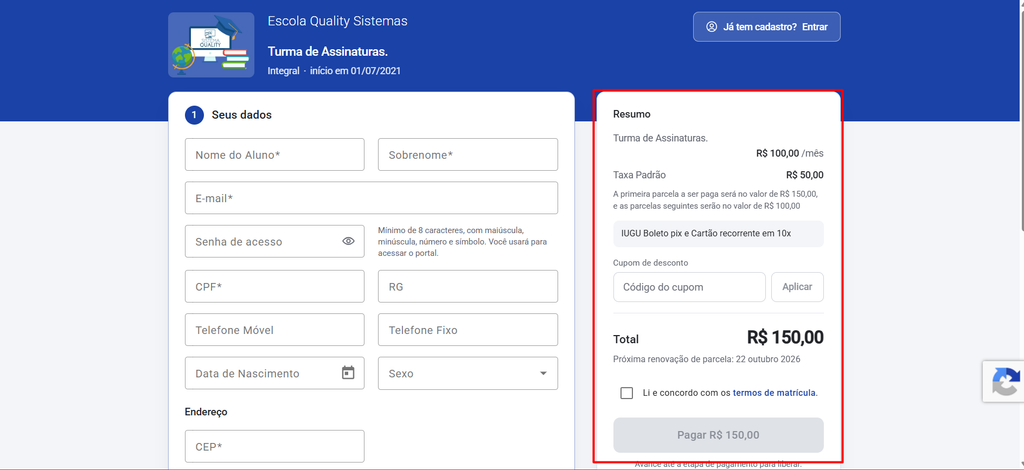
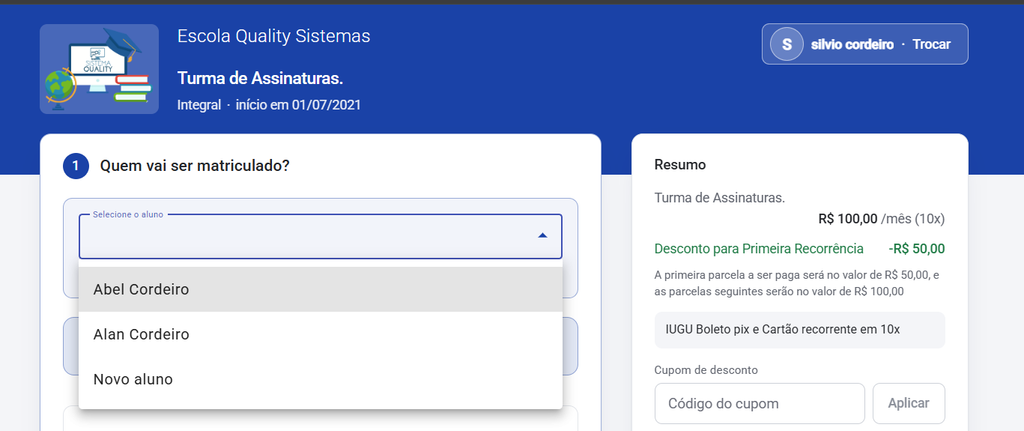
✔ No topo aparecem a logo e o nome da escola, junto com as informações da turma: nome, período, data de início, faixa de idade (quando a turma tem essa regra) e a quantidade de vagas, se a escola escolher mostrar:

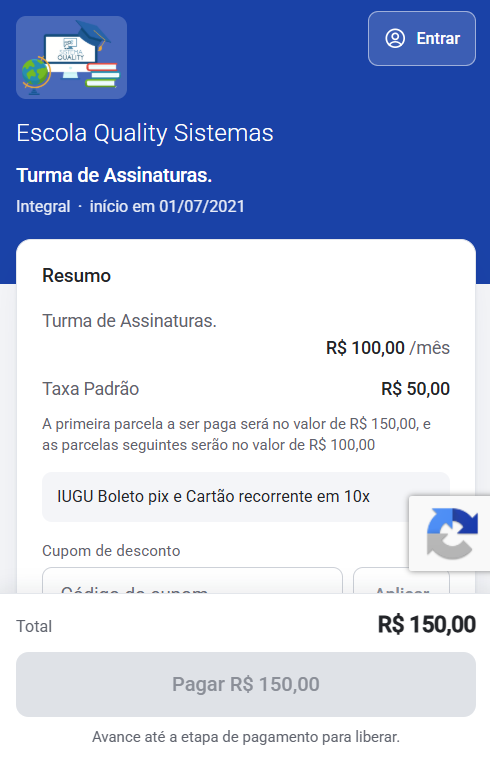
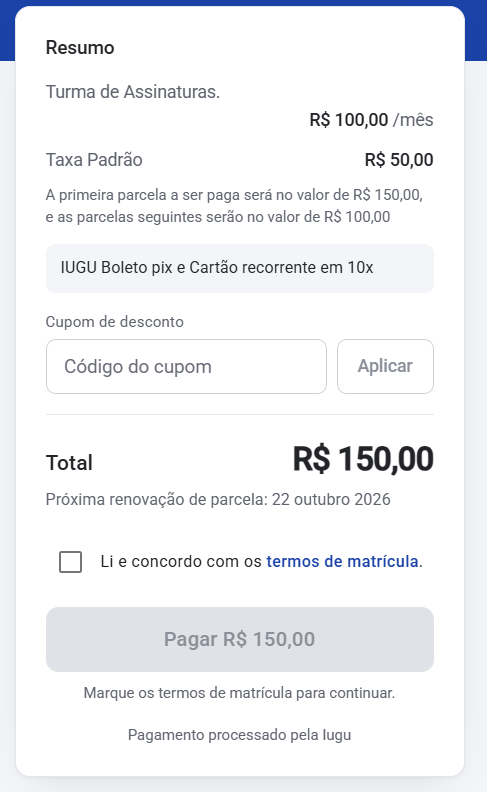
✔ Ao lado, o resumo mostra desde o começo o que está sendo contratado e quanto será pago, com espaço para cupom de desconto. No celular, o resumo aparece logo acima do formulário, e o valor com o botão de pagar ficam fixos no rodapé.
✔ O preenchimento é dividido em etapas, uma de cada vez:
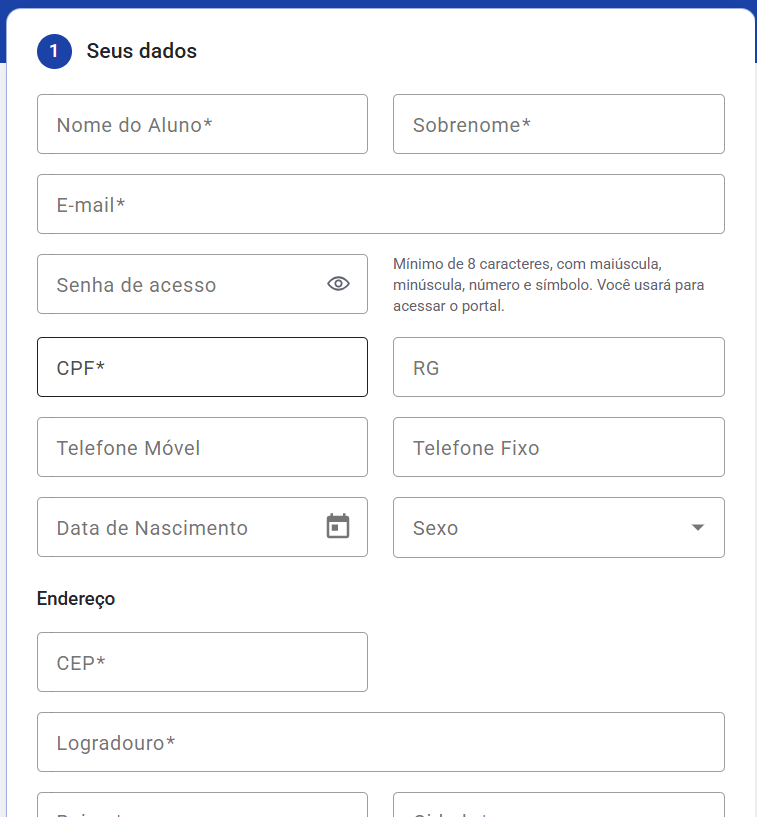
- Seus dados — dados do aluno, endereço e, se for o caso, do responsável financeiro.
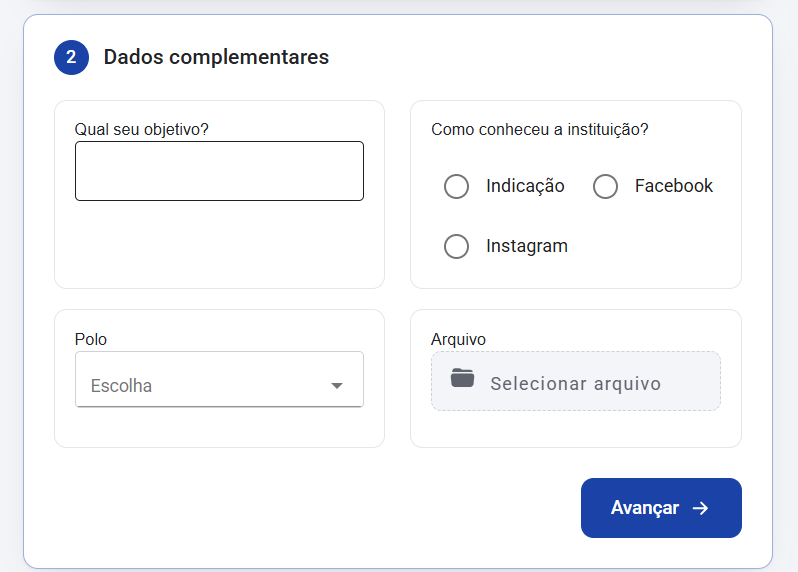
- Dados complementares — as informações que a escola pede. Essa etapa só aparece quando existem perguntas cadastradas.
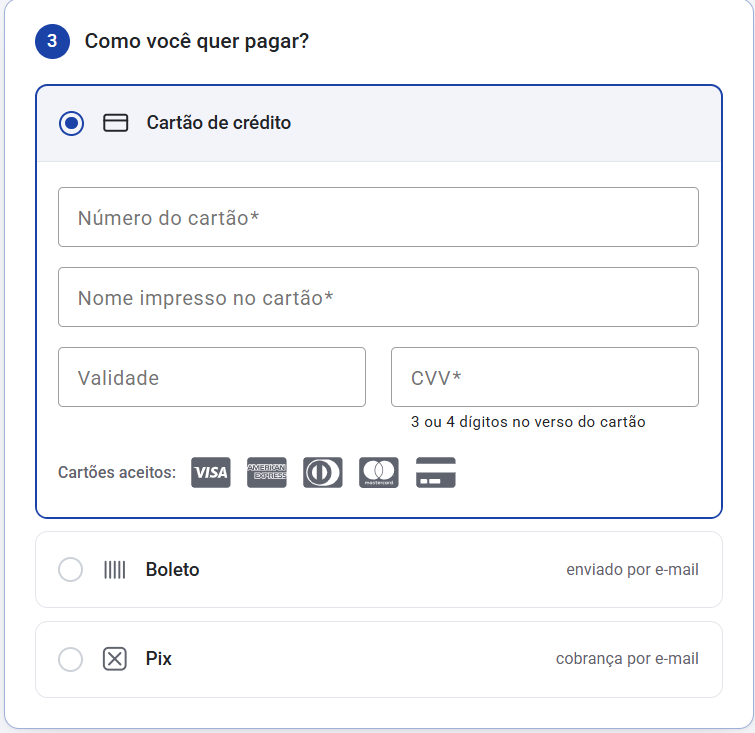
- Pagamento — formas de pagamento disponíveis. Não aparece quando a matrícula não tem cobrança.
Quem já tem cadastro na escola?
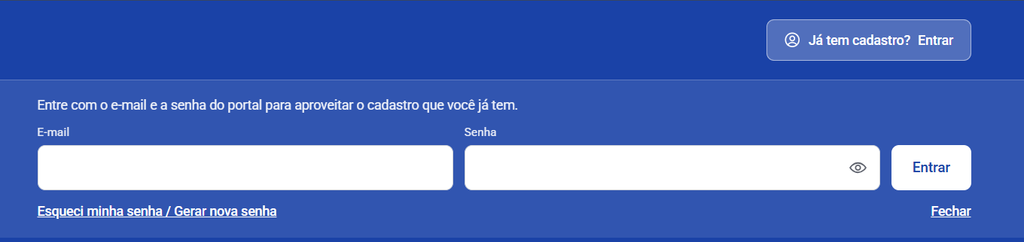
✔ No topo da página existe o botão “Já tem cadastro? Entrar”. Ao entrar com o e-mail e a senha do portal, os dados já cadastrados são aproveitados e não precisam ser digitados de novo.
✔ Quem entra como responsável escolhe, em uma lista, qual dos seus alunos será matriculado, ou seleciona “Novo aluno” para cadastrar outro. Os dados do responsável já vêm preenchidos, porque é ele quem paga.
✔ Quem entra como aluno vê os próprios dados em um resumo, com a opção de editar. Em nenhum dos dois casos o campo de senha é pedido novamente.
❗ Importante: o login só funciona para alunos e responsáveis com cadastro ativo naquela escola. Se a senha não for lembrada, use a opção “Esqueci minha senha / Gerar nova senha”.
Etapa 1 — Seus dados
✔ Os campos exibidos e os obrigatórios são definidos pela escola. Alguns campos, porém, passam a ser exigidos automaticamente: os dados de quem paga, quando a cobrança é feita por uma plataforma de pagamento; CPF, e-mail e celular de quem assina, quando a matrícula usa assinatura eletrônica; e a data de nascimento, quando a turma tem idade mínima ou máxima.
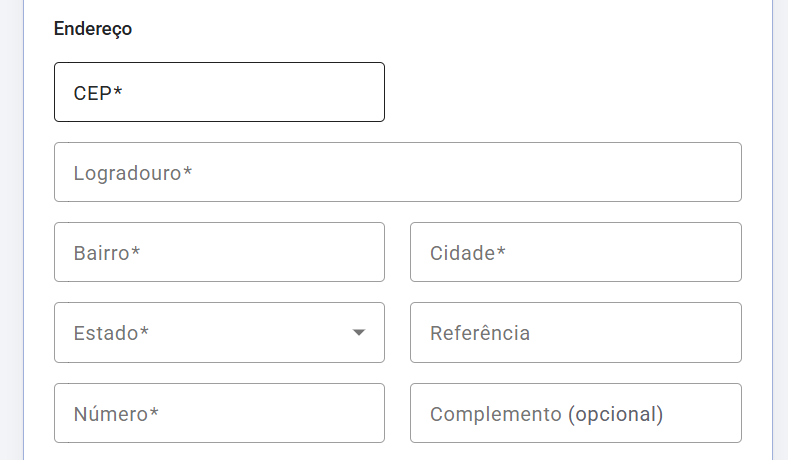
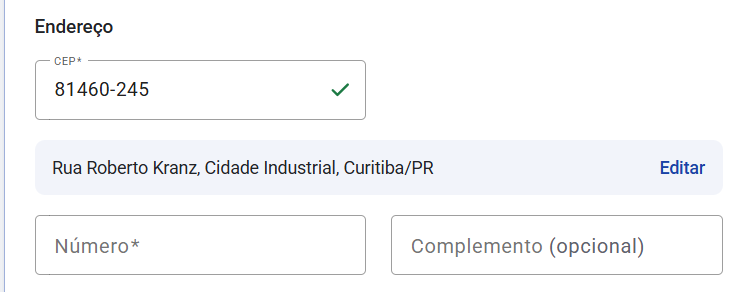
✔ O endereço é preenchido pelo CEP: ao informar o CEP, rua, bairro, cidade e estado aparecem em uma linha só, e ficam apenas o número e o complemento para completar. Se o CEP não trouxer algum dado, os campos abrem para preenchimento manual.
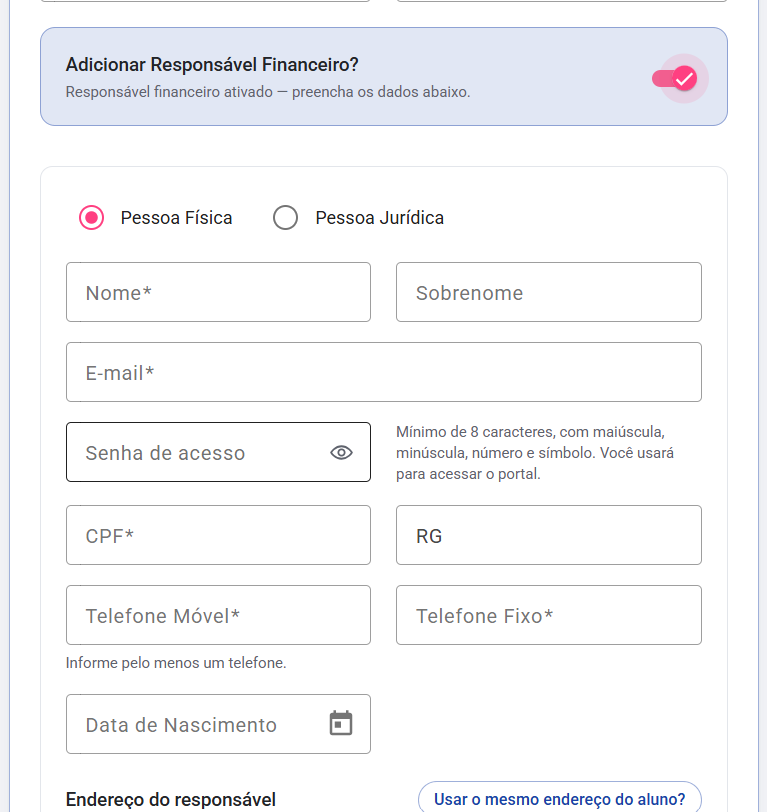
✔ O responsável financeiro é quem recebe as cobranças. Quando a escola permite, existe uma chave para ativá-lo; quando a escola exige, os campos já aparecem abertos. O endereço dele é independente, com o atalho “Usar o mesmo endereço do aluno?”.
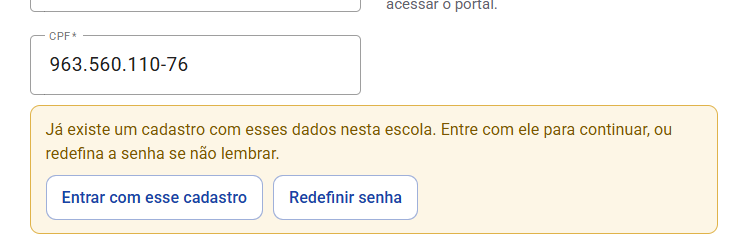
✔ Se o CPF, o e-mail ou o RG informados já existirem na escola, aparece um aviso logo abaixo do campo, com as opções de entrar com o cadastro existente ou redefinir a senha — assim a matrícula não é recusada depois do envio.
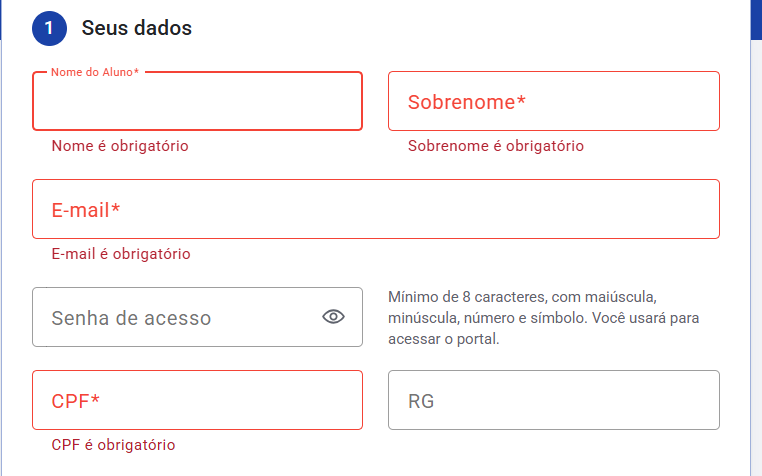
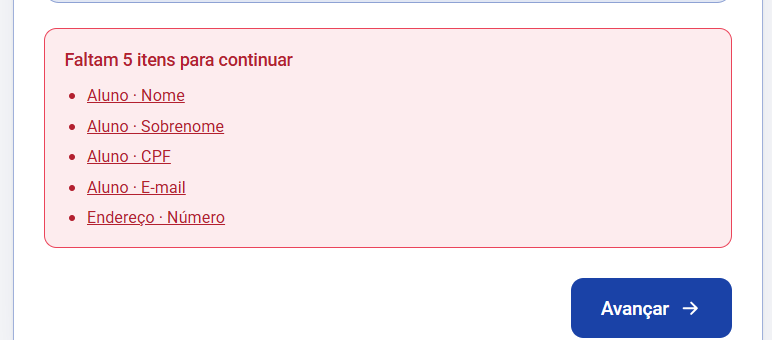
✔ Ao clicar em Avançar, o que estiver faltando aparece em uma lista com o nome de cada campo, e a página rola até o primeiro item pendente. Nada do que já foi digitado se perde.
Etapa 2 — Dados complementares
✔ São as informações que a escola pede na matrícula: texto, escolhas, datas, anexos, áudio ou vídeo. As perguntas seguem a ordem cadastrada e valem para a turma escolhida.
✔ As perguntas obrigatórias precisam ser respondidas para avançar, e a etapa recolhida mostra quantas já foram respondidas.
Etapa 3 — Pagamento
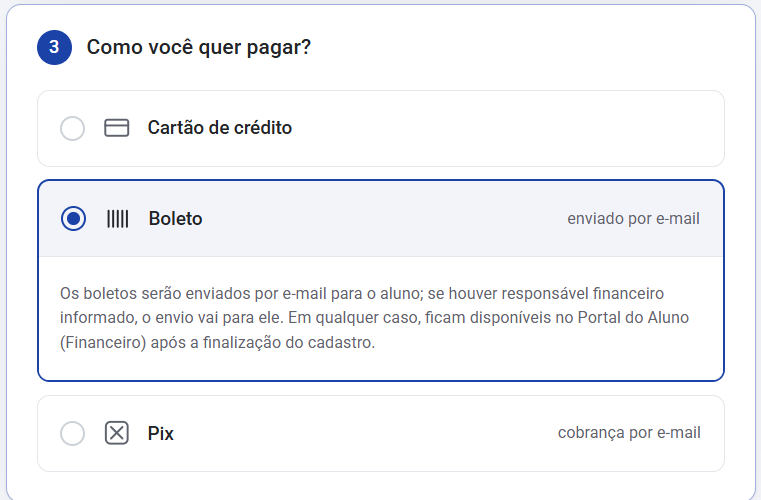
✔ As formas de pagamento dependem da conta bancária que a escola usa:
- Cartão de crédito, boleto e Pix, em opções separadas;
- Cartão de crédito e “Boleto ou Pix”, quando a cobrança chega com as duas opções na mesma fatura;
- Somente boleto e/ou Pix, quando a escola não usa plataforma de pagamento — nesse caso nada é emitido na hora, e a cobrança fica disponível no Financeiro do portal.
✔ No cartão, são pedidos número, nome impresso, validade e código de segurança, além do número de parcelas quando o plano permite parcelar. Se a compra não for aprovada, os dados continuam na tela para corrigir e tentar de novo.
✔ No boleto e no Pix, a cobrança é enviada por e-mail para quem paga e também fica disponível no Portal do Aluno, na área Financeiro.
Resumo, cupom e termos
✔ O resumo mostra o item contratado, a taxa (quando existe), o desconto do cupom e o valor a pagar. Em planos mensais, também informa o total ao final de todas as cobranças e a data do próximo pagamento.
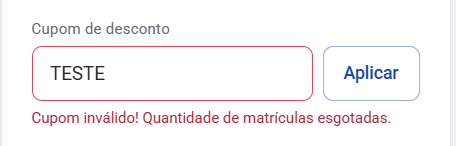
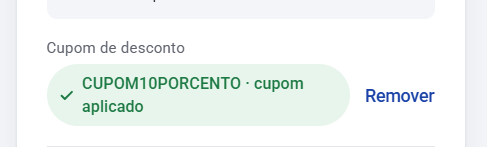
✔ O cupom pode ser digitado no resumo ou já vir aplicado, quando o link recebido é um link com cupom. Cupom inválido, vencido ou com a quantidade de matrículas esgotada não é aceito.
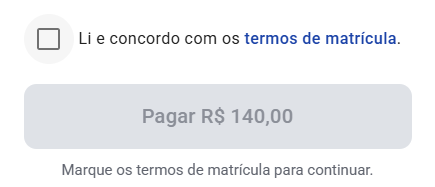
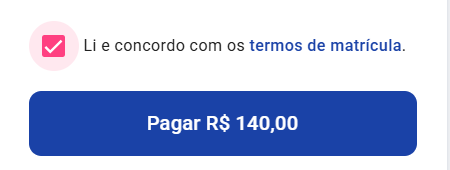
✔ Quando a escola exige, é preciso marcar a confirmação dos Termos e Condições antes de concluir. O botão de pagar só libera depois disso, e sempre explica o que está faltando — termos não marcados, cupom inválido ou frete sem CEP, por exemplo.
Depois de concluir
✔ Concluída a matrícula, a tela de confirmação mostra o que acontece a seguir. São três situações:
- Com assinatura eletrônica: a tela avisa que ainda falta assinar os termos e informa o e-mail para onde o documento foi enviado. A matrícula só é efetivada após a assinatura.
- Sem acesso ao portal: quando não há e-mail e senha cadastrados, a tela confirma a matrícula e informa para onde foram enviados a confirmação e os próximos passos.
- Com acesso ao portal: o sistema entra automaticamente com o acesso criado na matrícula e, após uma contagem de 7 segundos, leva ao portal. O botão “Ir para o portal agora” adianta, e a contagem para se a pessoa mexer na tela.
🔗 Veja mais informações em: Matricula online – Como funciona a tela de conclusão e o redirecionamento do aluno após realizar a matricula?
✔ A confirmação da matrícula é enviada para o e-mail do aluno e do responsável. Já a cobrança e o documento para assinatura vão apenas para quem paga: o responsável financeiro, quando informado, ou o próprio aluno.
Situações em que a matrícula não pode ser concluída
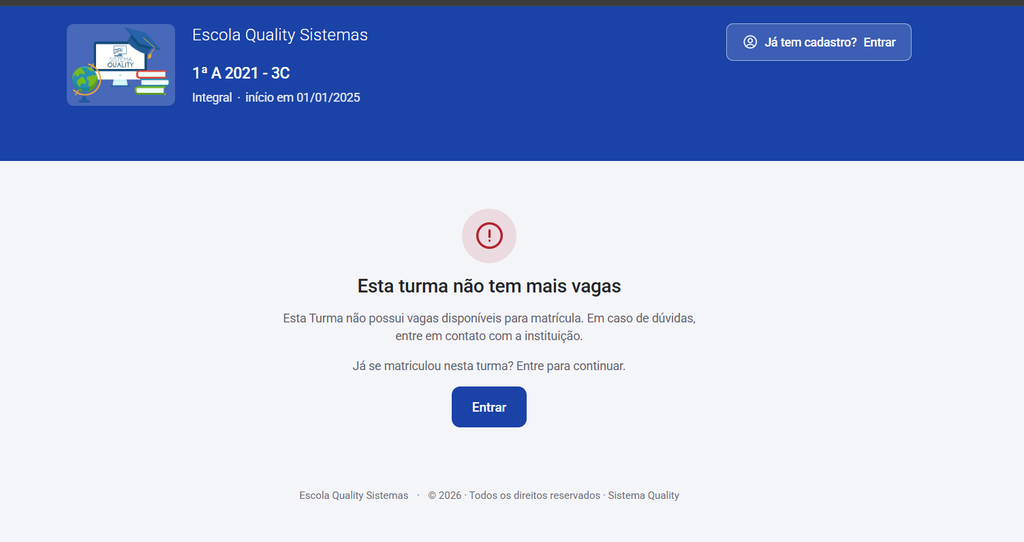
✔ Turma sem vagas: a página avisa que a turma não tem mais vagas. Quem já se matriculou nela pode entrar com o cadastro e continuar o pagamento normalmente.
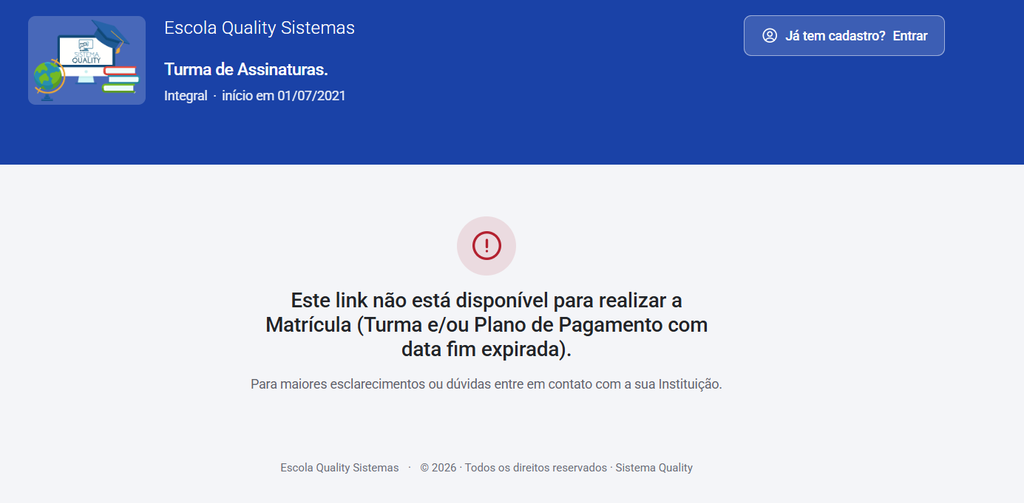
✔ Link expirado: o link deixa de funcionar quando a data fim do Plano de Pagamento ou da Turma já passou.
✔ Idade fora da faixa: em turmas com idade mínima ou máxima, a idade é conferida pela data de nascimento e a matrícula é bloqueada quando está fora da faixa.
❗ Importante: se alguma resposta dos dados complementares não for salva, a matrícula já fica registrada e a tela mostra o botão “Reenviar informações”. A confirmação aparece assim que o envio for concluído. 🔗Veja mais informações em: Matrícula Online – Como são salvas as perguntas e campos personalizados?
🔗Veja mais informações em:
Matricula online – como alterar as configurações dos links de matrícula?
Matrículas Online – Como personalizar campos como visíveis e/ou obrigatórios?
Matricula online – Como funciona a tela de conclusão e o redirecionamento do aluno após realizar a matricula?
Alunos – Como funciona o campo Sexo no cadastro de alunos e na Matrícula Online?
Questionários e Campos Personalizados – Como configurar campos obrigatórios?
Como utilizar o módulo de Matrícula Online / Assinaturas / Pagamento (e-commerce)?
Matrícula Online – Como configurar parcelamento para pagamento e assinaturas?
Matrícula Online – Como funcionam os cupons com 0% e 100% de desconto?
Turmas – Como configurar Idade Mínima ou Máxima para Matrícula?
Matrícula Online – Como configurar campos personalizados por Turma?
Matrícula Online – Como configurar campos para envio de anexos?
Matrícula Online – Como configurar uma confirmação de Termos e Condições?
Planos de Pagamento – Como criar e gerenciar os planos e as configurações para links de matricula online?
Matrícula Online – Como desabilitar o cadastro de Responsável Financeiro?
Matrícula Online – Como tornar obrigatório o preenchimento de dados do Responsável?
Matrícula Online – Como um responsável pode matricular vários alunos (novos ou já cadastrados)?
Matrícula Online – Como configurar a Assinatura Eletrônica para os Termos e Condições da escola?
Matrícula Online – Como personalizar informações das “Informações de pagamento” da matrícula online?
Matrícula Online – o que ocorre ao aluno tentar se matricular em uma turma sem vagas?
Matrícula Online – Como são salvas as perguntas e campos personalizados?
Pingback: Changelog - Treinamento - Sistema Quality