
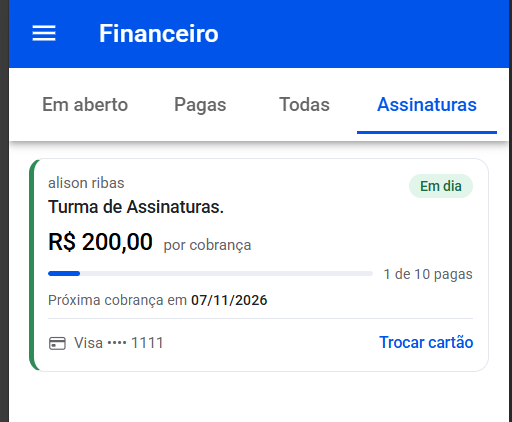
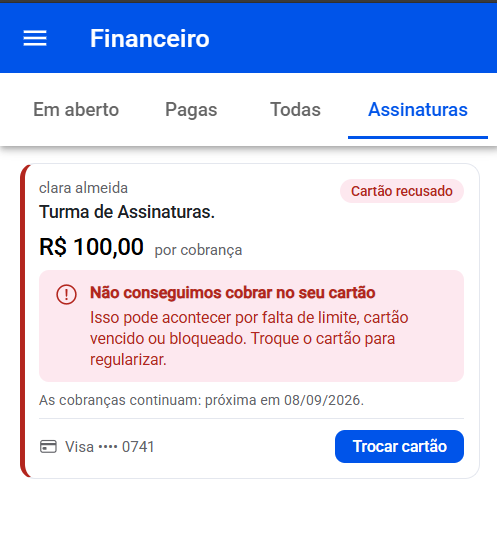
🔹 Na área Financeiro do App, a aba Assinaturas reúne as assinaturas do aluno ou do responsável. Ela mostra a situação de cada uma e permite cadastrar ou trocar o cartão de crédito pelo próprio App/Portal em assinaturas que tiveram falha, por exemplo:
Como liberar a aba Assinaturas?
✔ A aba só aparece para os perfis que tiverem a permissão liberada. No sistema, acesse Permissões de Acesso e escolha o perfil (Aluno e/ou Responsável). Habilite a permissão “Permissão para acessar a aba Assinaturas no financeiro do App/Portal do Aluno, com a troca do cartão da assinatura”.
✔ Essa mesma permissão libera a consulta das assinaturas e a troca do cartão. O perfil também precisa ter acesso ao Financeiro do App.
Quem vê quais assinaturas?
✔ O aluno vê as assinaturas em que ele é o aluno matriculado, inclusive as pagas pelo responsável.
✔ O responsável vê as assinaturas em que ele é o responsável financeiro, de todos os alunos, em uma única lista. O nome do aluno aparece acima do nome da turma em cada assinatura.
✔ Nesta aba aparecem sempre todas as assinaturas do responsável, mesmo que ele tenha escolhido um aluno específico no App.
Como a lista é organizada?
✔ Com duas ou mais assinaturas em andamento, o topo da tela mostra um resumo: quantas precisam de atenção (ou “Tudo em dia”) e quantas estão em andamento.
✔ As assinaturas que precisam de atenção aparecem primeiro, e as que estão em dia ficam por último.
✔ As assinaturas canceladas ou finalizadas ficam no final da tela, na seção Encerradas.
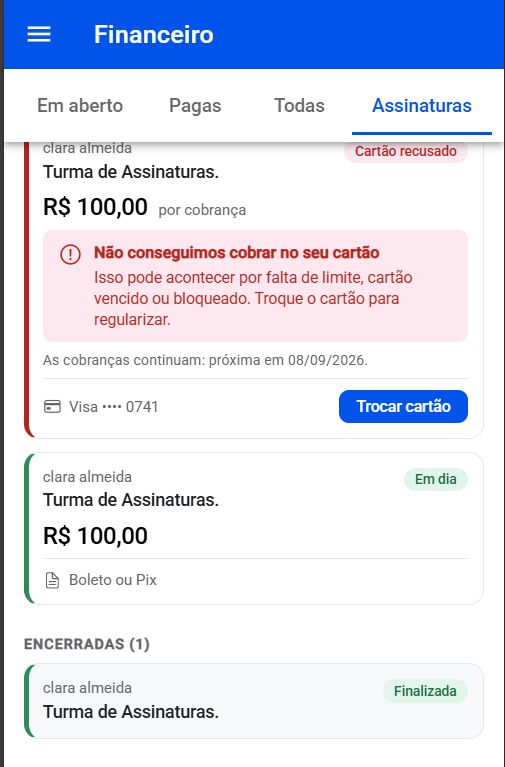
O que cada assinatura mostra?
- O nome do aluno e da turma.
- O valor: “por cobrança” nas assinaturas recorrentes, “cobrança única” quando é um pagamento só, e “5x de R$ …” nas parceladas.
- A situação atual.
- A data da primeira ou da próxima cobrança.
- Quantas cobranças já foram pagas, por exemplo “3 de 12 pagas”, nas assinaturas com número definido de cobranças.
- A forma de pagamento: a bandeira e os 4 últimos números do cartão, ou “Boleto ou Pix”.
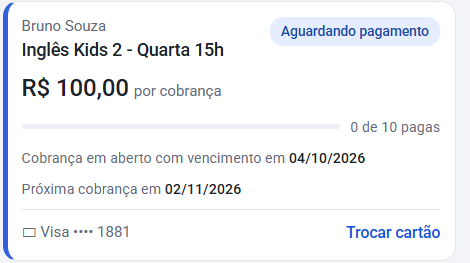
O que significa cada situação?
✔ Cartão recusado: a última cobrança no cartão não foi aprovada, por exemplo por falta de limite, cartão vencido ou bloqueado. Para regularizar, basta trocar o cartão.
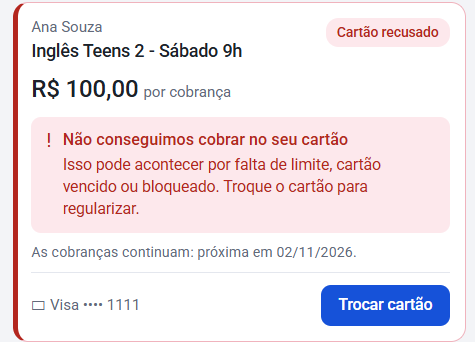
✔ Pagamento em atraso: existe cobrança em aberto, com a data desde quando ela está pendente.
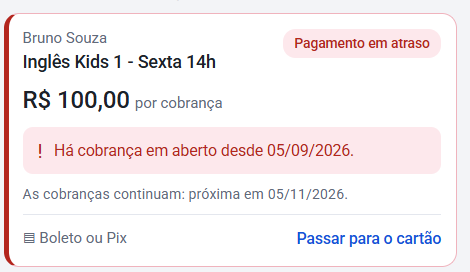
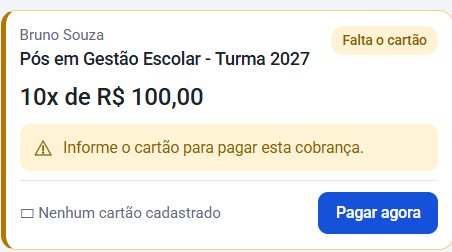
✔ Falta o cartão: a assinatura é paga no cartão, mas nenhum cartão foi informado ainda.
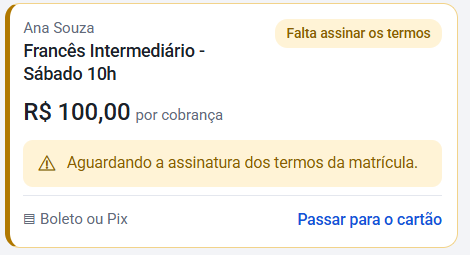
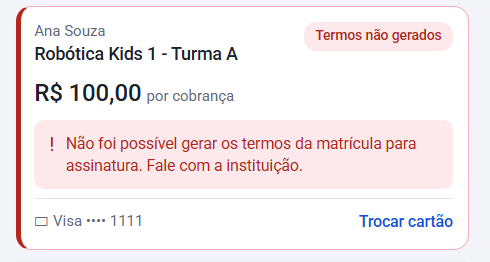
✔ Falta assinar os termos: a matrícula aguarda a assinatura dos termos.
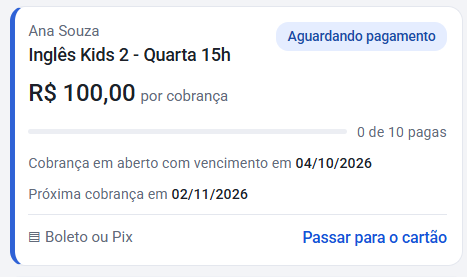
✔ Aguardando pagamento: o boleto ou Pix já foi emitido e aguarda pagamento, com a data de vencimento.
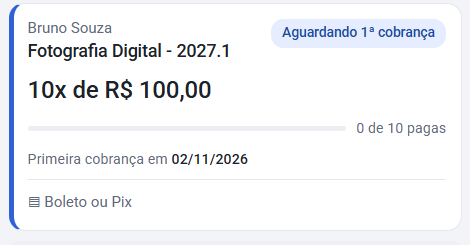
✔ Aguardando 1ª cobrança: a primeira cobrança ainda não foi gerada.
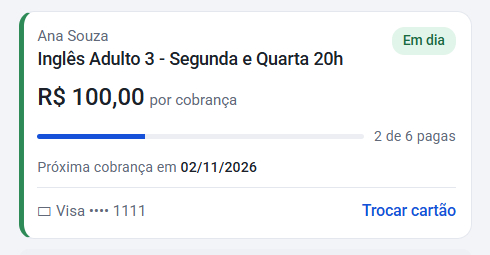
✔ Em dia: a assinatura está ativa e a próxima cobrança já está programada.
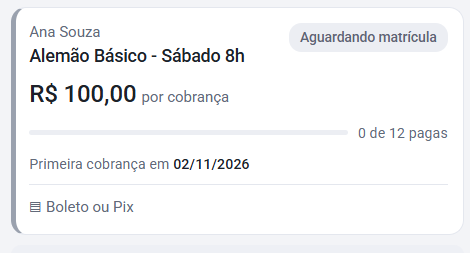
✔ Aguardando matrícula: status para a escola controlar as matrículas que o aluno ainda não realizou, mas cuja assinatura de cobrança já foi criada.
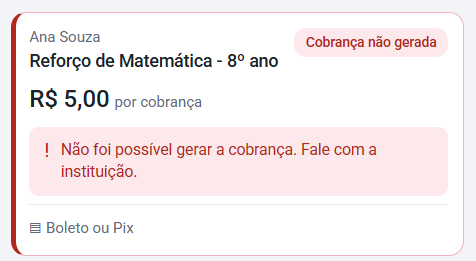
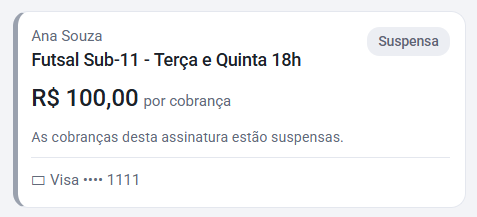
✔ Cobrança não gerada, Termos não gerados e Suspensa: o App orienta o aluno ou responsável a falar com a instituição.
Quais são as opções disponíveis para informar o cartão?
- Trocar cartão: substitui o cartão da assinatura. Aparece em destaque quando o cartão foi recusado.
- Cadastrar cartão: informa o cartão de uma assinatura recorrente que ainda não tem cartão.
- Pagar agora: informa o cartão e paga uma cobrança única ou parcelada que ainda não tem cartão.
- Passar para o cartão: muda para o cartão uma assinatura recorrente paga por boleto ou Pix.
✔ Os botões não aparecem nestes casos:
- Assinaturas encerradas, suspensas, aguardando matrícula ou com cobrança não gerada.
- Cobranças únicas ou parceladas em boleto ou Pix, cujas cobranças já foram emitidas.
- Assinaturas que não são recebidas por uma conta Asaas ou Iugu.
Como trocar ou cadastrar o cartão?
✔ Toque em uma das opções de botão para informar o cartão da assinatura.
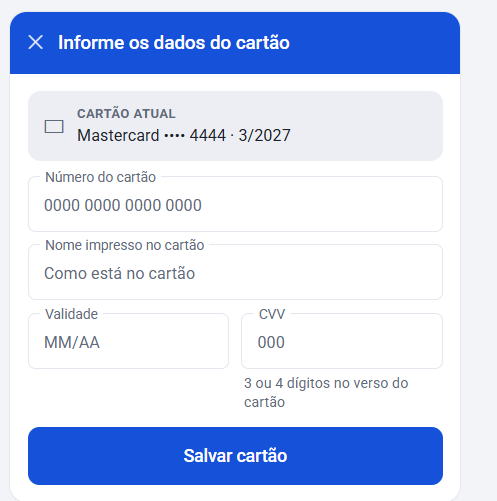
✔ Confira o cartão atual, se houver.
✔ Preencha o número do cartão, o nome impresso (com nome e sobrenome), a validade (MM/AA) e o CVV (3 ou 4 dígitos no verso do cartão).
✔ Se outras assinaturas puderem usar o mesmo cartão, decida se marca a opção Atualizar todas junto.
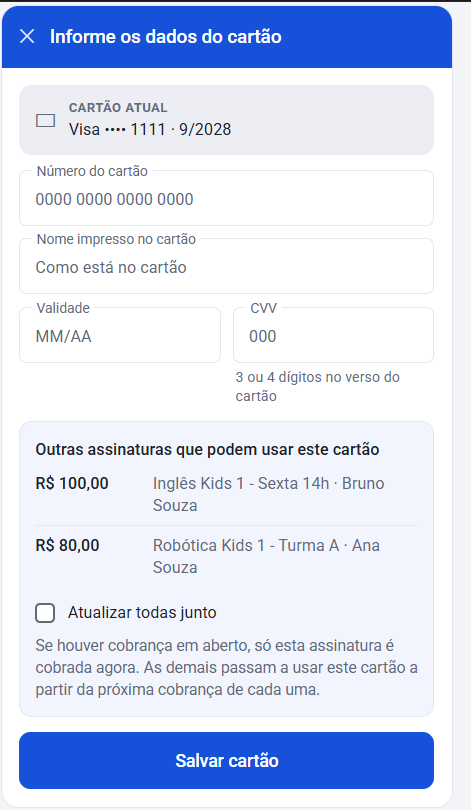
✔ Toque em Salvar cartão.
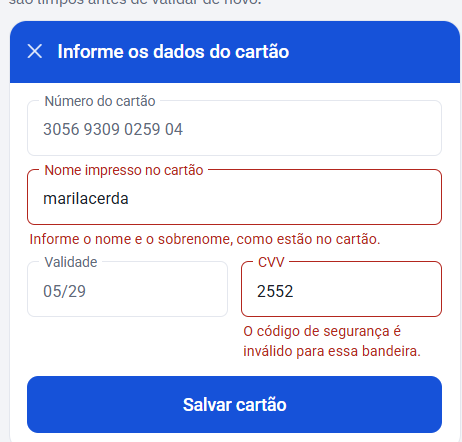
✔ Se algum dado estiver incorreto, o aviso aparece embaixo do próprio campo: número inválido, nome sem sobrenome, cartão vencido ou código de segurança que não corresponde à bandeira.
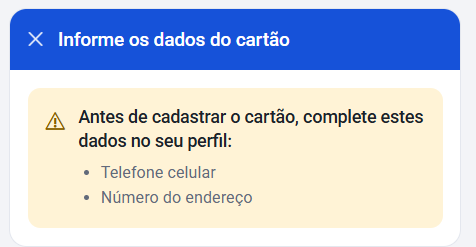
✔ Dependendo da conta de recebimento da instituição, o App confere, antes de pedir o cartão, se o cadastro de quem paga tem nome completo, e-mail, CPF ou CNPJ, celular, CEP e número do endereço. Se faltar algum desses dados, o App mostra a lista do que precisa ser completado.
⚠️ Importante: no momento, para completar esses dados, o aluno ou responsável deve entrar em contato com a instituição, que atualiza o cadastro pelo sistema. Não é indicado atualizar os dados acessando novamente o link de matrícula, pois esse caminho pode gerar uma nova cobrança.
✔ Depois que a instituição atualizar o cadastro, basta abrir novamente a troca de cartão no App.
Usar o mesmo cartão em outras assinaturas
✔ Quando a mesma pessoa paga outras assinaturas recebidas pela mesma conta, o App mostra a lista com o valor, a turma e o nome do aluno de cada uma.
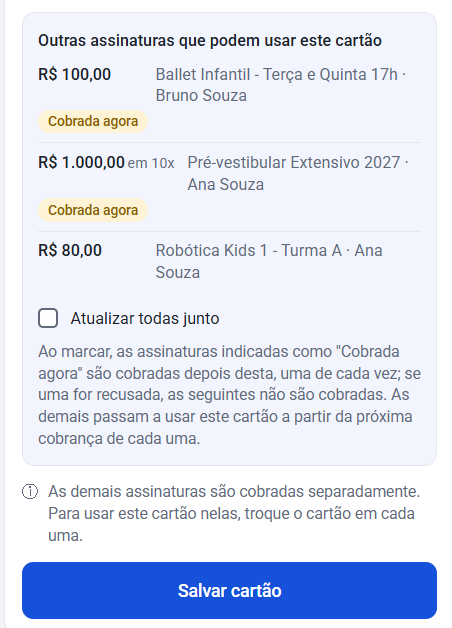
✔ A opção Atualizar todas junto vem desmarcada. Ao marcar, todas as assinaturas da lista passam a usar o novo cartão.
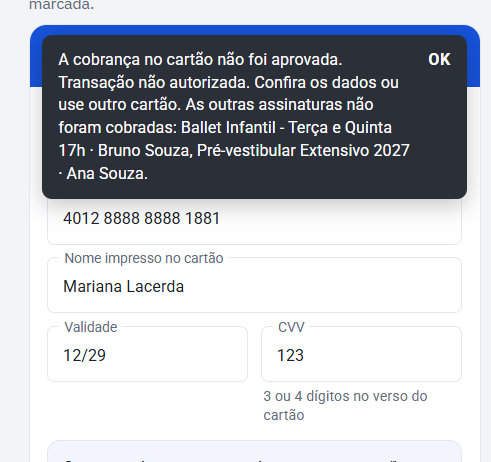
✔ As assinaturas com a etiqueta Cobrada agora tiveram a cobrança no cartão recusada. Elas são cobradas logo depois da assinatura aberta, uma de cada vez. Se uma for recusada, as seguintes não são cobradas, evitando várias tentativas seguidas no mesmo cartão.
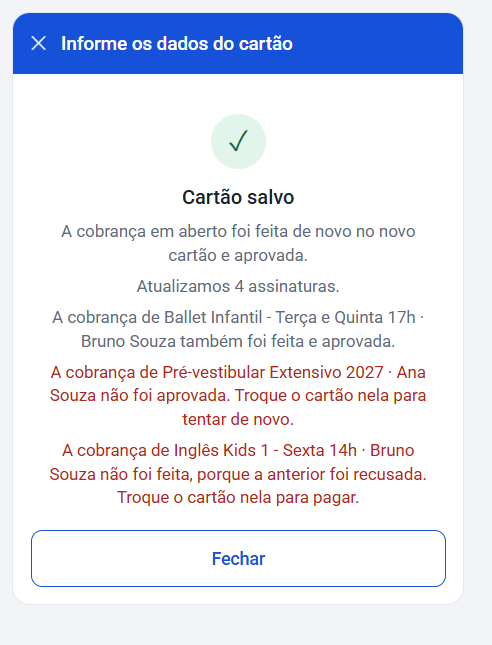
✔ As demais passam a usar o novo cartão a partir da próxima cobrança de cada uma.
✔ Cobranças únicas, parceladas ainda sem cartão e assinaturas recebidas por outra conta precisam ter o cartão trocado uma a uma. Nesses casos, o App avisa.
O que acontece depois de salvar?
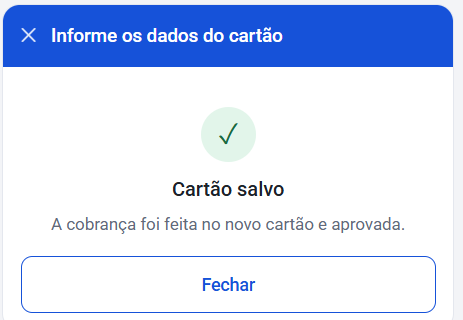
- Cartão recusado: a cobrança em aberto é feita de novo na hora, já no novo cartão.
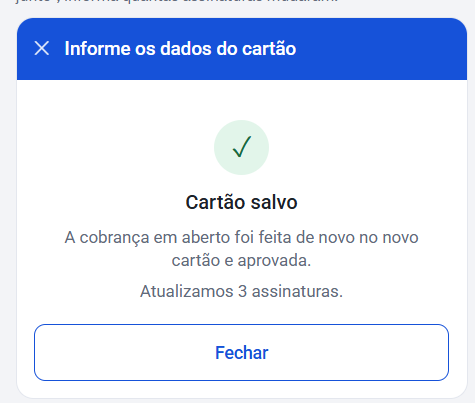
- Cobrança única ou parcelada ainda sem cartão: a cobrança é feita na hora. A parcelada é cobrada no cartão no número de vezes da assinatura.
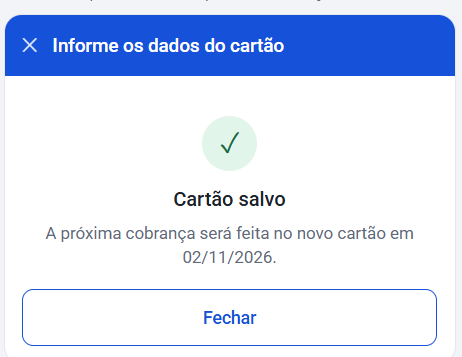
- Assinatura em dia: nada é cobrado na hora. A próxima cobrança é feita no novo cartão, na data prevista.
- Assinatura em boleto ou Pix: nada é cobrado na hora. O boleto ou Pix já emitido continua valendo, e o cartão passa a ser usado a partir da próxima cobrança.
- Assinatura em atraso no boleto ou Pix: continua em atraso até o pagamento do que está em aberto.
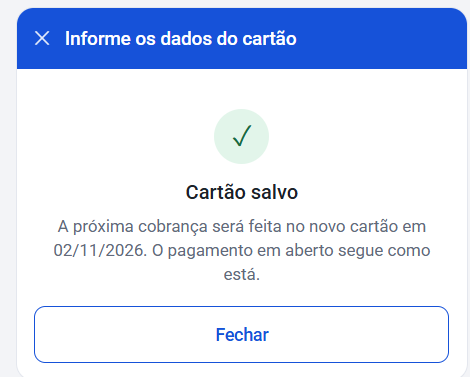
✔ Cobrança não aprovada: o App avisa, com o motivo quando disponível, e mantém o formulário aberto para tentar outro cartão.
✔ A situação da assinatura na lista muda quando o pagamento é confirmado.
🔗Veja mais também:
Matrícula Online – Como funciona a tela de matrícula online do aluno?
Pingback: Changelog - Treinamento - Sistema Quality