
🔹Nesta área você personaliza como funciona o link de Matrícula Online da sua escola: a aparência da tela, quais informações o aluno precisa preencher, como os termos de aceite são apresentados e o que acontece quando a matrícula é concluída.
✔ Acesse o menu Configurações > Minha Escola, clique clique no botão de Configurações(no ícone de engrenagem localizado no canto superior direito da tela) e escolha Configurações para Matrícula Online.

❗ Importante: Esse acesso só aparece para usuários que têm a seguinte permissão liberada: “Permissão para acessar as configurações de Matrícula Online”.
✔ As opções ficam organizadas em quatro abas:
- Aparência e exibição — cores, logo e o que aparece na tela.
- Configuração de campos — quais dados o aluno e o responsável preenchem.
- Termos e condições — aceite e assinatura eletrônica dos termos.
- Finalização da matrícula — a tela que o aluno vê ao concluir.
Aba “Aparência e exibição”
✔ Na seção Aparência:
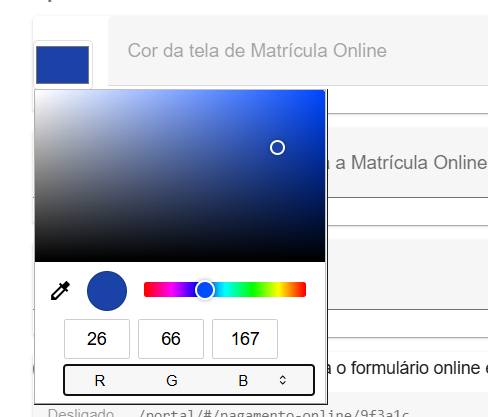
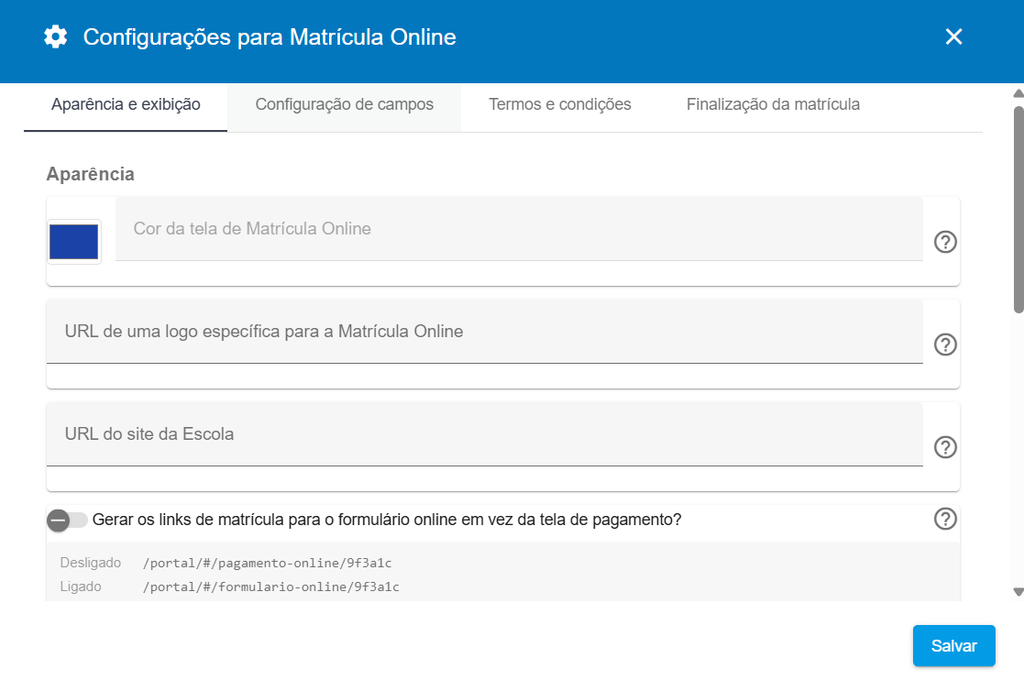
- Cor da tela de Matrícula Online: cor usada no topo, na faixa da turma, nos botões e nos links. Sem valor, a tela usa o azul padrão.
- URL de uma logo específica para a Matrícula Online: imagem exibida no topo da tela. Sem valor, a tela usa a logo cadastrada na escola; sem nenhuma das duas, exibe um quadrado com as iniciais da escola.
- URL do site da Escola: quando preenchida, a logo e o nome da escola viram um link que abre o site em outra aba.
- Gerar os links de matrícula para o formulário online em vez da tela de pagamento?: troca o endereço dos links gerados pelo sistema (Plano de Pagamento, Turma e cupom de desconto), que passam a apontar para o formulário online. Muda apenas o endereço do link.
✔ Na seção Turma:
- Exibir as datas da Turma na Matrícula Online?: mostra a data de início da turma. Desligado, aparecem apenas o nome e o período.
- Exibir a quantidade de vagas da Turma na Matrícula Online?: mostra quantas vagas ainda existem. O padrão é não exibir. Quando a turma está sem vagas, o aviso aparece de qualquer forma.

✔ Na seção Pagamento e resumo:
🔗Veja mais informações em: Matrícula Online – Como personalizar informações das “Informações de pagamento” da matrícula online?
- Exibir campo total na matrícula online?: mostra a linha “Total” no resumo. Desligado, o resumo fica sem o total e o botão de pagamento passa a “Finalizar matrícula”.
- Exibir campo ‘Taxa da primeira recorrência’ na matrícula online?: mostra essa linha no resumo. A taxa só existe em Plano de Pagamento recorrente.
- Exibir a observação do Plano de Pagamento no resumo da Matrícula Online?: mostra, no resumo, a observação cadastrada no Plano de Pagamento.
- Texto para substituir campo ‘Taxa da primeira recorrência’ na matrícula online: troca o nome dessa linha por um texto seu.
- Texto para substituir a informação de próximo pagamento: troca o texto “Próximo pagamento”, usado em planos com número de recorrências definido.
- Texto para substituir a informação de próxima renovação: troca o texto “Próxima renovação”, usado em planos sem número de recorrências definido.
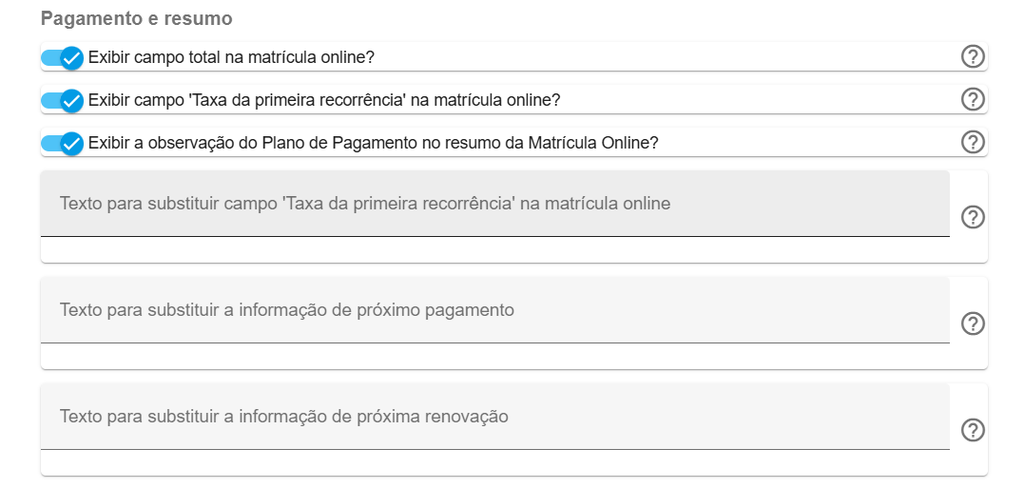
✔ Deixando os campos de texto em branco, o sistema usa os nomes padrão.
Aba “Configuração de campos”
✔ Na seção Cadastro:
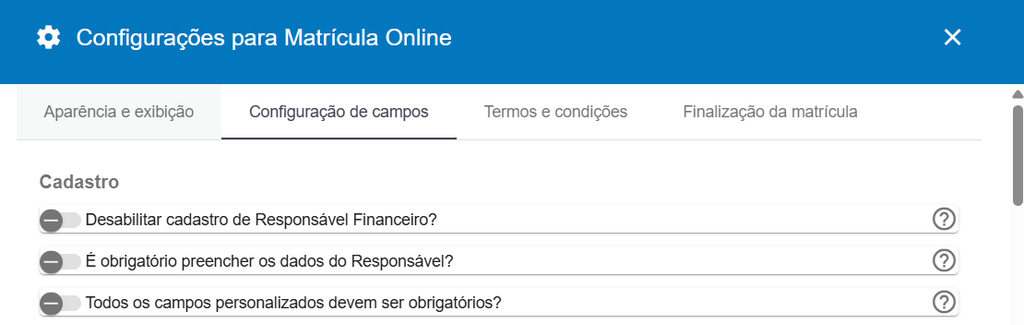
- Desabilitar cadastro de Responsável Financeiro?: esconde a seção de dados do responsável na tela de matrícula.
- É obrigatório preencher os dados do Responsável?: torna obrigatório o preenchimento do responsável financeiro. Essa opção e a anterior não ficam ligadas ao mesmo tempo: ao ligar uma, o sistema desliga a outra.
- Todos os campos personalizados devem ser obrigatórios?: quando ligado, o aluno só conclui a matrícula depois de responder todos os campos personalizados. Desligado, apenas os marcados como obrigatórios são exigidos.
🔗Veja mais informações em:
Matrícula Online – Como desabilitar o cadastro de Responsável Financeiro?
Matrícula Online – Como tornar obrigatório o preenchimento de dados do Responsável?
Questionários e Campos Personalizados – Como configurar campos obrigatórios?
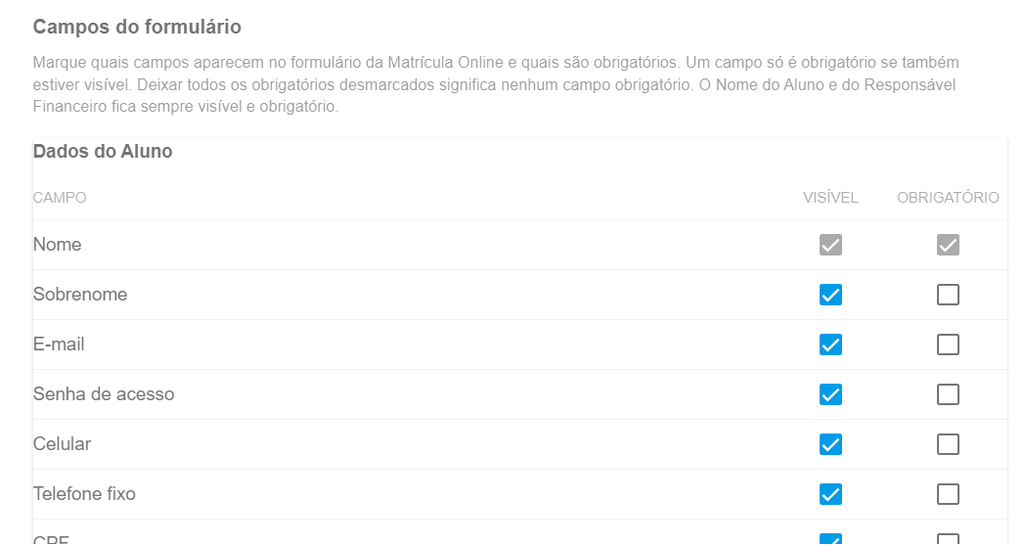
✔ Na seção Campos do formulário, você define quais campos aparecem e quais são obrigatórios, em quatro grupos: Dados do Aluno, Endereço do Aluno, Dados do Responsável Financeiro e Endereço do Responsável Financeiro. Cada campo tem duas marcações, Visível e Obrigatório.
🔗Veja mais informações em: Matrículas Online – Como personalizar campos como visíveis e/ou obrigatórios?
- Um campo só pode ser obrigatório se também estiver visível.
- Deixar todos os obrigatórios desmarcados significa nenhum campo obrigatório.
- O Nome do Aluno e do Responsável Financeiro fica sempre visível e obrigatório.
- Com o cadastro de Responsável Financeiro desabilitado, os dois grupos do responsável ficam bloqueados, porque esses campos não aparecem na matrícula.
❗ Importante: alguns campos voltam a aparecer e se tornam obrigatórios por regra do sistema, mesmo configurados de outra forma — como os dados de quem paga, quando a cobrança é feita pela Iugu ou pela Asaas, e a data de nascimento, quando a turma tem idade mínima ou máxima.
Aba “Termos e condições”
🔗Veja mais informações em:
Matrícula Online – Como configurar uma confirmação de Termos e Condições?
Matrícula Online – Como configurar a Assinatura Eletrônica para os Termos e Condições da escola?
- Requerer confirmação de Termos e Condições antes de finalizar a matrícula?: adiciona uma etapa em que o aluno confirma os termos antes de concluir a matrícula.
- Texto para opção termos e condições: permite trocar a frase exibida ao lado da caixa de aceite dos termos.
- Usar Assinatura Eletrônica para confirmação de Termos e Condições?: em vez de um link, envia um documento para assinatura eletrônica. Nesse caso, a matrícula só é efetivada após a assinatura, feita por quem paga a matrícula — o responsável financeiro, quando informado, ou o próprio aluno. A opção só fica disponível com a confirmação de termos ligada e para usuários com a assinatura eletrônica habilitada.
- URL para página de Termos e Condições: link de uma página ou arquivo com os termos, que o aluno pode abrir para ler. Fica obrigatório quando a confirmação de termos está ligada e a assinatura eletrônica está desligada.
- Arquivo ou Documento de referência para Termos e Condições com Assinatura Eletrônica: aparece quando a assinatura eletrônica está ligada e define o documento que será assinado.
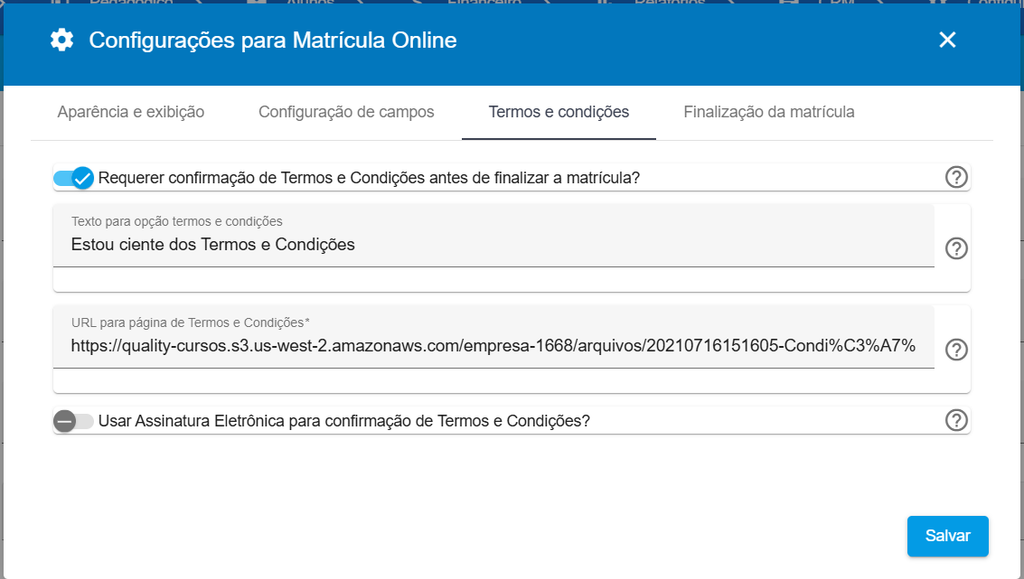
❗ Importante: com a confirmação de termos ligada e sem o link ou o documento configurado, a tela de matrícula não abre para o aluno, informando que os Termos e Condições não foram configurados.
Aba “Finalização da matrícula”
🔗Veja mais informações em: Matricula online – Como funciona a tela de conclusão e o redirecionamento do aluno após realizar a matricula?
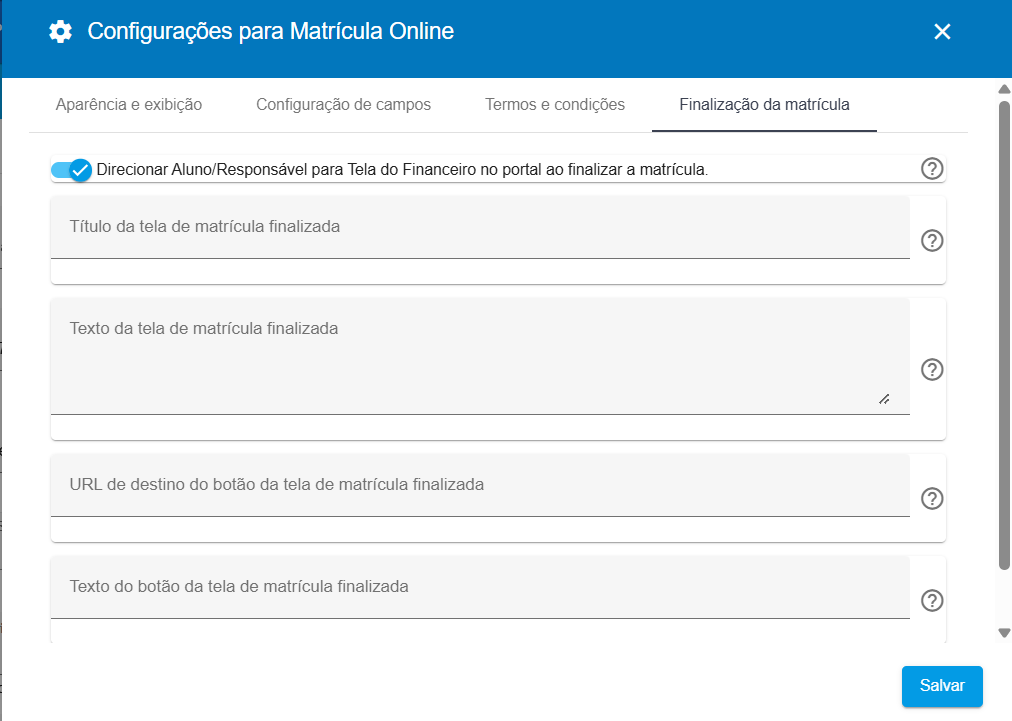
- Direcionar Aluno/Responsável para Tela do Financeiro no portal ao finalizar a matrícula.: ao concluir a matrícula pelo link, o aluno ou responsável é levado à área financeira do portal. Isso acontece quando o login e a senha foram cadastrados durante a matrícula e o perfil tem permissão de acesso ao Financeiro; sem a permissão, o destino é a página inicial do portal.
- Título da tela de matrícula finalizada: título exibido ao concluir, em qualquer situação. Em branco, o sistema usa o título padrão.
- Texto da tela de matrícula finalizada: mensagem exibida abaixo das informações da matrícula.
- URL de destino do botão da tela de matrícula finalizada: endereço aberto pelo botão. Com esse endereço preenchido, o redirecionamento automático não acontece: a pessoa vai para a página da escola apenas ao clicar.
- Texto do botão da tela de matrícula finalizada: nome do botão. Ele só aparece quando a URL de destino está preenchida.
Salvando as configurações
Depois de ajustar as opções, clique em Salvar. Uma mensagem confirma que as configurações foram salvas com sucesso. O botão salva as quatro abas de uma vez, e todas as opções valem apenas para a sua unidade.
🔗Veja mais informações em:
Matrícula Online – Como personalizar informações das “Informações de pagamento” da matrícula online?
Matrícula Online – Como desabilitar o cadastro de Responsável Financeiro?
Matrícula Online – Como tornar obrigatório o preenchimento de dados do Responsável?
Questionários e Campos Personalizados – Como configurar campos obrigatórios?
Matrículas Online – Como personalizar campos como visíveis e/ou obrigatórios?
Matrícula Online – Como configurar uma confirmação de Termos e Condições?
Matrícula Online – Como configurar a Assinatura Eletrônica para os Termos e Condições da escola?
Matricula online – Como funciona a tela de conclusão e o redirecionamento do aluno após realizar a matricula?
Pingback: Matrícula Online - Como são salvas as perguntas e campos personalizados? - Treinamento - Sistema Quality
Pingback: Matrícula Online – Como funciona a tela de matrícula do aluno? - Treinamento - Sistema Quality