
🔹Na tela de Gerenciamento de Arquivos, a aba Com Assinatura Eletrônica reúne todos os documentos enviados para assinatura digital. Por ali você acompanha quem já assinou, a situação de cada documento e realiza ações como ver detalhes, cancelar ou remover.
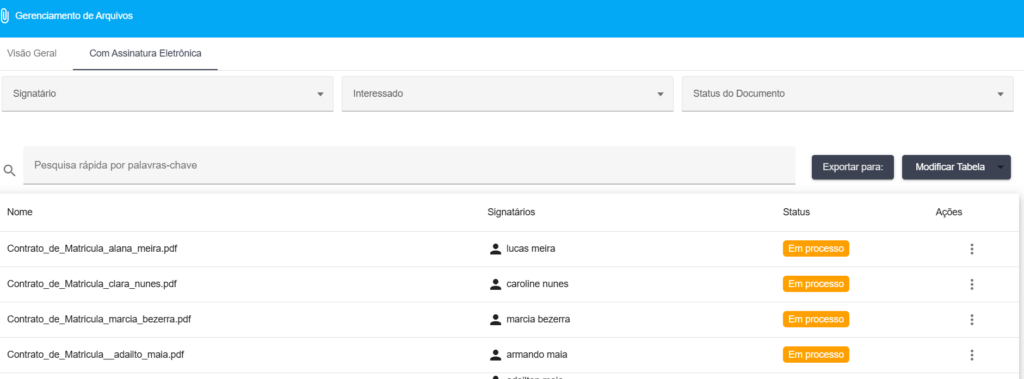
O que você vê na lista
- Nome: o nome do documento enviado para assinatura.
- Signatários: as pessoas que devem assinar. Um sinal verde de confirmação aparece ao lado de quem já assinou.
- Situação: mostra se o documento está Em andamento, Concluído ou Cancelado.
Como buscar documentos
✔️ Além da busca rápida por nome, existem dois filtros que costumam gerar dúvida — e a diferença entre eles é importante:
- Signatário: filtra por quem assinou o documento (pode ser o aluno ou um responsável).
- Interessado: filtra por de quem é o documento — normalmente o aluno —, mesmo que quem tenha assinado seja o responsável.
- Situação: filtra pelo status (Em andamento, Concluído ou Cancelado).
Exemplo: o contrato do aluno João foi assinado pela mãe dele. Buscando por Signatário = João ele não aparece (João não assinou), mas buscando por Interessado = João o contrato aparece, porque o documento é dele.
✔️ Por isso, na ficha do próprio aluno, essa aba já mostra automaticamente todos os documentos em que ele é o interessado — inclusive os assinados por um responsável.
Ações disponíveis
- Ver detalhes: abre o documento com seus signatários e a situação de cada assinatura.
- Cancelar: disponível apenas enquanto o documento está Em andamento.
- Remover: disponível apenas para documentos Cancelados e para usuários com permissão de exclusão de arquivos.
Quem pode acessar
- É necessário ter a permissão de Gerenciamento de Arquivos para abrir a tela.
- A aba Com Assinatura Eletrônica só aparece para quem tem a permissão de documento com assinatura eletrônica.
- A ação de remover exige a permissão de exclusão de arquivos.
🔗Veja mais em:
Gerenciamento de Arquivos – Como gerenciar arquivos no sistema?