
✔ Agora o professor pode dar a nota de uma atividade entregue pelo aluno na mesma tela em que vê os arquivos enviados. A nota vai direto para o boletim, sem precisar abrir a tela de Notas para repetir o lançamento.
Antes de começar: turma e disciplina no Plano de Aula
✔ Para lançar notas pelas atividades, o Plano de Aula precisa estar vinculado a uma turma e a uma disciplina. É o calendário de notas dessa turma e disciplina que oferece as avaliações em que a nota será gravada, exatamente como já acontece com as provas.
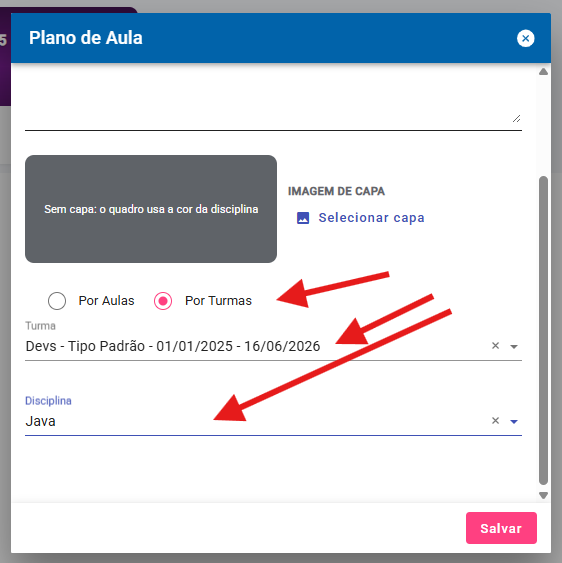
- Abra o Plano de Aula, escolha a opção “Por Turmas” e selecione a turma.
- Logo abaixo da turma aparece o campo “Disciplina”. Ele lista apenas as disciplinas dessa turma. Para o professor, aparecem só as disciplinas que ele leciona na turma.
- Se trocar a turma, a disciplina é limpa e a lista é carregada de novo. Salve o plano.
- Planos “Por Aulas” e planos modelo não recebem avaliação: nesses casos as notas continuam sendo lançadas pela tela de Notas.
Passo 1: definir a nota máxima e a avaliação no conteúdo
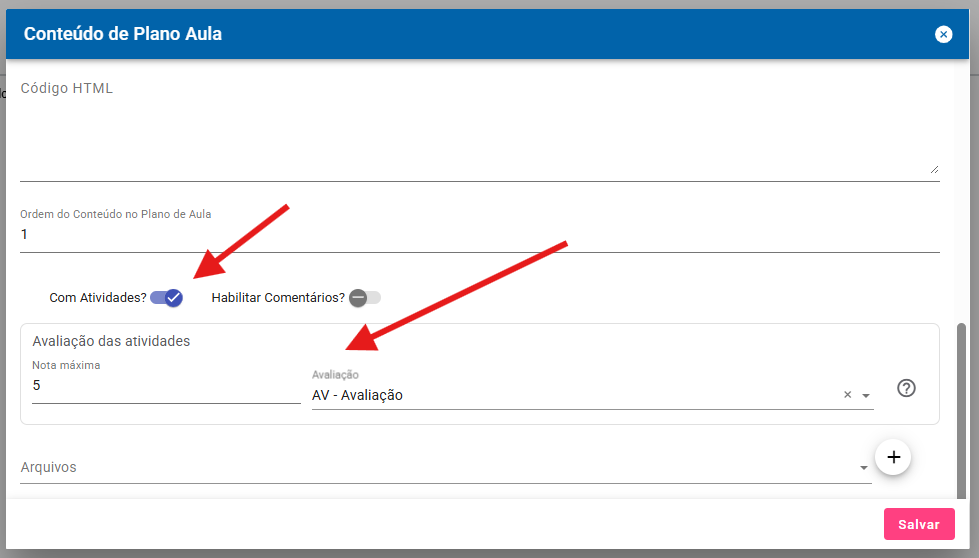
- Ao criar ou editar um conteúdo, ligue “Com Atividades?”. Aparece o bloco “Avaliação das atividades” com dois campos: “Nota máxima” e “Avaliação”.
- Informe a nota máxima, ou seja, quanto a atividade vale (por exemplo, 10). O campo “Avaliação” só é liberado depois disso.
- Escolha a avaliação do calendário de notas em que a nota entrará, por exemplo “T1 – Trabalho” do 1º bimestre. A lista vem agrupada por bimestre ou bloco.
- Se outro conteúdo já apontar para a mesma avaliação, a opção mostra “já recebe notas de” com o nome do conteúdo e a nota máxima dele.
- O ícone de interrogação ao lado do campo explica as regras. Se a lista vier vazia, ela mesma mostra o motivo: plano sem turma e disciplina, turma sem calendário de notas, ou nenhuma avaliação disponível.
- Avaliações que já pertencem a uma prova não aparecem, e avaliações com nota conceitual também não. Salve o conteúdo.
Passo 2: lançar a nota na atividade entregue
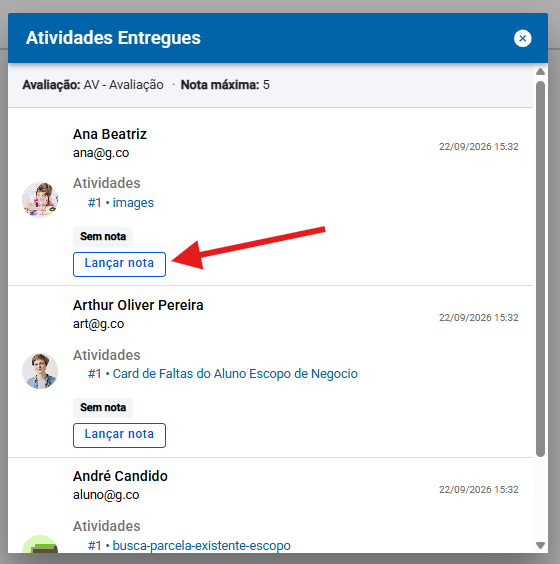
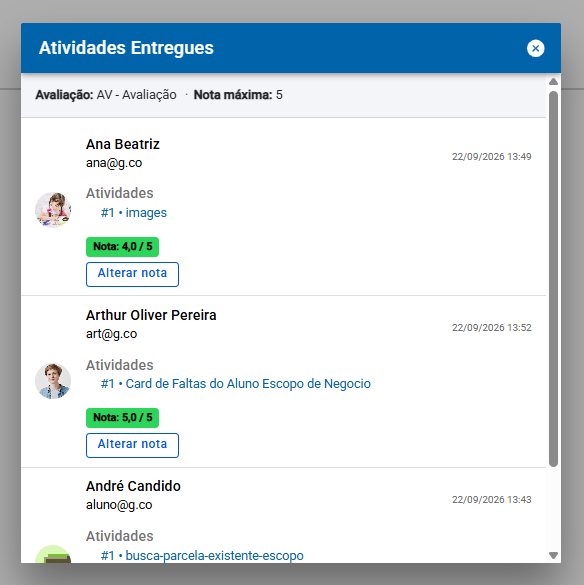
- No conteúdo, toque em “Atividades”. A tela “Atividades Entregues” mostra, no topo, a avaliação e a nota máxima escolhidas.
- Cada aluno que entregou aparece com os arquivos enviados e a situação da nota: “Sem nota” ou “Nota: 8,5 / 10”.
- Toque em “Lançar nota”, digite um valor entre 0 e a nota máxima e salve. Para corrigir, use “Alterar nota”; para apagar, “Remover nota”.
- A nota vai automaticamente para o boletim do aluno na avaliação escolhida. Não é preciso lançar de novo na tela de Notas.
- Se a avaliação exigir nota inteira, o sistema não aceita decimais. Se o aluno não estiver matriculado na turma e disciplina do plano, a tela avisa e não permite lançar.
- Alunos que ainda não entregaram não aparecem nessa lista. Para eles, a nota continua sendo lançada pela tela de Notas.
Como a nota chega ao boletim
- Se só um conteúdo aponta para a avaliação, a nota do boletim é a própria nota da atividade.
- Se vários conteúdos apontam para a mesma avaliação, a nota do boletim é a soma das notas das atividades. A nota máxima de cada conteúdo define quanto ele vale. Exemplo: “Trabalho 1” vale 4 e “Trabalho 2” vale 6; um aluno com 3,5 e 5 fica com 8,5 na avaliação.
- Na lista de atividades, quando a nota do boletim é diferente da nota daquela atividade, aparece a linha “Total na avaliação”.
- Ao remover uma nota, ou trocar a avaliação do conteúdo, o boletim é recalculado na hora.
O que o aluno e o responsável veem
- ✔ Ao abrir a atividade, aparece “Nota: 8,5 / 10” assim que o professor salvar. No boletim, a nota aparece na avaliação escolhida, como qualquer outra nota.
- ✔ Depois que a nota é lançada, o aluno não consegue mais cancelar a entrega nem trocar os arquivos daquela atividade.
Na tela de Notas
- ✔ A avaliação que recebe nota de atividade fica protegida, do mesmo jeito que as avaliações de prova. Ao tentar editar, a tela avisa que a nota é gerada pelas atividades do Plano de Aula e deve ser alterada pela atividade. Caso seja necessário alterar a nota mesmo assim, é possível ativando a Permitir lançar notas manualmente em avaliações com nota gerada (Provas e Atividades do Plano de Aula).
- ✔ Quem tem a permissão de lançar notas manualmente em avaliações de prova também pode alterar essas notas. O sistema avisa que o valor será substituído na próxima nota lançada em uma atividade.
Permissões e configurações
- ✔ Ver a lista de atividades e configurar o conteúdo usa o acesso ao Plano de Aula.
- ✔ Lançar a nota usa a mesma permissão de atualizar notas da tela de Notas. Perfis de Aluno e Responsável nunca lançam nota.
- ✔ Por padrão, várias atividades podem alimentar a mesma avaliação. Se a escola preferir que cada avaliação receba nota de um único conteúdo, como nas provas, basta solicitar a equipe técnica para que façamos esse ajuste para sua instituição.
Pingback: Changelog - Treinamento - Sistema Quality