
A ordem das disciplinas da turma define a sequência em que elas aparecem na lista da turma e nos documentos gerados pelo sistema, como boletins, certificados, diplomas e relatórios de notas.
Com ela, a instituição pode apresentar as disciplinas na sequência em que foram cursadas ou na ordem da matriz curricular, em vez da ordem alfabética.
Onde fica a ordem das disciplinas
No cadastro da turma, na etapa Disciplinas, a tabela de disciplinas tem a coluna Ordem como primeira coluna. Ela mostra a posição de cada disciplina e uma alça para arrastá-la.
Enquanto a ordem não for alterada, as disciplinas aparecem em ordem alfabética, como antes, tanto na tabela quanto nos documentos.
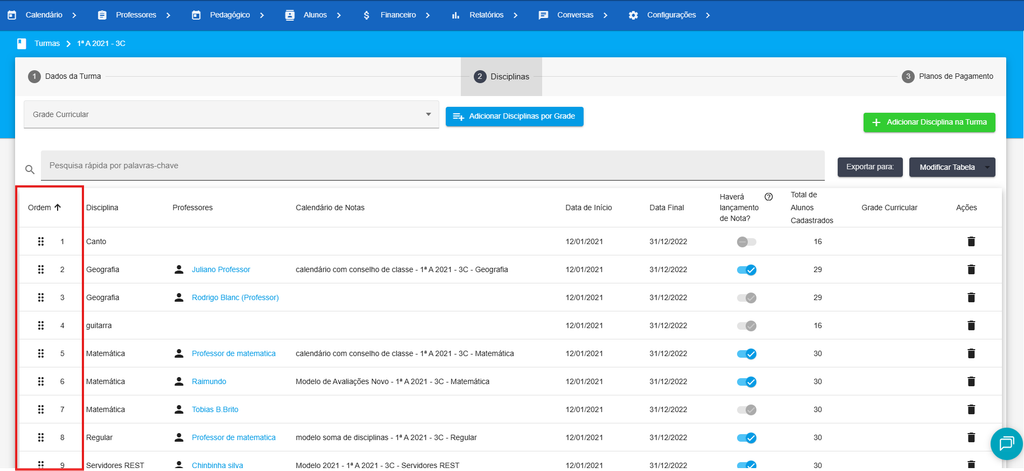
Como mudar a ordem
- Acesse Turmas, abra a turma e vá até a etapa Disciplinas.
- Clique na alça ao lado do número da disciplina e arraste até a posição desejada.
- Solte a disciplina. A ordem é salva na hora e o sistema exibe a mensagem Ordem salva.
Também é possível usar o teclado: selecione a alça com a tecla Tab e use as setas para cima e para baixo.
❗ Importante: para mudar a ordem, a tabela precisa estar organizada pela coluna Ordem e sem nenhuma pesquisa. Se ela estiver organizada por outra coluna ou com uma pesquisa, as alças ficam desativadas e o sistema exibe um aviso acima da tabela.
A disciplina pode ser arrastada dentro da página da tabela. Para levá-la a outra página, aumente a quantidade de Itens por página, no rodapé da tabela.
❗ Importante: a ordem pode ser alterada por quem tem acesso ao cadastro de Turmas, as mesmas pessoas que já incluem e removem disciplinas da turma.
Onde a ordem é aplicada
Depois de definida, a ordem da turma é usada em:
- Tabelas de disciplinas dos documentos, como boletins, certificados, diplomas, declarações e relatórios de notas, em modelos do Word e do Excel.
- Tabela de turmas e disciplinas do aluno, em que cada turma aparece com a sua própria ordem.
- Diário de Classe, na lista de disciplinas das aulas do período.
- Listas de disciplinas em texto dos modelos de documento, preenchidas pelas tags abaixo.
DISCIPLINAS_LISTA: disciplinas da turma.DISCIPLINAS_TURMA_ALUNO_LISTA: disciplinas que o aluno cursa na turma.DISCIPLINAS_OCUPANDO_VAGA_TURMA: disciplinas do aluno em todas as turmas em que ele ocupa vaga, turma a turma.DISCIPLINAS_LISTA_PROFESSOR_TURMA: disciplinas do professor na turma.DISCIPLINAS_AULAS: disciplinas das aulas do período, no Diário de Classe.
Os modelos de documento não precisam ser alterados. Na tabela de turmas e disciplinas do aluno, utilize o marcador TABELA_LINHA_DINAMICA_CURSOS_TURMA.
Regras da ordem
- A ordem vale somente para a turma em que foi definida. As outras turmas não mudam.
- A disciplina incluída depois que a turma já foi ordenada entra no fim da lista, inclusive quando é adicionada pela grade curricular, pela importação de notas ou pela transferência de alunos entre turmas. Se precisar, arraste-a para a posição correta.
- Ao remover uma disciplina, as demais mantêm a ordem e a numeração é refeita.
- Editar os dados de uma disciplina, como carga horária ou calendário de notas, não muda a posição dela.
- Documentos já gerados não mudam. A nova ordem vale para os documentos gerados a partir de então.
Quais disciplinas aparecem nos documentos
A ordem não muda quais disciplinas aparecem nos documentos, apenas a sequência. Continuam valendo as regras abaixo:
- Nas tabelas com notas, aparecem as disciplinas que têm calendário de notas. Disciplinas sem lançamento de notas aparecem conforme a configuração da instituição.
- No documento de um aluno, aparecem somente as disciplinas que ele cursa, desde que o status dele na disciplina esteja marcado como Aparece nos Documentos da Turma.
- A tabela de turmas e disciplinas do aluno lista todas as turmas do aluno, e não somente a turma escolhida na emissão do documento.
O que continua igual
- Os Históricos Escolares do Ensino Fundamental e do Ensino Médio, que reúnem disciplinas de várias turmas, continuam ordenados pela grade curricular e pelo nome da disciplina.
- As demais telas que listam disciplinas, como lançamento de notas, chamada, relatórios e aplicativo, continuam em ordem alfabética.
- A grade curricular não tem ordem própria. A ordem é definida em cada turma.
🔗Artigos relacionados
- Turmas – Como gerenciar as Disciplinas da Turma?
- Como adicionar e gerar/imprimir documentos com os dados do aluno?
- Como criar Certificados de Conclusão com Notas e Carga horária?
- Como funcionam as Tags para tabelas dinâmicas?
- Tags da Turma e Turma do Aluno
- Tags para Boletins e Relatórios de Notas
- Como utilizar o Relatório de notas?
- Geração de Diários de Classe
- Como gerenciar os Status do Aluno em Cursos/Disciplinas?
Pingback: Changelog - Treinamento - Sistema Quality