
🔹 Você pode definir um período de disponibilidade para cada prova. Dentro dele, o Aluno inicia, responde e entrega a prova. Fora dele, não é possível iniciar a prova.
❗ Importante: o período de disponibilidade é diferente do prazo. O período define as datas em que a prova fica aberta. O prazo define quanto tempo o Aluno tem para terminar a prova depois de iniciar.
🔗 Veja mais informações em: Provas – Como configurar Prazos?
O que é preciso antes de começar?
✔️ Confira os pontos abaixo:
- Para habilitar o período, seu perfil precisa da “Permissão para configurar a opção de Período de Disponibilidade para Provas em Questionários”.
- Para definir as datas, você precisa de acesso ao menu “Provas” no Aplicativo ou no Portal.
Onde encontrar a opção que habilita o período?
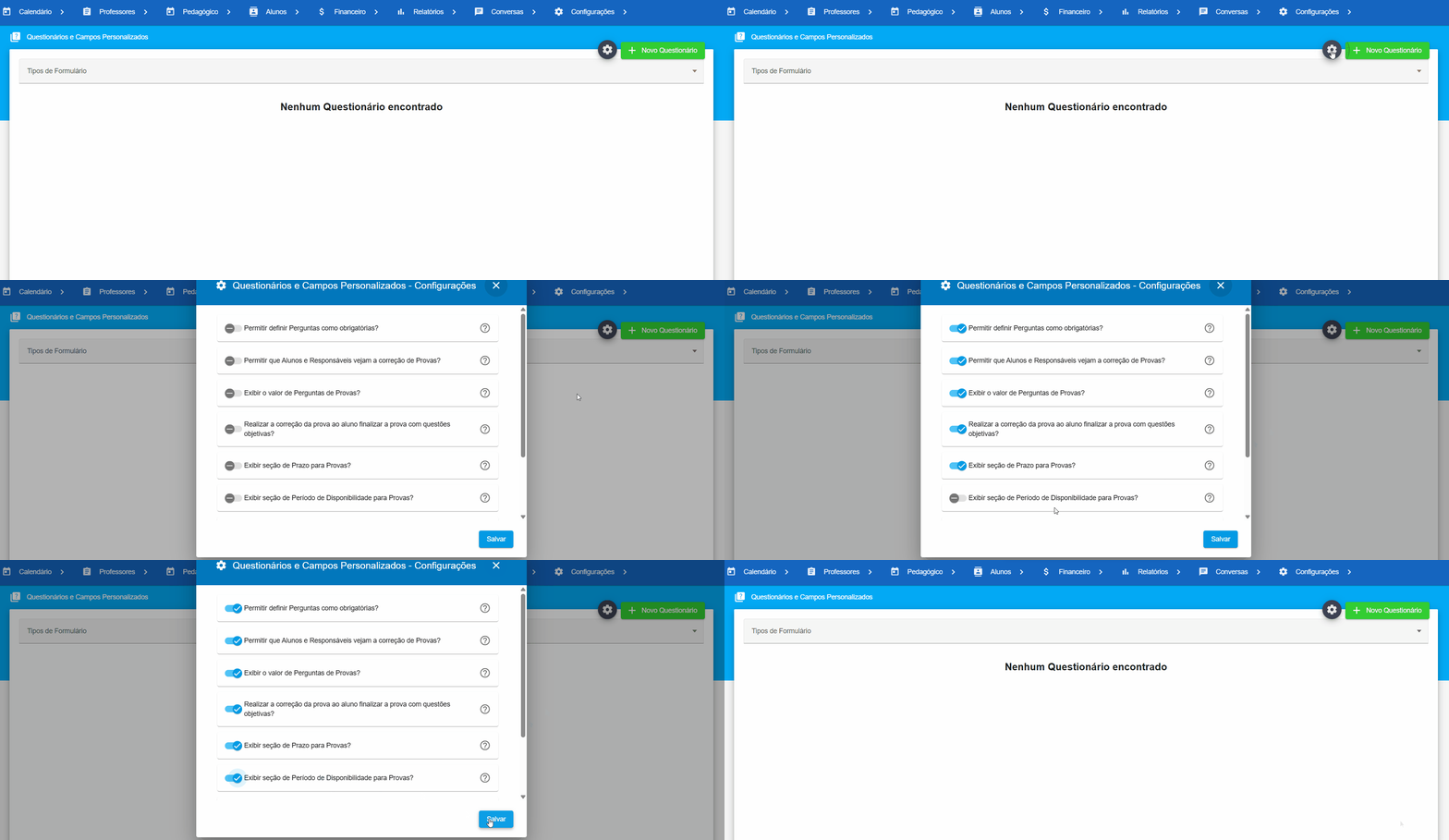
✔️ No sistema administrativo, acesse “Configurações” > “Questionários e Campos Personalizados”.
✔️ Clique no botão de engrenagem, à esquerda de “Novo Questionário”, e escolha “Configurações”.
✔️ Ligue a opção “Exibir seção de Período de Disponibilidade para Provas?” e clique em “Salvar”. Você só precisa fazer isso uma vez, porque a opção vale para todas as provas da escola:
Como definir o período de uma prova?
✔️ No Aplicativo ou no Portal, abra o menu “Provas”.
✔️ Clique no ícone de menu da prova e escolha “Editar Prova”.
✔️ Abra a aba “Disponibilidade e prazo”.
✔️ Em “Período de Disponibilidade”, preencha a “Data Inicial” e a “Data Final”, cada uma com o seu “Horário”. Depois, clique em “Salvar”:
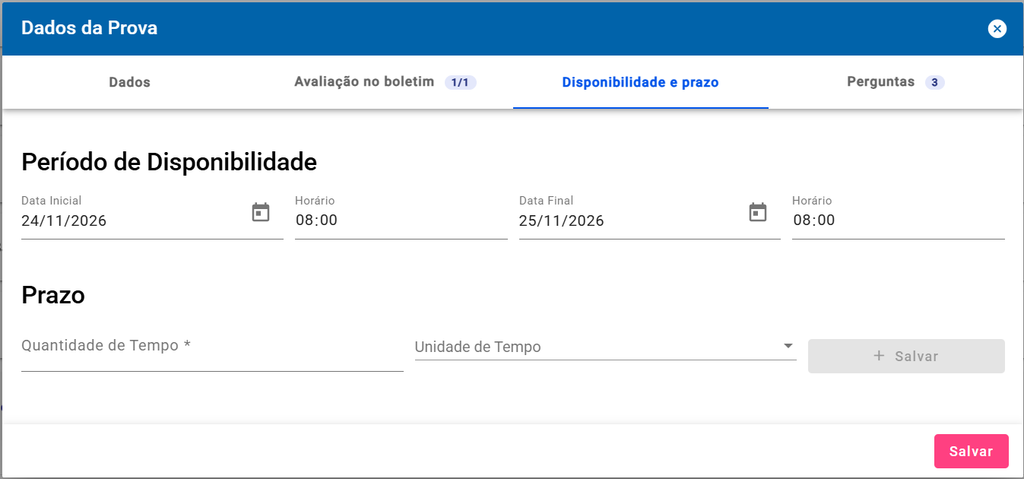
✔️ Em uma prova nova, a aba mostra a mensagem “Salve a Prova para configurar.”. Clique em “Salvar” e os campos do período aparecem:
O que aparece na tela de Provas?
✔️ O período aparece abaixo do nome da prova.
✔️ Fora do período, a prova aberta mostra “Prova fora do período ativo”, e o Aluno não vê o botão “Iniciar Prova”.
✔️ Para ver só as provas que estão dentro do período, clique no botão de filtro, ligue “Exibir apenas as provas ativas no período atual?” e clique em “Aplicar”:

✔️ O botão de filtro aparece só para os perfis com a permissão de acessar os filtros de provas.
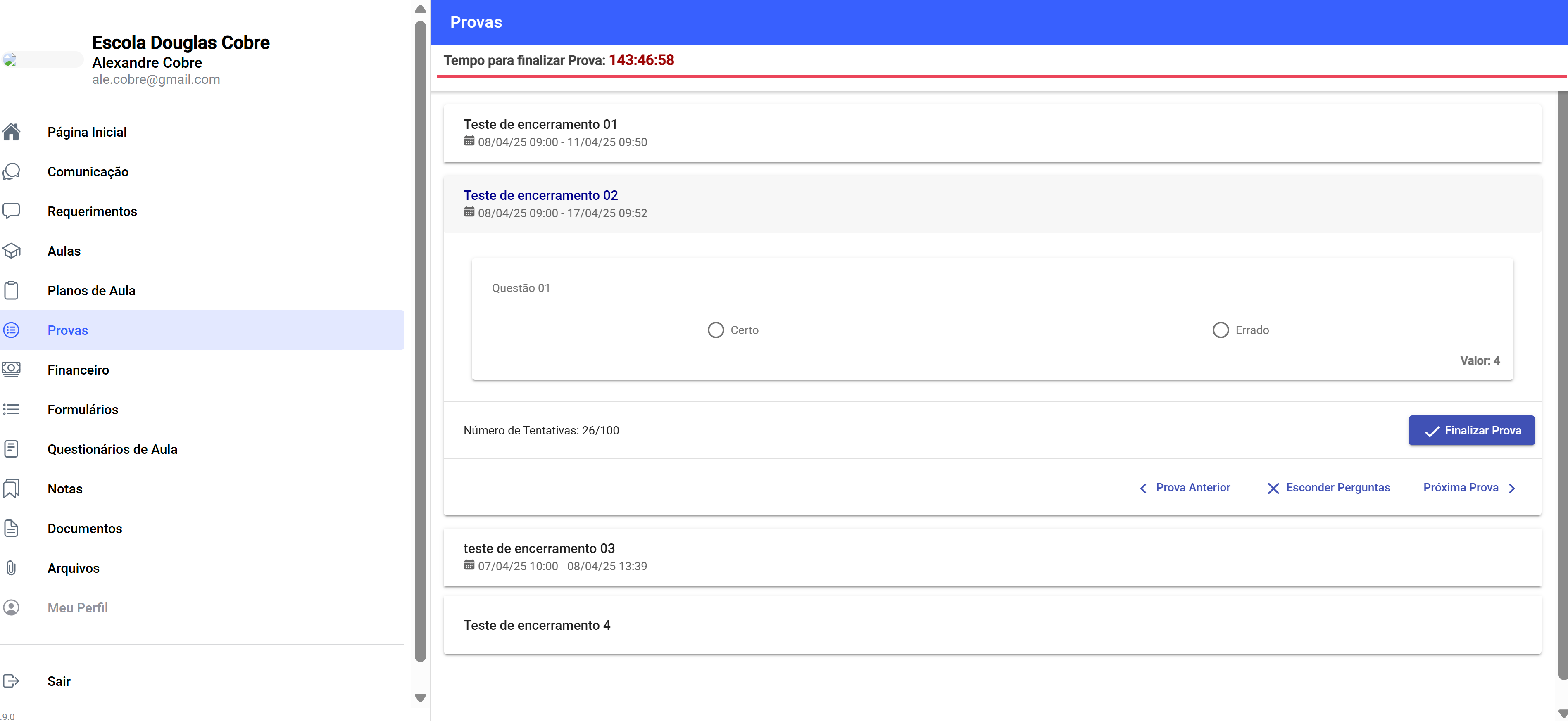
✔️ Depois que o Aluno inicia a prova, o topo da tela mostra “Tempo para finalizar Prova:”, com o tempo que falta até o fim do período. Se a prova também tiver um prazo, a contagem mostra o tempo do prazo:
O que acontece quando o período termina?
✔️ Durante o período, o Aluno pode enviar as respostas enquanto tiver tentativas.
✔️ Em uma prova sem prazo, se o período terminar com a prova aberta na tela, a entrega é automática, com as respostas já marcadas.
✔️ Se o Aluno sair e abrir a prova depois do fim do período, a entrega também é automática, com as respostas já marcadas. Aparece a mensagem “A Prova está fora do período de disponibilidade. As perguntas já respondidas foram enviadas para avaliação.”:
Quais pontos merecem atenção?
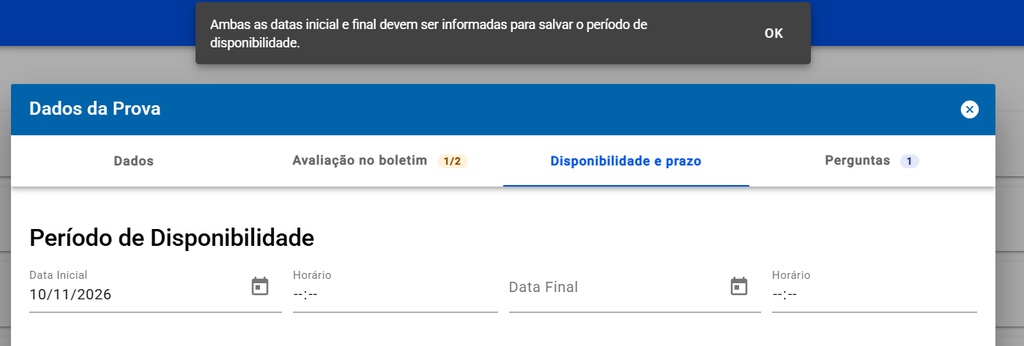
✔️ Se algo no período precisar de ajuste, a prova não é salva e aparece uma destas mensagens:
- “Ambas as datas inicial e final devem ser informadas para salvar o período de disponibilidade.”: preencha a data que falta.
- “É necessário informar os horários para as datas de início e fim para salvar o período de disponibilidade.”: preencha os dois horários.
- “A data inicial deve ser antes da data final.”: ajuste as datas ou os horários.
✔️ Com o filtro “Exibir apenas as provas ativas no período atual?” ligado, as provas sem período não aparecem na lista.
✔️ Na correção, as ações “Liberar Tentativa para Edição” e “Remover Tentativa” ficam disponíveis só durante o período da prova.
🔗 Veja mais informações em: Provas – Como liberar ou remover envios de Alunos?
❗ Importante: desligar a opção “Exibir seção de Período de Disponibilidade para Provas?” não retira o período das provas que já têm datas. Para retirar, apague a “Data Inicial” e a “Data Final” de cada prova e clique em “Salvar” antes de desligar a opção.
Pingback: Provas - Como configurar Prazos? - Treinamento - Sistema Quality