
🔹 A tela de Assinaturas permite consultar o documento de assinatura eletrônica ligado a cada assinatura de cobrança e trocar esse documento por outro já gerado para o aluno. Use quando o contrato da matrícula online não foi assinado, por exemplo porque o e-mail estava errado, e você precisou gerar um novo documento.
O que é preciso antes de começar?
✔️ Para usar as opções desta tela, o perfil do usuário precisa ter os acessos abaixo liberados na tela de Permissões:
- acesso à lista de assinaturas;
- acesso à Assinatura Eletrônica, para ver os detalhes do documento;
- “Permissão para vincular uma assinatura eletrônica existente à assinatura de cobrança”, para trocar o documento.
✔️ Para vincular, o novo documento já precisa ter sido gerado com o aluno ou com o responsável que paga a assinatura como signatário.
✔️ No menu “Financeiro”, abra “Assinaturas” e clique em “Gerenciamento de Assinaturas”:
O que aparece no menu de ações de cada assinatura?
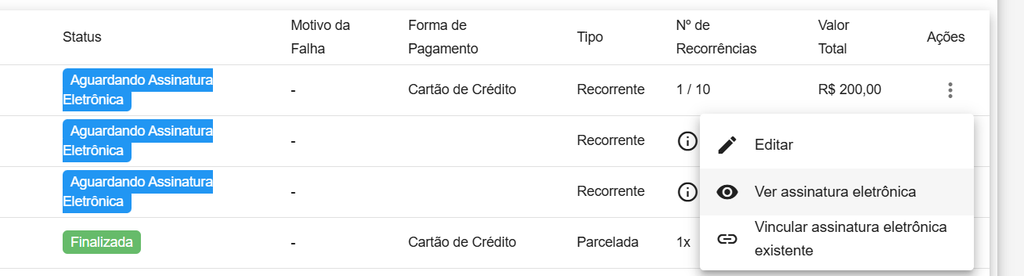
✔️ Na coluna “Ações”, clique no ícone de três pontos da assinatura. O menu reúne as opções disponíveis para ela:
- “Editar”: abre a edição da assinatura de cobrança;
- “Ver assinatura eletrônica”: aparece quando a assinatura tem um documento de assinatura eletrônica ligado, em qualquer status;
- “Vincular assinatura eletrônica existente”: aparece quando a assinatura está com o status “Aguardando Assinatura Eletrônica” ou “Erro na geração da Assinatura Eletrônica”, e o documento ligado ainda não foi assinado.
✔️ O ícone de três pontos só aparece quando há pelo menos uma opção liberada para o seu perfil naquela assinatura:
Como ver o documento de assinatura eletrônica de uma assinatura?
✔️ No menu de três pontos, clique em “Ver assinatura eletrônica”.
✔️ O sistema abre os detalhes do documento: os signatários, quem já assinou e o andamento da assinatura.
✔️ Ao abrir um documento que ainda aguarda assinatura, o sistema confere o andamento na plataforma e atualiza o status da assinatura de cobrança.
✔️ Para reenviar o link de assinatura, clique no ícone de envio na linha do signatário que ainda não assinou:
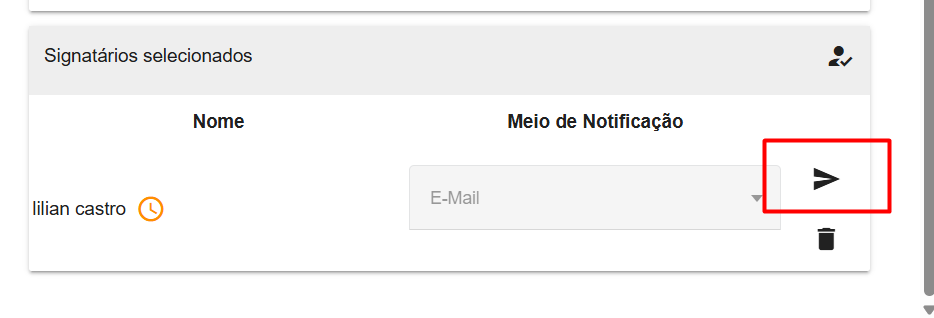
❗ Importante: na Clicksign, o reenvio vai para o e-mail ou telefone usados quando o documento foi gerado. Se o contato do aluno ou do responsável mudou, corrija o cadastro, gere um novo documento e vincule-o à assinatura, como mostrado nas próximas seções.
Como gerar um novo documento para vincular?
✔️ Antes de gerar, confira e corrija no cadastro o e-mail, o telefone, o CPF e o nome do aluno ou do responsável que vai assinar, se houve erro na criação do documento assinado devido a algum desses dados.
✔️ Você pode gerar o novo documento de duas formas:
- no menu “Pedagógico” > “Assinatura Eletrônica”, clique em “Iniciar Assinatura Eletrônica” e envie o documento já pronto, com os dados preenchidos;
- no cadastro do aluno, na aba “Documentos”, escolha o modelo “Termos de Aceite para Matrícula Online” e use a opção “Gerar com Assinatura Eletrônica”.
✔️ Pela tela “Assinatura Eletrônica”, informe o aluno no campo “Aluno (opcional)”. Assim o documento aparece na hora de vincular.
✔️ No cadastro do aluno, o modelo “Termos de Aceite para Matrícula Online” aparece na lista da aba “Documentos” junto com os demais modelos, como esse é o modelo usado nos links de matricula, para emissão manual ele fica disponível também:

🔗 Veja mais informações em: Assinatura eletrônica Quality: como enviar documentos para assinatura?
Como vincular uma assinatura eletrônica existente?
✔️ Na lista de assinaturas, clique no ícone de três pontos da assinatura e escolha “Vincular assinatura eletrônica existente”.
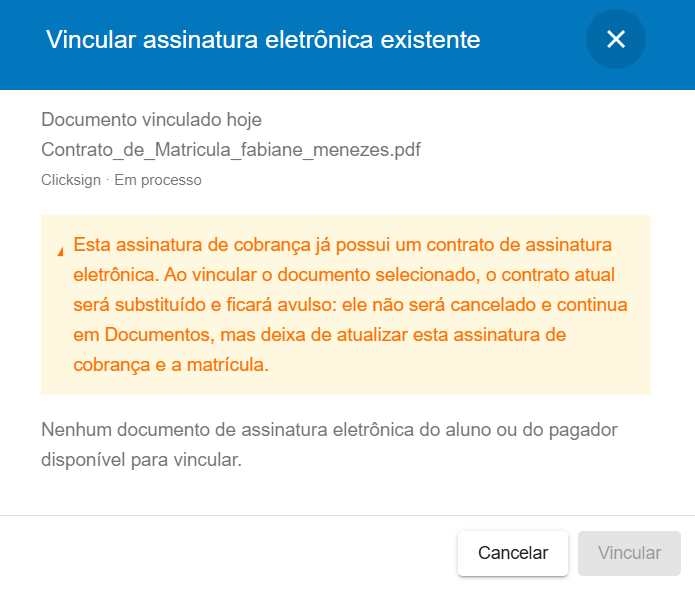
✔️ Se a assinatura já tem um documento ligado, o sistema mostra no topo o “Documento vinculado hoje”, com o nome, a plataforma e o status.
✔️ Logo abaixo, um aviso explica que o documento atual será substituído e ficará avulso. Ele não é cancelado e continua em Documentos, mas deixa de atualizar a assinatura de cobrança e a matrícula:
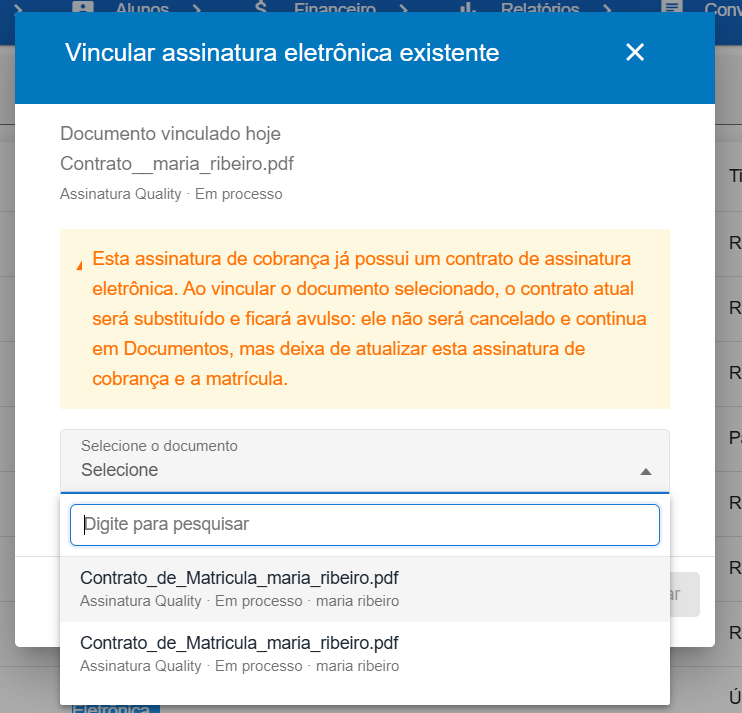
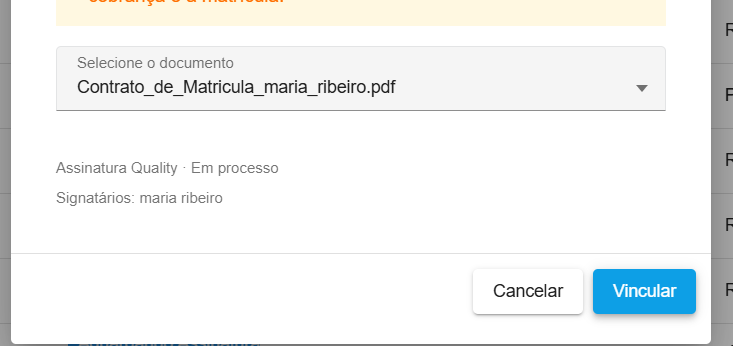
✔️ No campo “Selecione o documento”, escolha o novo documento. Cada opção mostra o nome do arquivo, a plataforma, o status e os signatários.
✔️ A lista traz apenas documentos do aluno ou do responsável pagador que estão aguardando assinatura ou já foram assinados, e que ainda não estão ligados a nenhuma assinatura de cobrança.
✔️ Clique em “Vincular” para confirmar:
✔️ Se nenhum documento puder ser vinculado, o sistema mostra a mensagem “Nenhum documento de assinatura eletrônica do aluno ou do pagador disponível para vincular.”:
O que acontece depois de vincular?
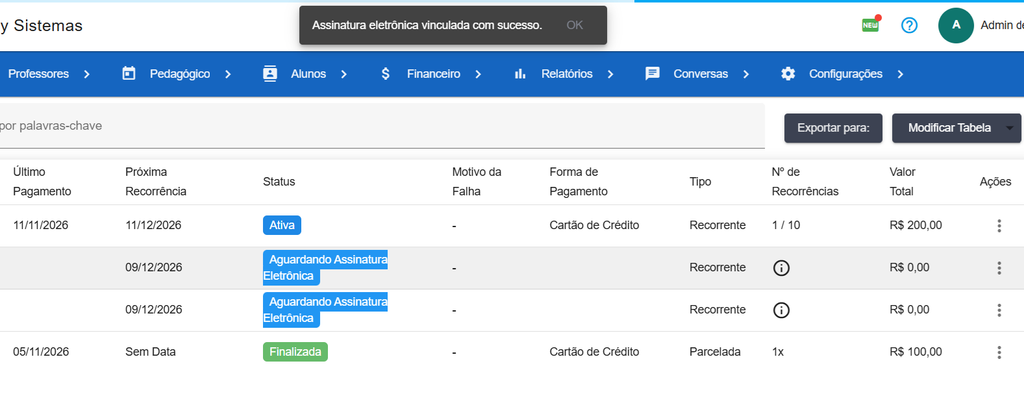
✔️ O sistema mostra a mensagem “Assinatura eletrônica vinculada com sucesso.” e atualiza a lista.
✔️ A assinatura de cobrança passa para o status “Aguardando Assinatura Eletrônica”, se não estiver nesse status, e fica ligada ao novo documento.
✔️ Se o novo documento já estava assinado, o sistema atualiza a assinatura na hora, de acordo com o pagamento. Com o pagamento confirmado, a matrícula é efetivada.
✔️ Se o novo documento ainda aguarda assinatura, o sistema atualiza a assinatura e a matrícula assim que o aluno ou o responsável assinar:
✔️ O documento anterior fica avulso. Se não quiser que ele continue disponível para assinatura, cancele-o no menu “Pedagógico” > “Assinatura Eletrônica”. Esse cancelamento não altera a assinatura de cobrança.
Quais pontos merecem atenção?
❗ Importante: a opção “Vincular assinatura eletrônica existente” só aparece para assinaturas com o status “Aguardando Assinatura Eletrônica” ou “Erro na geração da Assinatura Eletrônica”. Assinaturas ativas, iniciadas, inadimplentes, finalizadas ou canceladas não mostram essa opção.
✔️ Se o documento ligado à assinatura já foi assinado, não é possível substituí-lo. Nesse caso, o sistema mostra a mensagem “O documento atual desta assinatura já foi assinado. Abra ‘Ver assinatura eletrônica’ para atualizar o status da assinatura.”:
✔️ O documento só conta como assinado quando fica finalizado na plataforma. Se ele tiver mais de um signatário, todos precisam assinar.
✔️ Enquanto o documento vinculado aguarda assinatura, o sistema não gera novas cobranças automáticas dessa assinatura. Uma cobrança já emitida pode ser paga normalmente, e a matrícula é efetivada depois da assinatura.
❗ Importante: se a configuração “Ao cancelar o documento de assinatura eletrônica, cancelar também a cobrança?” estiver ligada nas configurações de Assinaturas, cancelar ou deixar expirar o documento vinculado também cancela a cobrança. Isso vale também para um documento avulso que você vinculou.
✔️ O vínculo não confere a turma nem o modelo do documento. Confira se o documento escolhido é o contrato da matrícula certa antes de clicar em “Vincular”.
🔗Veja também:
Assinatura eletrônica Quality: como enviar documentos para assinatura?
Assinatura eletrônica – Como gerenciar arquivos e Documentos com Assinatura Eletrônica?
Assinaturas de Cobrança – Como funciona a tela de Assinaturas?