
Com a assinatura eletrônica Quality, você envia contratos, termos e outros documentos para assinatura sem papel e sem precisar de outra plataforma. Quem assina recebe um link por e-mail ou SMS, confirma a identidade e assina pelo celular ou computador, sem criar conta.
Antes de começar
✔ Importante: É preciso ter habilitado a seguinte permissão: “Permissão para usar a Assinatura Eletrônica Quality para enviar e acompanhar documentos”.
✔ Confira o cadastro de quem vai assinar: nome completo, e-mail e CPF. Para empresas, informe também o nome e o CPF do representante legal.
✔ Para enviar por SMS, o cadastro precisa ter celular.
Configure a assinatura da escola
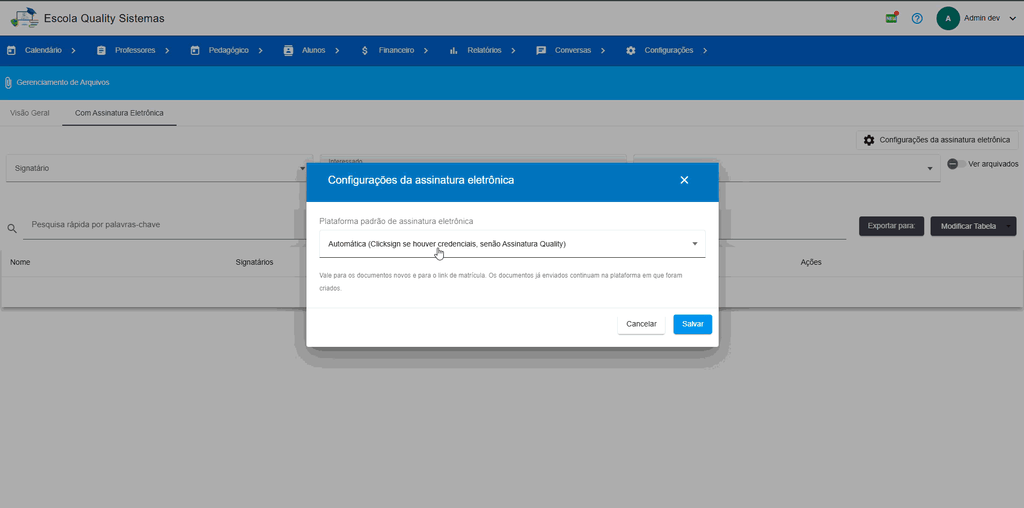
- Acesse Gerenciamento de Arquivos e abra a aba “Com Assinatura Eletrônica”.
- Clique em “Configurações”.
- Escolha a plataforma padrão de assinatura eletrônica. Ela vale para os documentos novos e para o link de matrícula; os documentos já enviados continuam na plataforma em que foram criados.
- Com a Assinatura Quality, defina também: prazo para assinar, meio de envio (e-mail ou SMS), se o documento é concluído automaticamente quando todos assinam e se quem assina pode recusar.
Envie um documento para assinatura
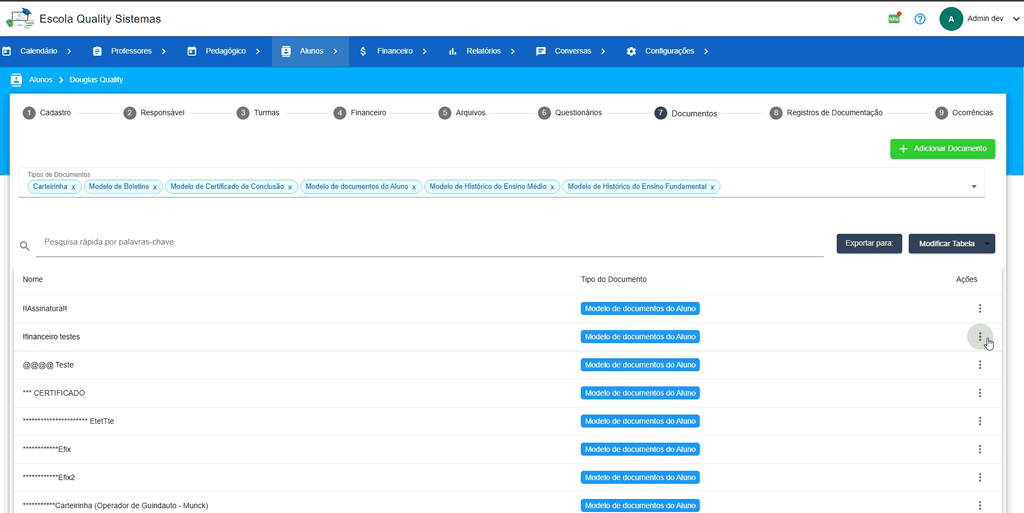
✔ Nos documentos do aluno, abra o menu do documento e clique em “Gerar com Assinatura Eletrônica”. Para um anexo em PDF ou Word, use “Configurar Assinatura Eletrônica”.
✔ Confira os dados do aluno, se o sistema pedir.
✔ Revise os signatários. O aluno e os responsáveis financeiros já aparecem; você pode remover ou incluir pessoas. Se faltar algum dado no cadastro, o sistema avisa antes de enviar.
✔ Escolha o meio de envio de cada pessoa, a data limite e, se quiser, uma mensagem.
✔ Clique em “Salvar”. Cada pessoa recebe o convite com o link para assinar.
Como a pessoa assina
- Abre o link recebido e confirma o CPF.
- Lê o documento e marca as declarações.
- Pede o código de confirmação, que chega por e-mail ou SMS.
- Digita o código e clica em “Assinar documento”.
- Recebe um comprovante pelo mesmo meio em que recebeu o convite. Quando todos assinam, recebe também a cópia do documento assinado.
O passo a passo completo, com as telas, está no artigo “Assinatura eletrônica Quality: como assinar um documento?”.
Acompanhe as assinaturas
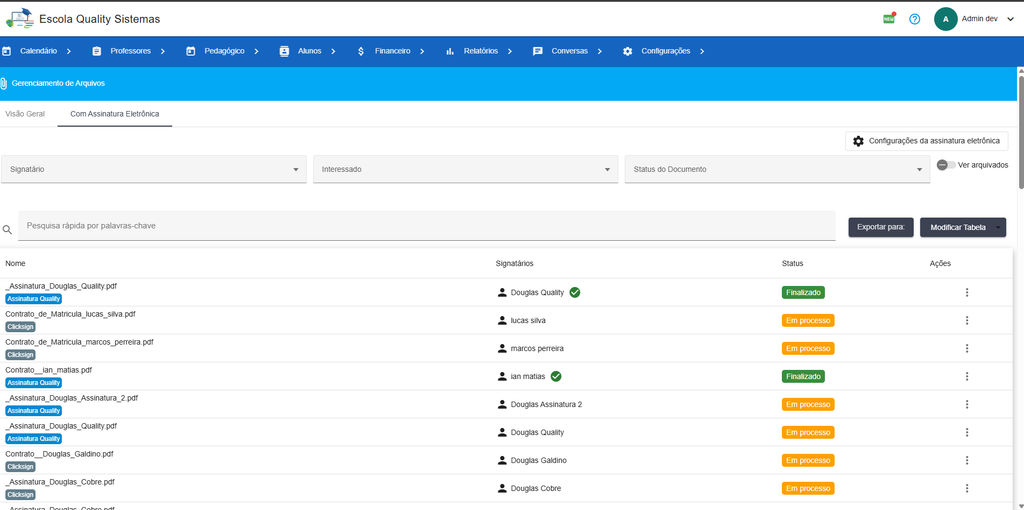
Em Gerenciamento de Arquivos, a aba “Com Assinatura Eletrônica” mostra os documentos enviados e a situação de cada um: Em processo, Finalizado, Encerrado sem concluir, Cancelado ou Prazo encerrado. Para abrir um documento, clique nos três pontinhos da linha e em “Ver Detalhes”.
Como ver quem já assinou, quem recusou e quem ainda falta?
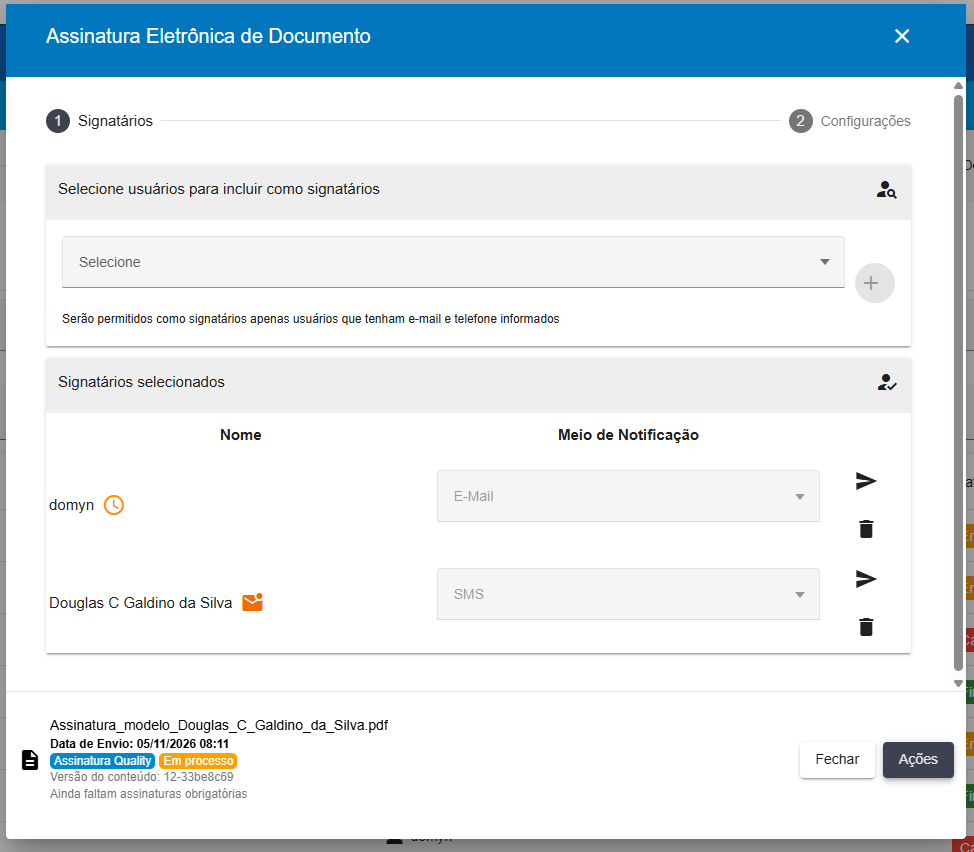
Abra o documento e veja a lista “Signatários selecionados”. Cada nome tem um ícone: o verde indica que a pessoa assinou, o relógio indica que ela ainda não assinou, e o vermelho indica recusa ou aviso não entregue. O ícone laranja de envelope indica que o convite saiu por e-mail porque o SMS não estava disponível. Passe o mouse sobre o ícone para ver a data, o motivo da recusa ou o último envio.
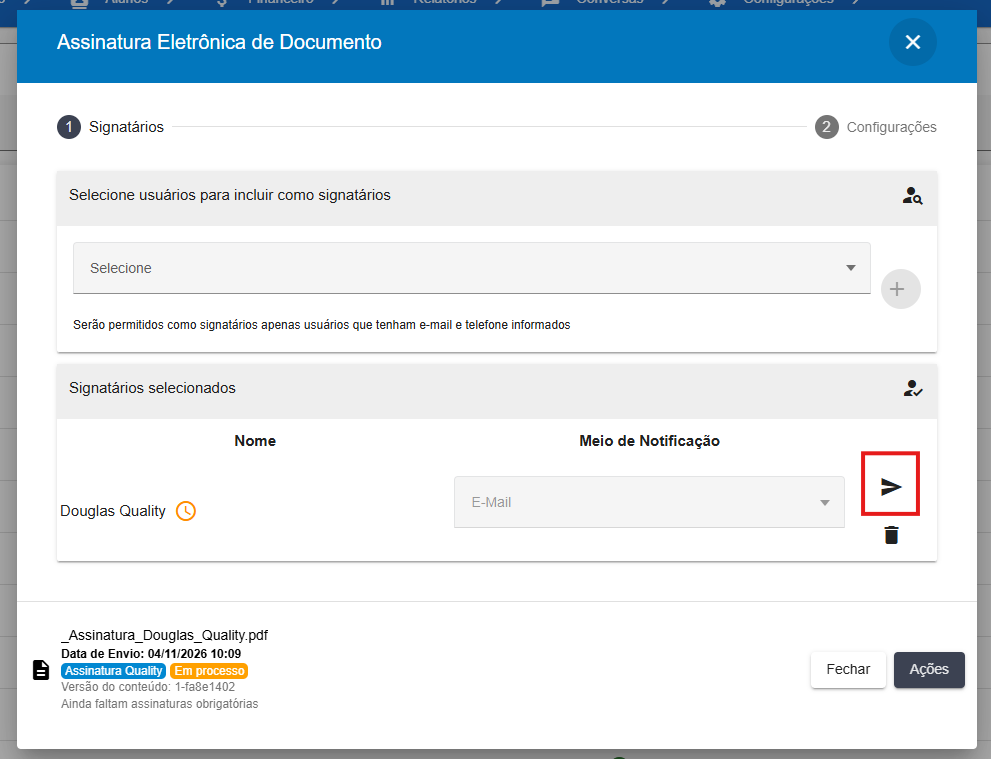
Como reenviar o convite para quem não recebeu?
Primeiro, confira o e-mail e o celular no cadastro da pessoa. Depois, abra o documento, clique no ícone de avião ao lado do nome e confirme. A pessoa recebe um link novo, e o anterior deixa de funcionar. O reenvio não aparece para quem já assinou ou recusou. Entre um envio e outro, é preciso aguardar 1 minuto.
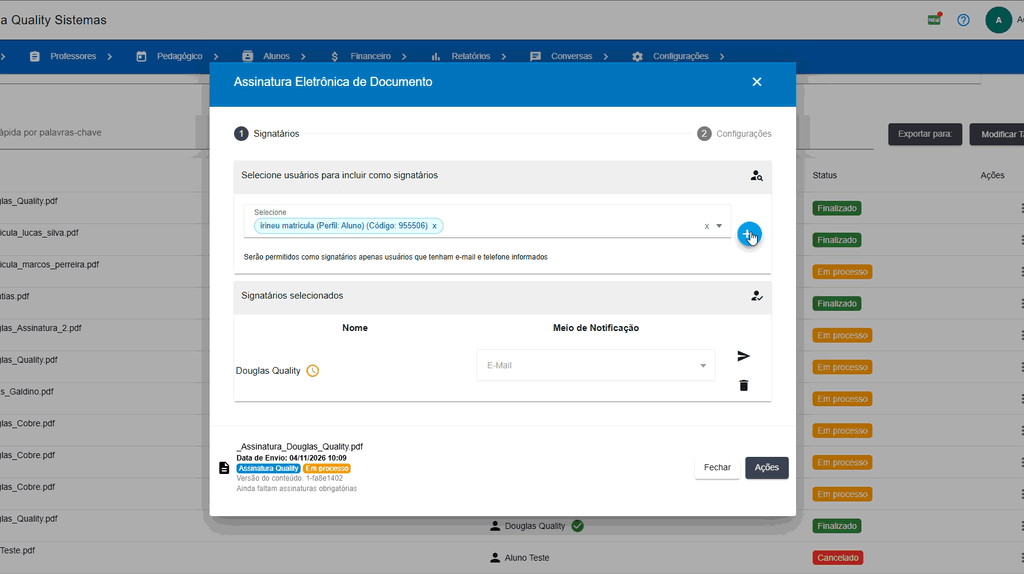
Como incluir novos signatários?
Com o documento Em processo, abra o documento e, em “Selecione usuários para incluir como signatários”, escolha as pessoas. Clique no botão “+” e confirme. Cada pessoa incluída recebe o convite. Só aparecem na busca os cadastros com as informações necessárias.
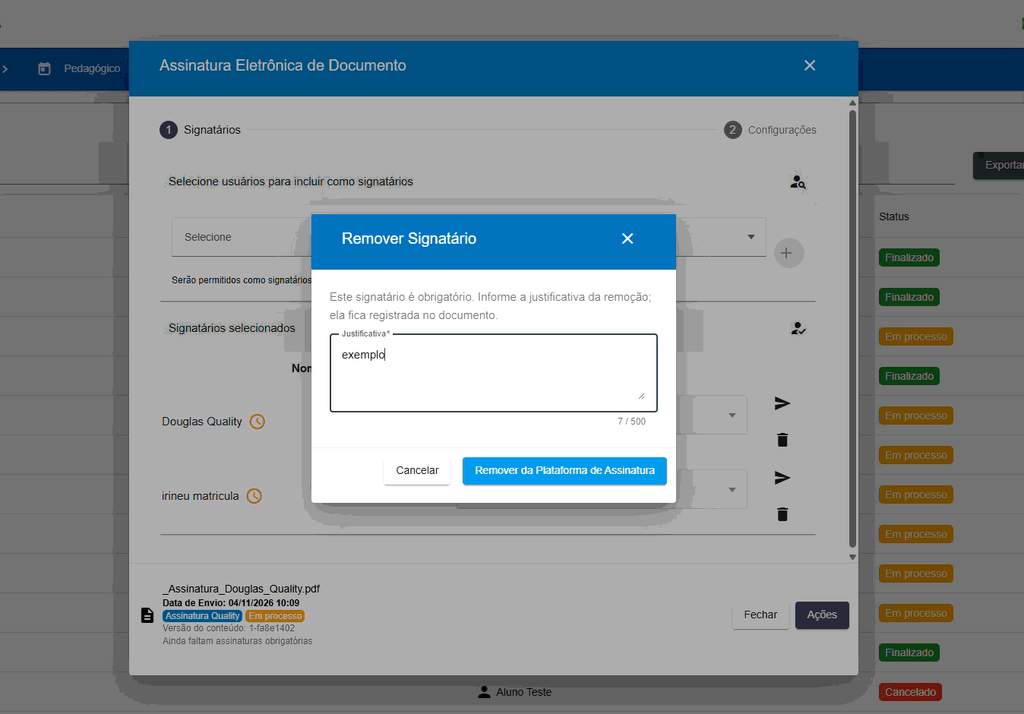
Como remover um signatário?
Com o documento Em processo, clique no ícone de lixeira ao lado do nome e informe a justificativa. Só é possível remover quem ainda não assinou nem recusou. A pessoa continua na lista como removida, com a justificativa registrada.
Como concluir o processo manualmente?
Quando a conclusão automática está desligada e todos já assinaram, abra o documento e clique em Ações → “Finalizar Processo de Assinatura”. Depois disso, nenhuma assinatura nova é aceita e o sistema gera o documento final. Com a conclusão automática ligada, isso acontece sozinho na última assinatura.
Como cancelar um documento?
Na lista, clique nos três pontinhos da linha do documento e em “Cancelar Assinatura”. A opção aparece enquanto o documento está Em processo. Atenção: ao cancelar, todas as assinaturas já feitas são invalidadas e o documento final não é gerado.

Como encerrar sem concluir?
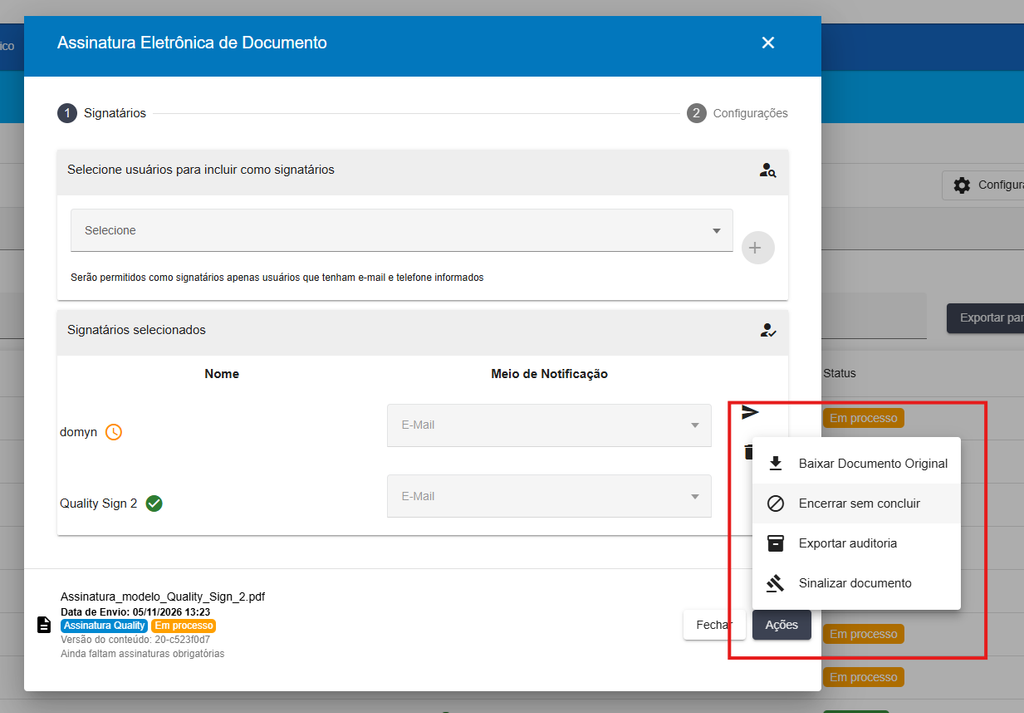
Use esta opção quando pelo menos uma pessoa já assinou, mas outras não vão assinar. Abra o documento, clique em Ações → “Encerrar sem concluir” e informe o motivo. A tela mostra quem falta assinar. O sistema gera um PDF com o que já foi assinado, marcado como “sem efeito contratual”, e nenhuma assinatura nova é aceita.
Como arquivar um documento?
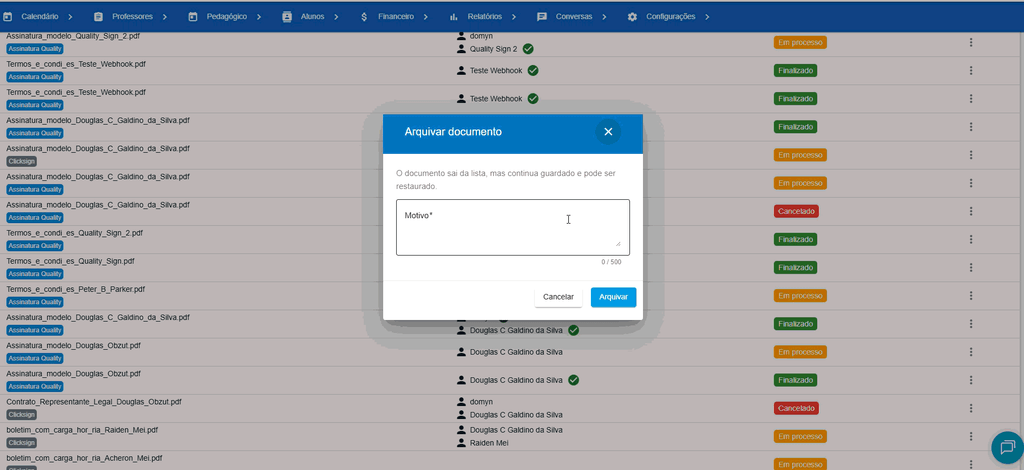
Arquivar tira o documento da lista, sem apagar. Com o documento fora de Em processo, abra o menu Ações ou os três pontinhos da linha, clique em “Arquivar” e informe o motivo. Para ver os arquivados, ligue a opção “Ver arquivados” nos filtros. Para trazer um documento de volta, use “Restaurar do arquivo”. Essa opção depende da permissão de excluir arquivos.
Como baixar o documento original ou o assinado?
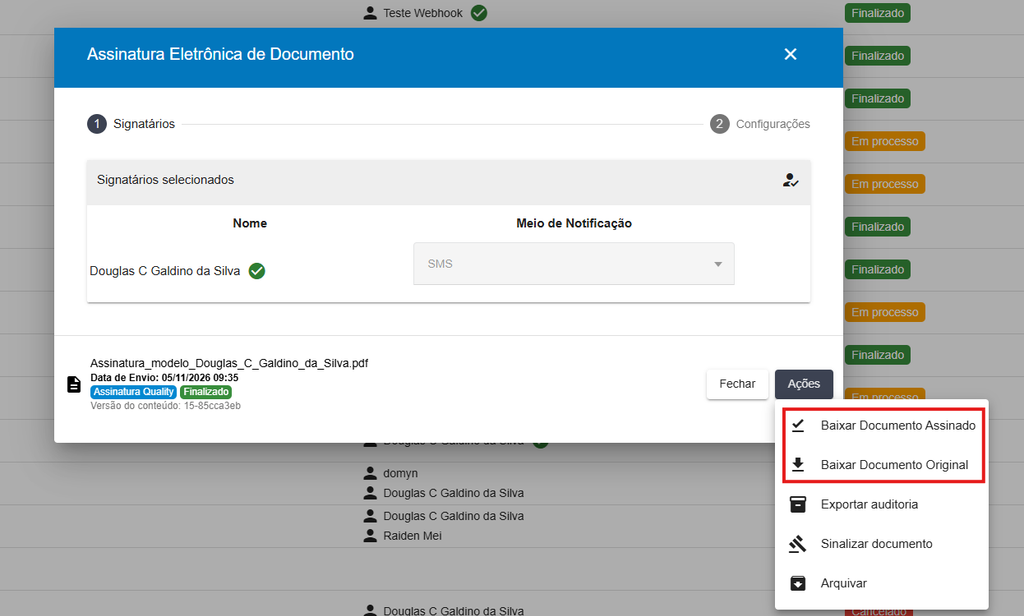
Abra o documento e clique em Ações. “Baixar Documento Original” fica disponível sempre. “Baixar Documento Assinado” aparece quando o documento está Finalizado ou Encerrado sem concluir.
Como exportar a auditoria?
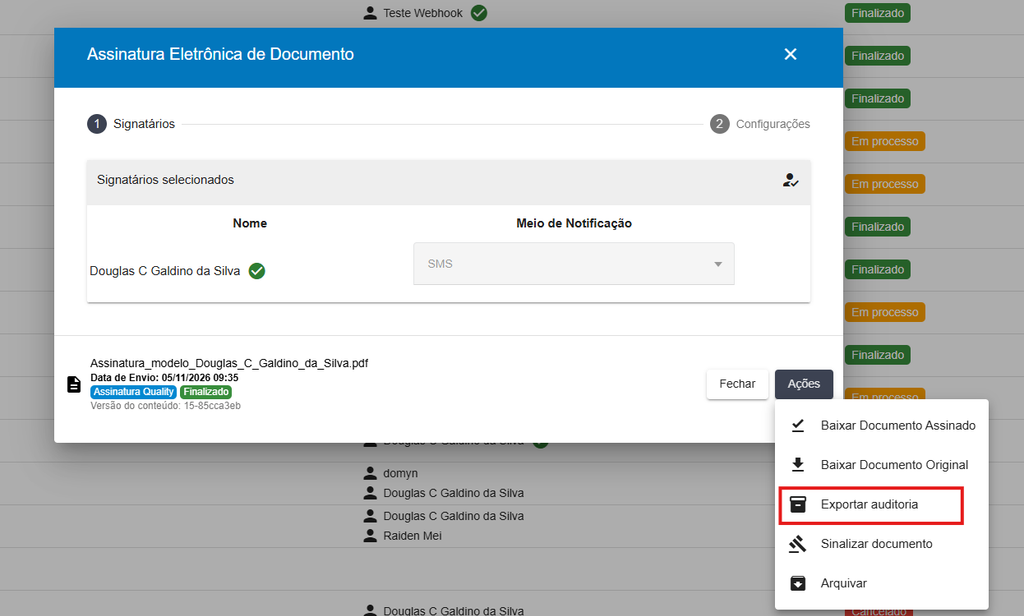
Abra o documento e clique em Ações → “Exportar auditoria”. O sistema baixa um arquivo .zip com os PDFs, os dados do documento e de cada assinatura, o histórico de alterações de cadastro e a descrição do método de assinatura. Essa opção depende da permissão “Exportar a auditoria e sinalizar documentos com assinatura eletrônica”.
Como sinalizar um documento em discussão?
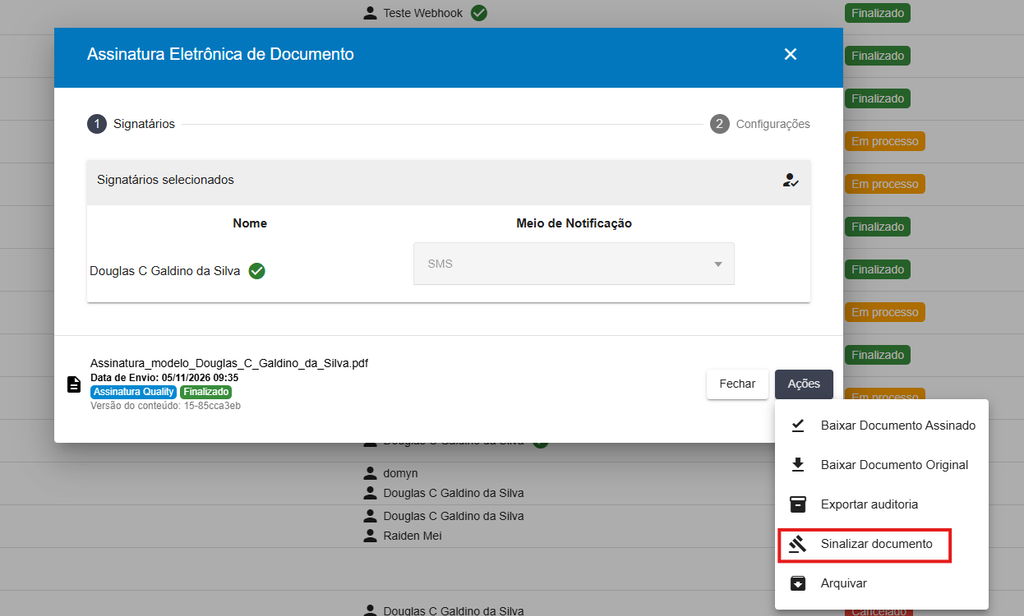
Abra o documento, clique em Ações → “Sinalizar documento” e informe o motivo. O documento fica com o selo “Sinalizado”, para a escola identificar que ele está em discussão, por exemplo numa contestação ou num processo. Para tirar o selo, use “Retirar sinalização”. Essa opção depende da mesma permissão da auditoria.
Dúvidas frequentes
- A pessoa não recebeu o convite ou o código: confira o e-mail ou o celular no cadastro e reenvie o convite pela tela do documento. O reenvio gera um link novo, e o anterior deixa de funcionar.
- Apareceu “link bloqueado”: o CPF foi digitado errado várias vezes. Reenvie o convite para liberar um link novo.
- O código não funciona: o código vale por 10 minutos. Peça um novo na própria página de assinatura.
- Apareceu “A escola atualizou os seus dados”: o cadastro da pessoa mudou depois do envio. Basta confirmar o CPF de novo e pedir um novo código.
- Quem deve assinar por um aluno menor de idade: a escola escolhe os signatários. Em regra, o aluno menor de 16 anos não assina; quem assina é o responsável legal.
- Quais arquivos posso enviar: documentos gerados pelo sistema e anexos em PDF ou Word.
- Posso excluir um documento assinado: não. Documentos com assinatura eletrônica ficam guardados com todas as informações da assinatura.
- O prazo venceu: o documento expira. Se ainda precisar das assinaturas, envie o documento novamente.
Pingback: Changelog - Treinamento - Sistema Quality
Pingback: Assinatura eletrônica Quality: como assinar um documento? - Treinamento - Sistema Quality
Pingback: Novidades do Sistema Quality - Treinamento - Sistema Quality