
Agora o professor pode informar até quando cada atividade do Plano de Aula deve ser entregue. O aluno e o responsável passam a ver esse prazo no aplicativo e recebem um aviso na página inicial sempre que houver atividade para entregar.
O que há de novo
- Campo “Entregar até” nos conteúdos do Plano de Aula que têm atividade.
- Situação de cada atividade à vista: Pendente, Vence hoje, Atrasada, Entregue ou Entregue com atraso.
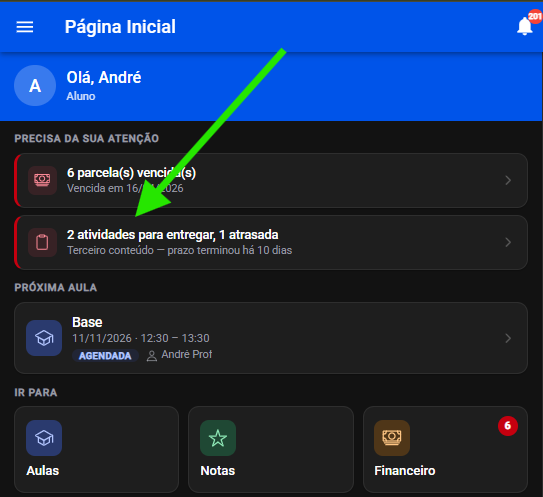
- Aviso no bloco “Precisa da sua atenção” da página inicial do aluno e do responsável.
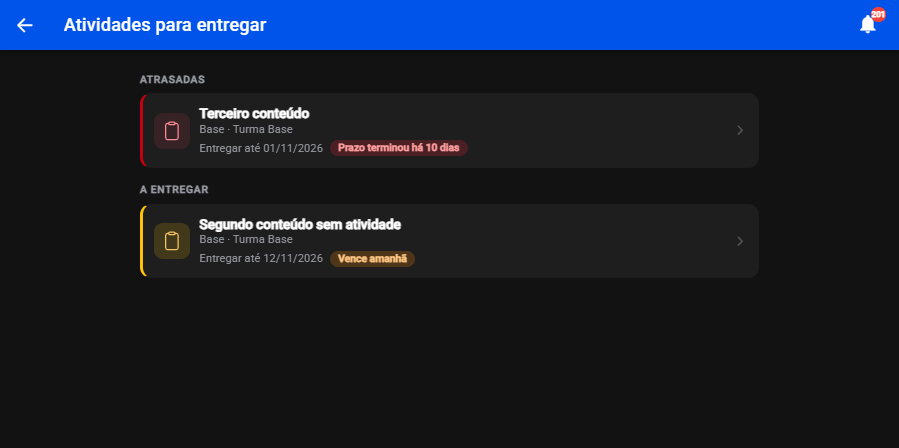
- Nova tela “Atividades para entregar”, com todas as atividades que faltam.
Professor: como definir o prazo
- Abra o Plano de Aula e o conteúdo desejado.
- Toque nos três pontinhos (⋮) e em Editar. Para um conteúdo novo, use o botão +.
- Ligue a opção “Com Atividades?”.
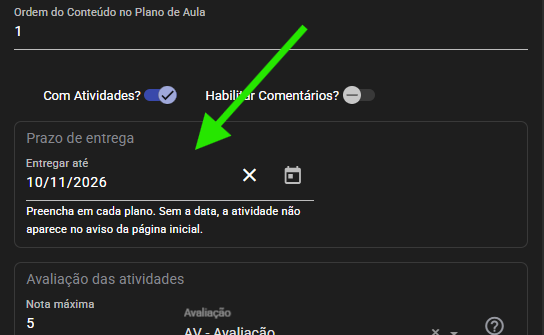
- No quadro “Prazo de entrega”, toque em “Entregar até” e escolha a data no calendário.
- Toque em Salvar.
Importante: a data é preenchida manualmente, em cada conteúdo com atividade de cada plano. O sistema não calcula a data sozinho. O prazo é opcional, mas a atividade sem data não aparece no aviso da página inicial.
- O prazo vale até o fim do dia escolhido (23h59).
- Para tirar o prazo, toque no X ao lado da data e salve.
- Se você prorrogar o prazo, quem entregou até a nova data deixa de aparecer como atrasado.
- O plano modelo não tem prazo. Planos criados a partir de um modelo, ou copiados, começam sem data; preencha em cada um. Editar o modelo não apaga o prazo dos planos.
Professor: acompanhando as entregas
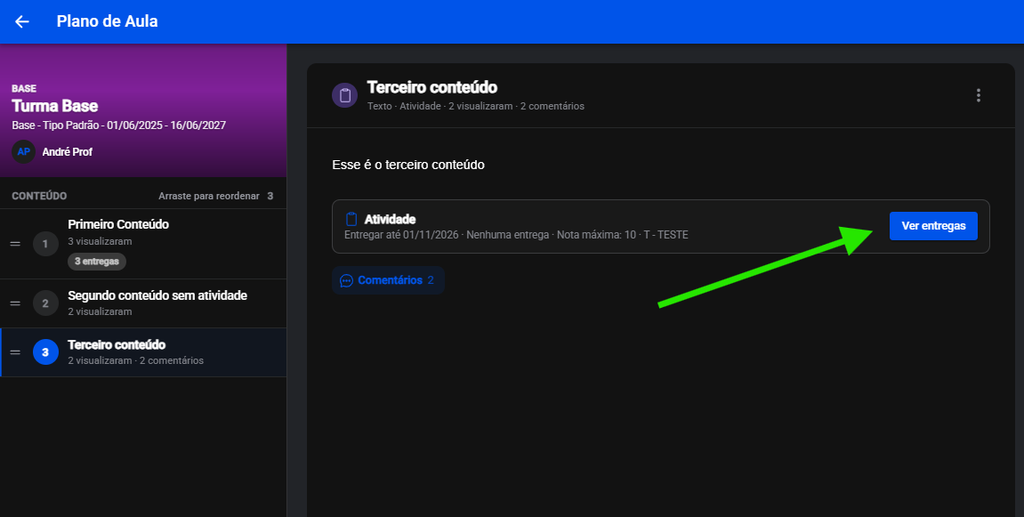
No quadro da atividade, toque em “Ver entregas”. A tela mostra o prazo no topo e, para cada aluno, a data e o horário da entrega. Quem entregou depois do prazo aparece com a marcação “Entregue com atraso”.
Aluno: entregando a atividade
- O prazo aparece no conteúdo do plano e no topo da janela de entrega: “Entregar até 30/11/2026”.
- A atividade só conta como entregue quando você toca em “Entregar atividade”. Arquivo apenas anexado continua pendente.
- Depois do prazo você ainda pode entregar. Antes de confirmar, o aplicativo avisa que a entrega ficará marcada como atrasada.
- Se cancelar uma entrega e entregar de novo, vale a data da última entrega.
Aviso na página inicial
No bloco “Precisa da sua atenção” aparece quantas atividades faltam e qual é a mais urgente, por exemplo: “3 atividades para entregar, 1 atrasada” e, logo abaixo, “Redação — prazo terminou há 2 dias”.
- O aviso fica vermelho quando há atividade atrasada e laranja quando todas ainda estão no prazo.
- Ele é atualizado sempre que você volta para a página inicial e some quando não há mais nada para entregar.
Tela “Atividades para entregar”
- Abre ao tocar no aviso da página inicial.
- Mostra primeiro as Atrasadas e depois as A entregar, com a disciplina, o plano, a data e a situação (“Vence hoje”, “Vence amanhã”, “Prazo terminou há 3 dias”).
- Ao tocar numa atividade, o aplicativo abre o conteúdo do plano com o quadro da atividade em destaque. O botão de voltar retorna para a lista.
Responsável
- O aviso e a lista mostram as atividades do aluno selecionado, com o nome dele. Ao trocar de aluno, tudo é atualizado.
- Quem entrega é sempre o aluno, pelo acesso dele. O responsável acompanha o prazo e a situação, mas não envia arquivos.
Quais atividades aparecem no aviso
- Atividades com prazo preenchido, ainda não entregues e sem nota.
- Somente de planos que o aluno já consegue abrir no aplicativo (mesmas regras da tela de Planos de Aula).
- As atrasadas aparecem por até 5 meses depois do prazo. Depois disso saem do aviso, mas continuam marcadas como “Atrasada” dentro do plano.
Configurações para a escola
- Tempo das atrasadas no aviso: na tela Planos de Aula, toque no botão de engrenagem (Configurações dos Planos de Aula) e ajuste o campo “Meses que uma atividade atrasada fica no aviso da página inicial”. O padrão é 5.
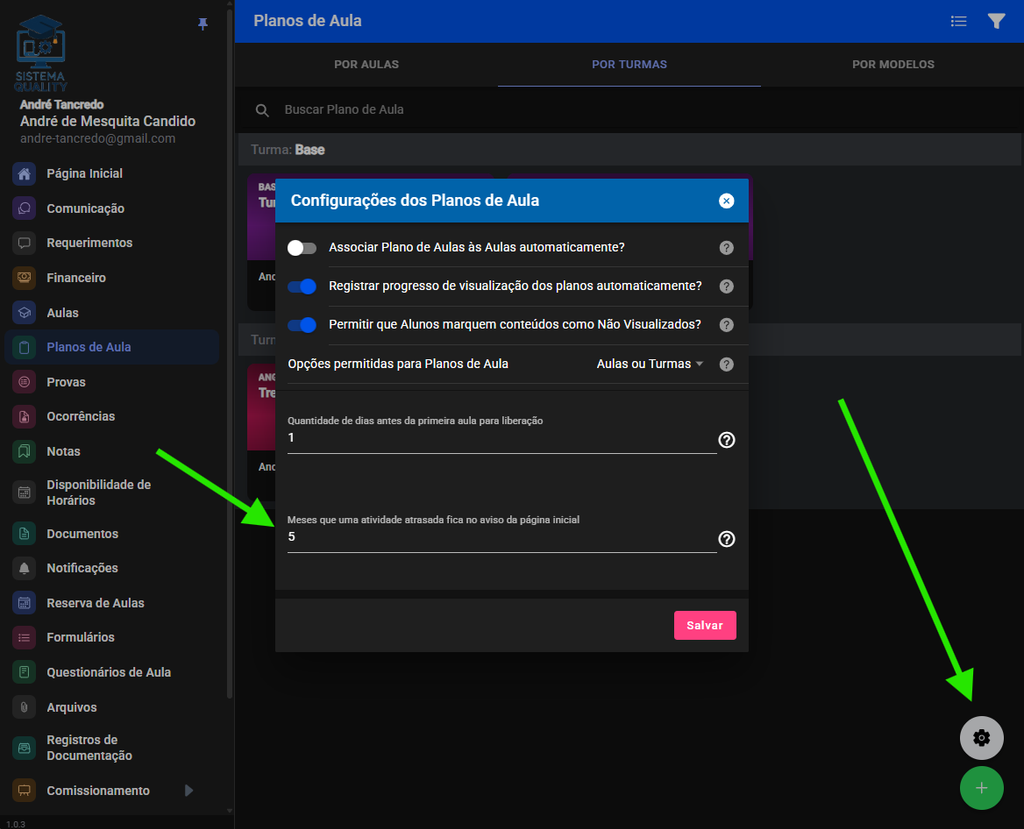
- Exibir ou não o aviso: o aviso tem uma permissão própria, já liberada para os perfis Aluno e Responsável que acessam os Planos de Aula. Para desligar, use a tela de Permissões e desative Permissão para exibir o aviso de atividades do Plano de Aula para entregar na Home do App/Portal do Aluno.
- Sem acesso aos Planos de Aula no aplicativo, o aviso também não aparece.
Perguntas frequentes
A atividade não aparece no aviso do aluno. Por quê?
Confira se o conteúdo tem “Com Atividades?” ligado e o prazo preenchido, se o plano já está liberado para o aluno e se a atividade ainda não foi entregue ou avaliada.
O aluno entregou depois do prazo. Ele perde a nota?
Não. A entrega é aceita normalmente e apenas fica marcada como “Entregue com atraso”; o professor decide como considerar.
Posso definir o prazo no plano modelo?
Não. Como o mesmo modelo serve a turmas e aulas com datas diferentes, o prazo é informado em cada plano.
Pingback: Changelog - Treinamento - Sistema Quality