
🔹Se a sua escola aplica sempre o mesmo desconto em um determinado tipo de cobrança, como a mensalidade, não é preciso digitar esse valor a cada lançamento. Você pode deixar o desconto configurado na Categoria e, a partir daí, todo lançamento novo que usar aquela categoria já vem com o desconto preenchido. Se precisar, é só alterar na hora.
Onde configurar
✔ A configuração fica no próprio cadastro da categoria, em Categorias/Produtos > Categorias. Abra a categoria desejada (por exemplo, Mensalidade) e localize a seção Desconto padrão do lançamento.
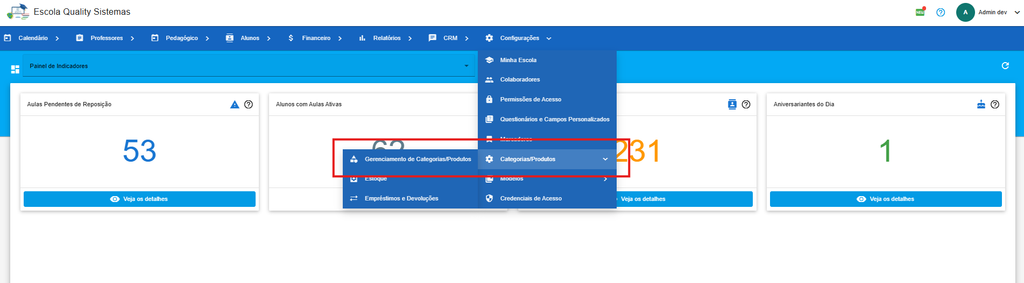
❗ Importante: para configurar o desconto padrão é necessário ter a seguinte permissão habilitada permissão: “Permissão para acessar as Categorias/Produtos”.
Como cadastrar o desconto padrão
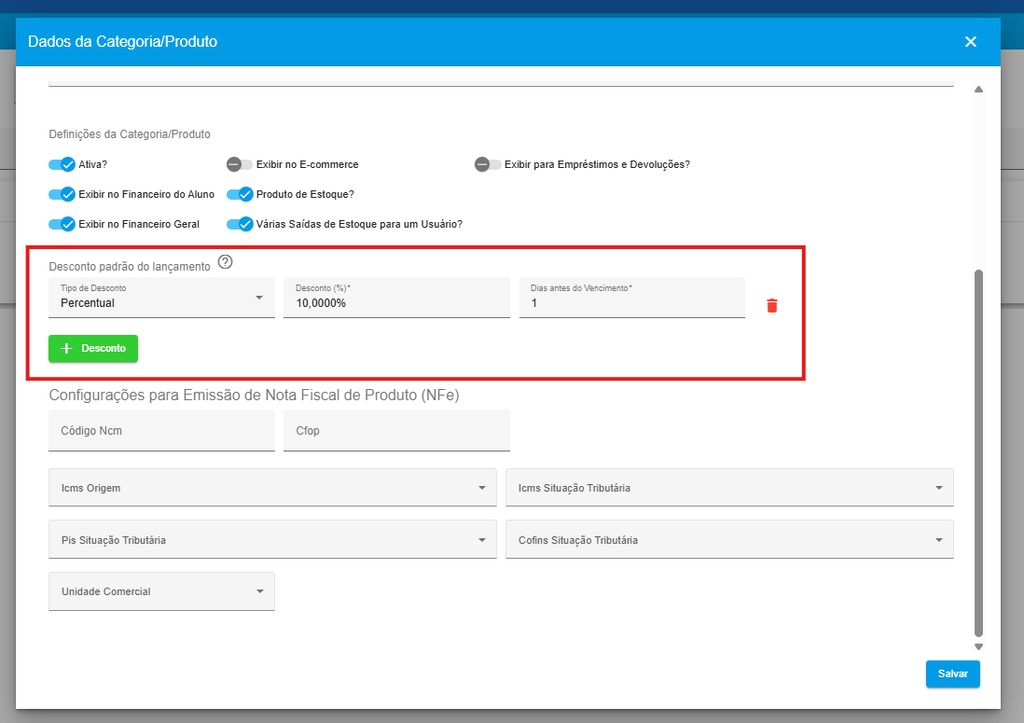
✔ Na seção Desconto padrão do lançamento, clique em Desconto para adicionar uma linha e preencha os campos:
- Tipo de Desconto — escolha entre Valor (um valor fixo em reais) ou Percentual (uma porcentagem sobre o valor da parcela).
- Desconto — o valor em reais ou a porcentagem, conforme o tipo escolhido.
- Dias antes do Vencimento — até quantos dias antes do vencimento o desconto vale. Use 0 para um desconto que vale até o dia do vencimento.
✔ Você pode cadastrar até 3 descontos por categoria, que é o mesmo limite do lançamento financeiro. Isso permite montar um desconto escalonado, por exemplo: R$ 100,00 até 10 dias antes do vencimento, R$ 50,00 até 5 dias antes e R$ 20,00 até o vencimento. Ao chegar em três linhas, o botão de adicionar deixa de aparecer.
✔ Para remover um desconto, use o ícone de lixeira ao lado da linha. Depois é só salvar a categoria normalmente.
Como funciona no lançamento financeiro
🔹 Ao criar um novo lançamento e escolher a categoria no campo Categoria/Produto, o bloco Desconto é preenchido automaticamente com o que está cadastrado naquela categoria.
🔹O desconto preenchido se comporta exatamente como um desconto digitado à mão: entra no cálculo do valor líquido, respeita os dias antes do vencimento e é enviado normalmente no boleto ou na fatura.
🔹Não importa a ordem: você pode escolher a categoria antes ou depois de informar o valor da parcela. Se o desconto for em percentual, o valor em reais é calculado assim que você digitar o valor da parcela — e o contrário também vale, se o desconto for em valor, o percentual aparece sozinho.
🔹Alterar ou apagar o desconto dentro do lançamento não muda o cadastro da categoria. A configuração continua valendo para os próximos lançamentos.
Quando o desconto não é preenchido
O preenchimento automático acontece apenas em situações específicas. Veja quando ele não ocorre:
- Categoria sem desconto cadastrado — nada muda, o bloco continua como está hoje. Quem não configurar nada não percebe diferença alguma no sistema.
- Edição de uma parcela já existente — o desconto que foi gravado na parcela é preservado, mesmo que você troque a categoria. A configuração só age na criação.
- Troca para uma categoria sem desconto — o desconto que já estava na tela é mantido. O sistema nunca apaga um desconto sozinho.
Quando você troca de uma categoria com desconto para outra que também tem desconto, o conteúdo do bloco é substituído pelo da nova categoria.
Formas de pagamento que aceitam apenas um desconto
🔹Algumas formas de pagamento trabalham com um único desconto por parcela. É o caso do Boleto Cloud, e da Fatura Asaas, além dos lançamentos parcelados.
Nesses casos, mesmo que a categoria tenha três descontos cadastrados, apenas o primeiro é aplicado. Essa regra já existia no sistema e vale igualmente para descontos digitados manualmente.
Pontos de atenção
❗ Desconto maior que o valor da parcela: como é comum escolher a categoria antes de digitar o valor, o campo do desconto pode ficar marcado em vermelho por alguns instantes, afinal o valor ainda está zerado. A marcação some assim que você informa o valor da parcela. Se o desconto realmente for maior que o valor, o sistema avisa ao salvar e não permite concluir até que você ajuste um dos dois.
❗ Não confunda com o campo “Desconto” do estoque: o cadastro de produto possui um campo de desconto que aparece quando a opção Visível no Estoque está ligada. Esse campo é usado no controle de estoque e não tem relação com o desconto do lançamento financeiro. Para o financeiro, use sempre a seção Desconto padrão do lançamento.
❗A seção de desconto padrão não aparece no cadastro de Livros, apenas no de categorias e produtos.
Pingback: Changelog - Treinamento - Sistema Quality