
🔸 O lançamento de notas para Alunos é realizado através do Portal do Aluno/Professor. Para acessar funcionalidade, seu perfil de usuário deve ter liberada a “Permissão para acessar a tela de lançamento de notas”, disponível na tela de Permissões de Acesso do sistema.
❗Importante: Antes de lançar as notas é necessário configurar o modelo de calendário de notas e associar esse modelo a disciplina da turma, veja mais informações em:
🔗 Calendários de notas – Como criar meus Modelos de Calendários de Notas?
🔗 Turmas – Como gerenciar as Disciplinas da Turma?
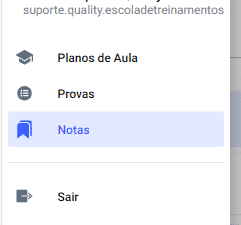
✔ A partir do menu principal do Portal, acesse a tela de “Notas“.
✔ Para realizar o lançamento de notas, primeiro é necessário definir qual a Turma, o Disciplina e também o Professor. Caso o usuário seja do perfil Professor, serão exibidas apenas as Turmas e Cursos que estejam relacionadas a esse usuário. Para os demais perfis administrativos, será possível escolher entre todas as Turmas cadastradas no sistema, e suas respectivas Disciplinas e Professores.
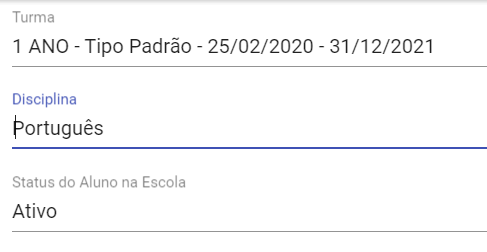
✔ Para os Professores ficarão dispostos os filtros de Turma Disciplina e Status do Aluno na Escola, serão carregados somente as Turmas e Disciplinas desse professor:
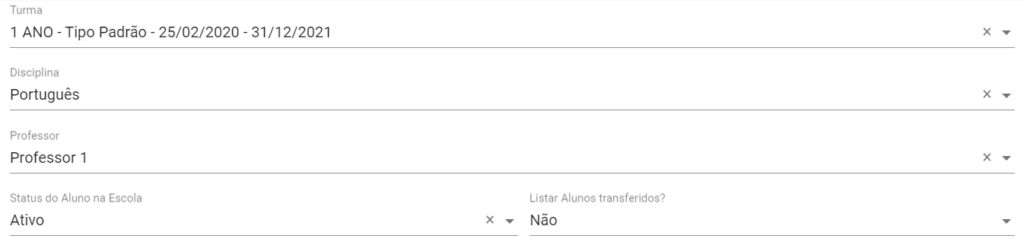
✔ Para o Acesso de Administradores e demais Perfis com permissão para acessar a tela de notas, ficarão dispostos os filtros de Turma, Disciplina, Professor, Status do Aluno na Escola e Listar Alunos transferidos? :
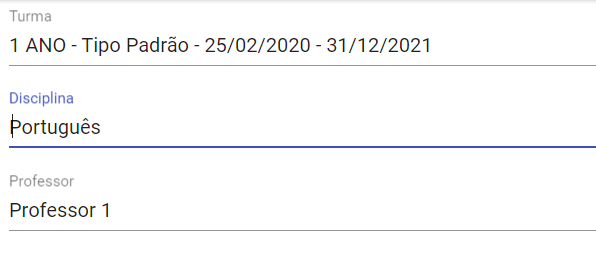
✔ A para os Alunos ficarão dispostos os filtros de Turma, Disciplina e Professor, serão carregados somente as Turmas e Disciplinas desse aluno:
✔ Ao informar os filtros, é carregado dois formatos de lançamentos de notas, Por Lista de Alunos e por Tabela de Notas:
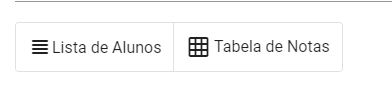
✔ Por padrão o sistema sempre carrega a opção Lista de Alunos.
✔ Ao selecionar uma disciplina no filtro, se na turma há somente um professor com essa disciplina, o carregamento de notas é iniciado automaticamente, se houver mais de um professor na mesma disciplina na turma, será necessário selecionar o professor no filtro.
Lista de Alunos
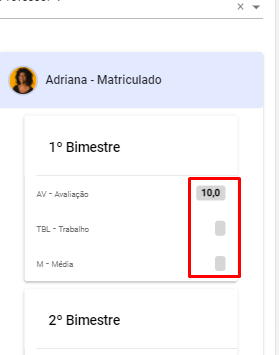
✔ Para o lançamento de nota nessa opção, selecione um aluno da lista carregada de alunos, abaixo dos filtros, para carregar a lista de notas e avaliações. Clique sobre o botão “Cinza” ao lado do item avaliativo para poder inserir ou alterar uma Nota:
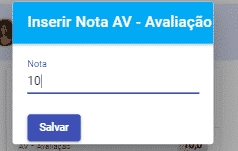
✔ Para lançar notas numéricas informe a nota e clique em Salvar:
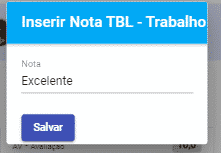
✔ Para lançar notas como conceito(Exemplo: A, B, C) em formato de texto, ou uma descrição avaliativa do aluno, informe a descrição da nota e clique em Salvar:
✔ Caso a nota tenha sido informada ou alterada e o formulário seja fechado sem salvar — pelo botão Cancelar, clicando fora da janela ou pela tecla ESC — o sistema exibe uma confirmação, para que o lançamento não seja perdido sem querer:
❗ Lançamento de nota não salvo – “A nota informada ainda não foi salva. Deseja fechar sem salvar e descartar a alteração?”
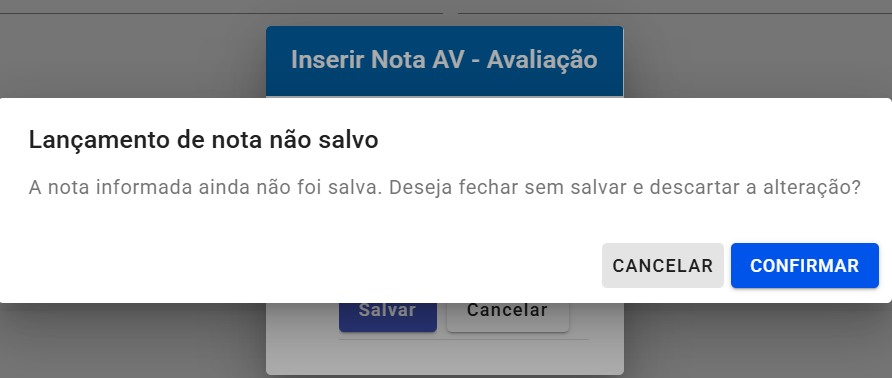
➡ Confirmar: fecha o formulário e descarta o que foi digitado.
➡ Cancelar: volta ao formulário, mantendo o que foi digitado, para que a nota possa ser salva.
✔ Se o campo da nota não tiver sido alterado, o formulário é fechado diretamente, sem exibir a confirmação.
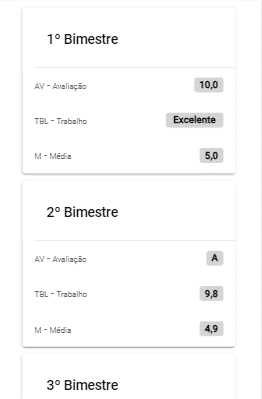
✔ Após salvar a nota, as notas do aluno serão recarregadas:
✔ A Lista de Alunos possui um filtro para que possa filtrar os alunos pelo nome:
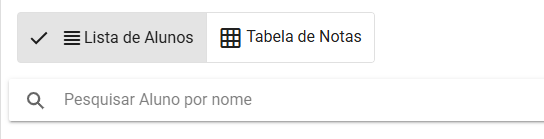
Tabela de Notas
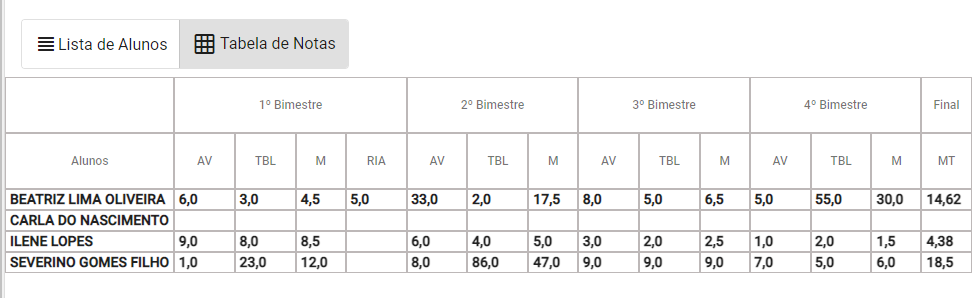
✔ O sistema monta a tabela de notas de acordo com o Modelo de Calendário de Notas, na primeira coluna é carregado a lista de Alunos, a primeira linha da tabela é referente aos Blocos(Períodos) definidos no modelo de calendário de notas, e a segunda linha, são os Itens do Bloco(Itens avaliativos), as colunas a partir da segunda , agrupam os itens pelos blocos em que foram cadastrados.
✔ As notas no lançamento em tabela, podem ser inseridas diretamente na tabela, ao clicar sobre a célula e informar uma nota, ao mudar de célula ou clicar fora da tabela a nota será salva automaticamente:
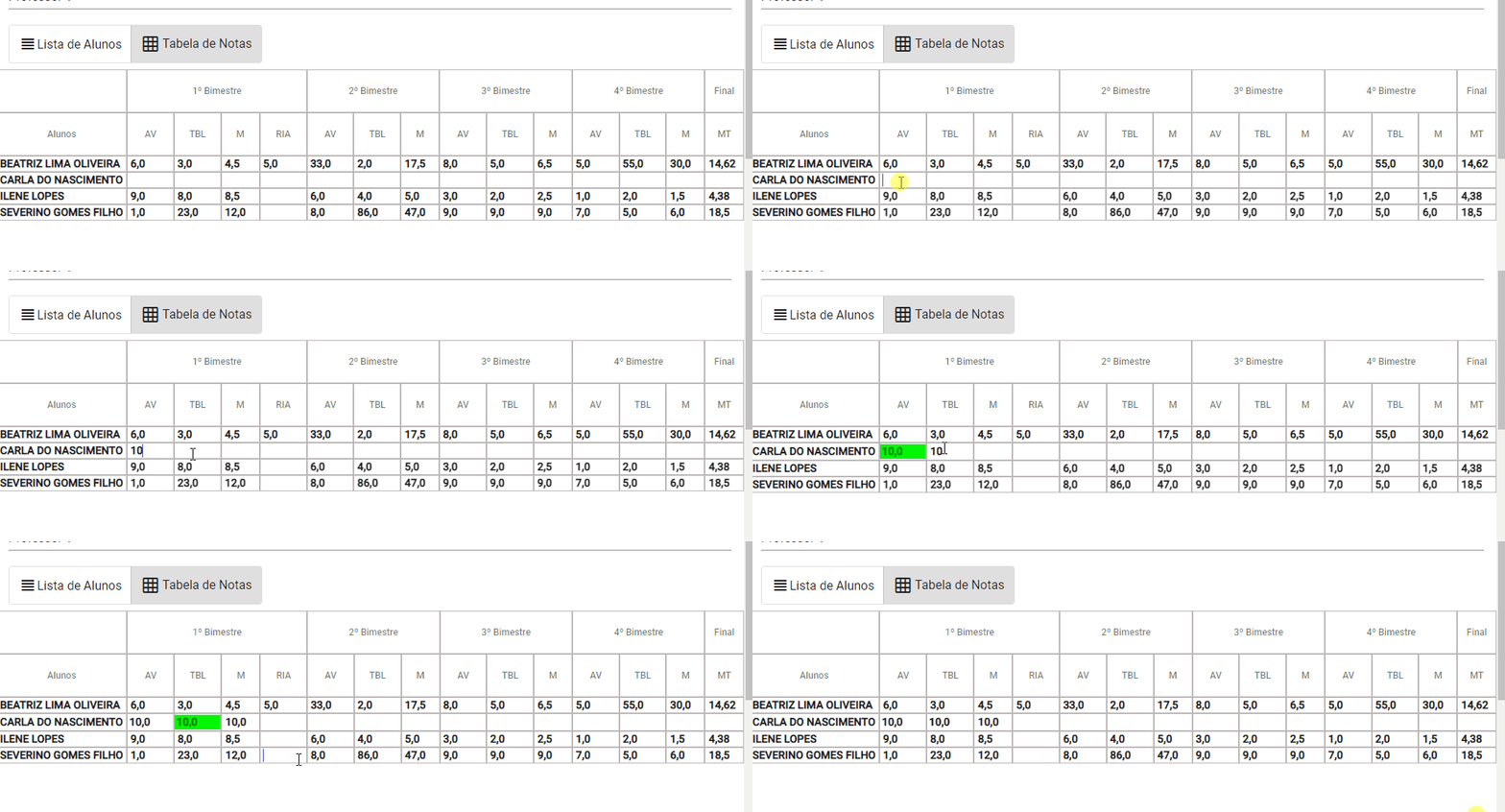
✔ Ao lançar a nota toda a linha do referente ao aluno que teve a nota informada é recarregada com os cálculos das fórmulas.
✔ Caso o item avaliativo, tenha sido cadastrado no calendário com o Tipo Nota como Conceitual, o sistema irá abrir o formulário para ser informado a descrição em texto da nota:
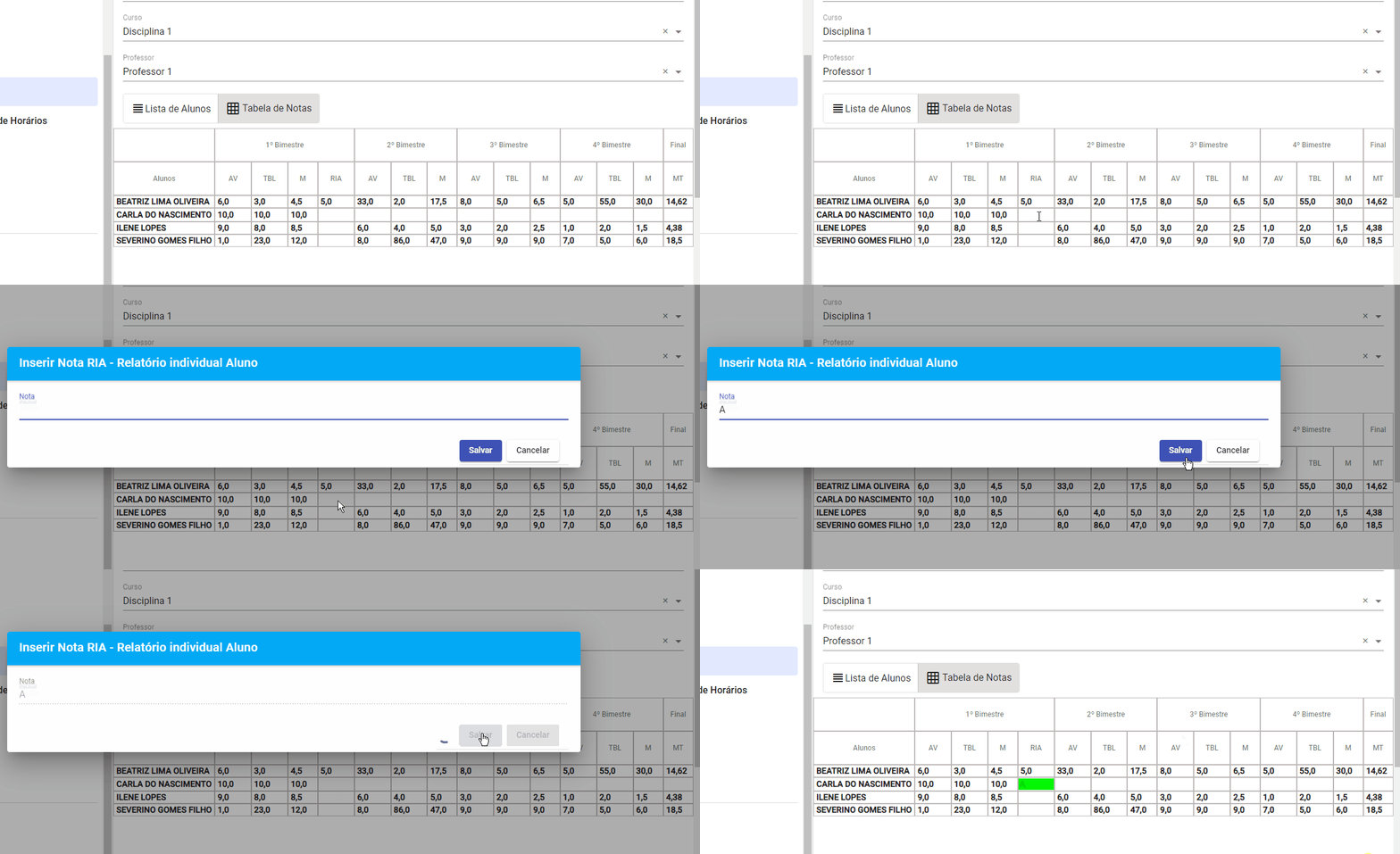
✔ Esse formulário funciona da mesma forma que o da Lista de Alunos: se a nota tiver sido informada ou alterada e o formulário for fechado sem salvar (botão Cancelar, clique fora da janela ou tecla ESC), o sistema pede a confirmação antes de descartar o lançamento.
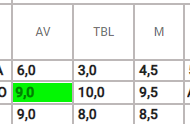
✔ Ao inserir ou editar uma nota na tabela, se não ocorrer nenhum erro, será exibindo a célula da tabela na cor verde, após um tempo a célula volta a cor normal:
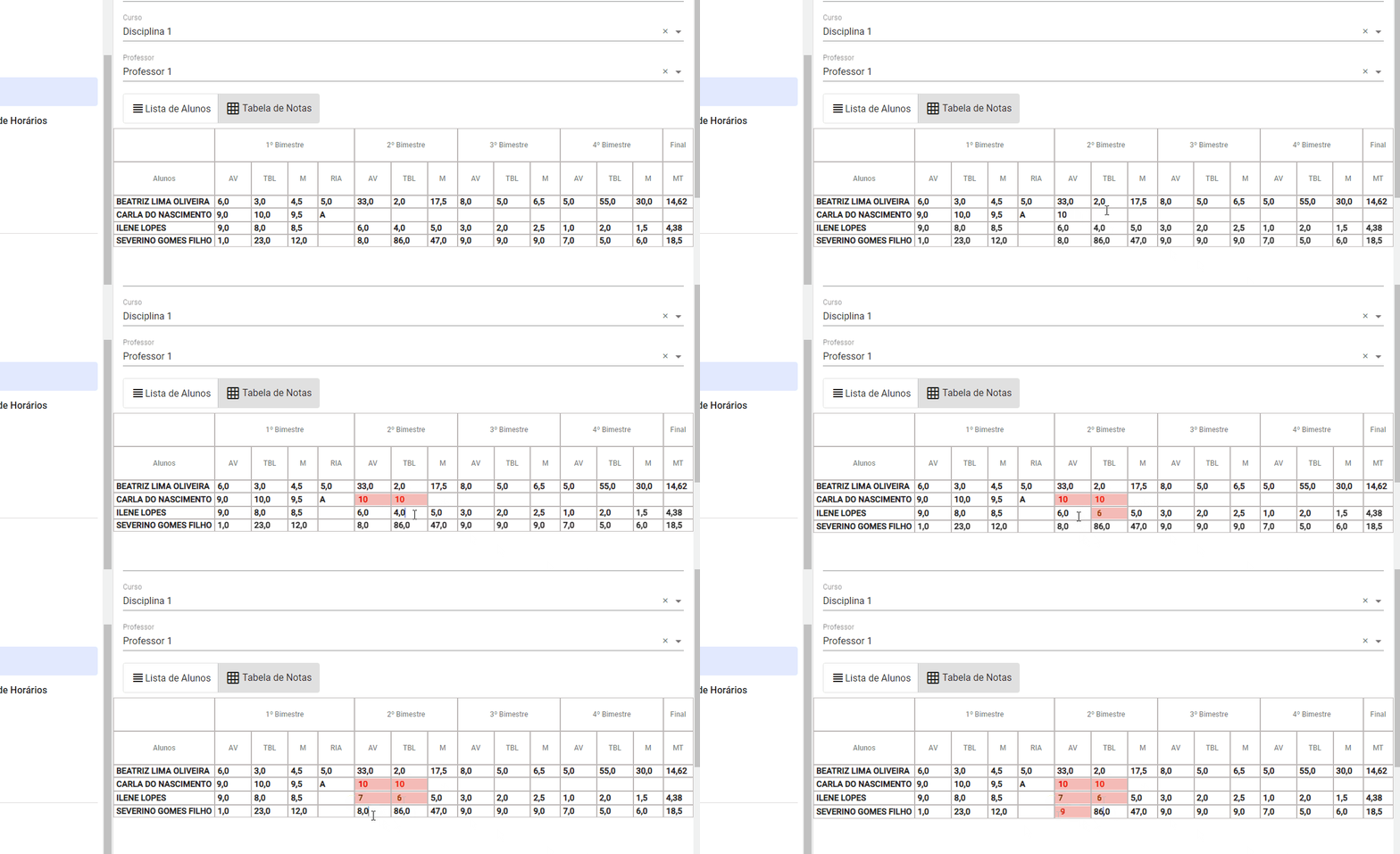
✔ Caso ocorra algum erro, a célula fica travada na cor vermelha, enquanto não for lançada uma nota sem erro nessa célula, ou for recarregada a tabela, as célula com erro manterão essa cor, como uma forma de visualizar aonde a nota não foi salva na tabela:
❗ Itens do tipo FORMULA MATEMÁTICA (Cálculo de Médias) não podem ser selecionados nos lançamentos de notas, pois são calculados automaticamente.
❗ Itens dos tipos AULAS, AULAS REALIZADAS, FALTAS e PRESENÇAS que estejam com a opção “Inserir dados para frequência manualmente?” desmarcada no cadastro do item, também não aceitam lançamento manual. Nesses casos o valor é calculado automaticamente a partir da chamada (aulas registradas, faltas e presenças do aluno): na Tabela de Notas o campo fica desabilitado e, na Lista de Alunos, o item não abre o formulário de lançamento. Para digitar esses valores manualmente, marque a opção “Inserir dados para frequência manualmente?” no item do Modelo de Calendário de Notas: 🔗 Calendários de notas – Como criar meus Modelos de Calendários de Notas?
❗ Itens de Avaliação associados a Provas, tem a nota lançada automaticamente ao realizar a correção da Prova: Veja também Como realizar a Correção de Provas? Entretanto, caso seja necessário lançar essas notas manualmente, é necessário habilitar a Permissão para lançar notas manualmente em avaliações associadas a Provas, dessa forma, estes itens poderão ter suas notas lançadas ou alteradas.
✔ Ao tentar inserir ou alterar um item associado a Prova, o sistema irá apresentar as mensagens abaixo:


✔ Para um perfil ter acesso as notas deve ser habilitado a ‘Permissão para acessar a tela de notas‘, o perfil terá acesso somente a visualização, para editar ou inserir uma nota deve ser habilitado a ‘Permissão para salvar e editar as notas‘.
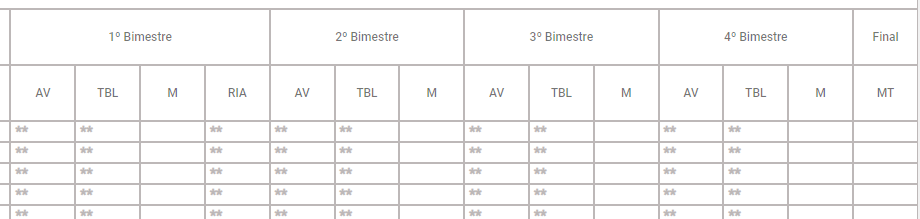
✔ Caso o Disciplina possua a opção ‘Haverá lançamento de Nota?‘ Desabilitada, as notas serão exibidas com dois asteriscos(**), e não será possível realizar o lançamento ou alteração das notas:
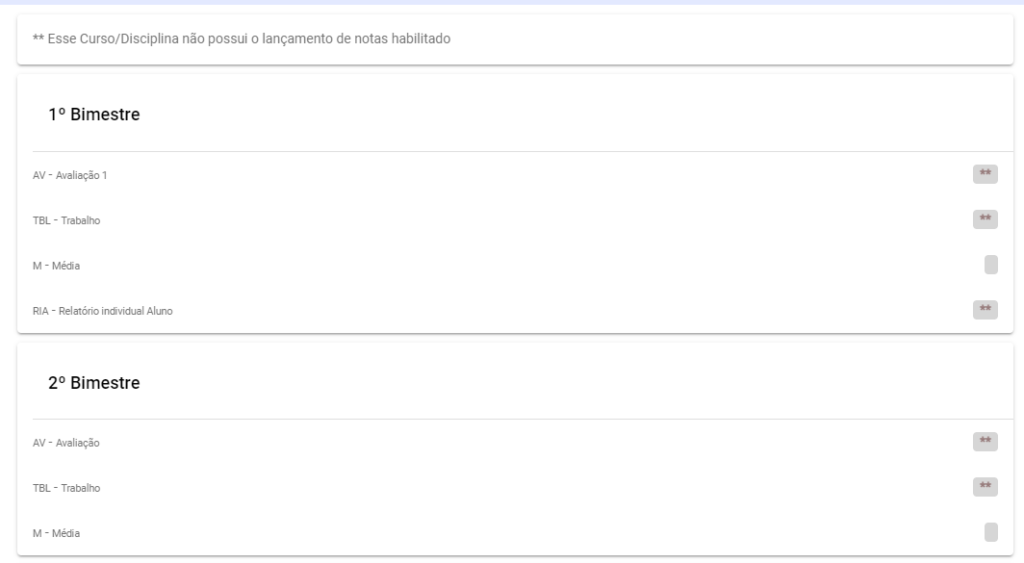
✔ Será exibido também para os usuários de Perfil Professor e Administrativos a mensagem ‘** Esse Curso/Disciplina não possui o lançamento de notas habilitado‘

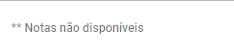
✔ Para Alunos a Mensagem Exibida será ‘** Notas não disponíveis‘:
✔ A Tabela de Notas, possui uma paginação para o carregamento da lista de alunos, caso a turma possua muitos alunos a tabela de notas é carregada com os 30 primeiros alunos, ao chegar ao final da tabela são carregados mais 30 alunos, até serem carregados todos alunos da turma:

🔗 Mais Informações em: Turmas – Gerenciamento de Cursos/Disciplinas
Listando dados de Alunos transferidos
✔ Através da tela de Notas, é possível visualizar os registros e notas de alunos que pertenciam à Turma selecionada, mas foram transferidos para outra turma. Basta alterar a opção de filtro “Listar Alunos transferidos?” para Sim. A lista de alunos será recarregada automaticamente, exibindo todos os alunos que tem o status de transferido registrado na turma e cursos selecionados.
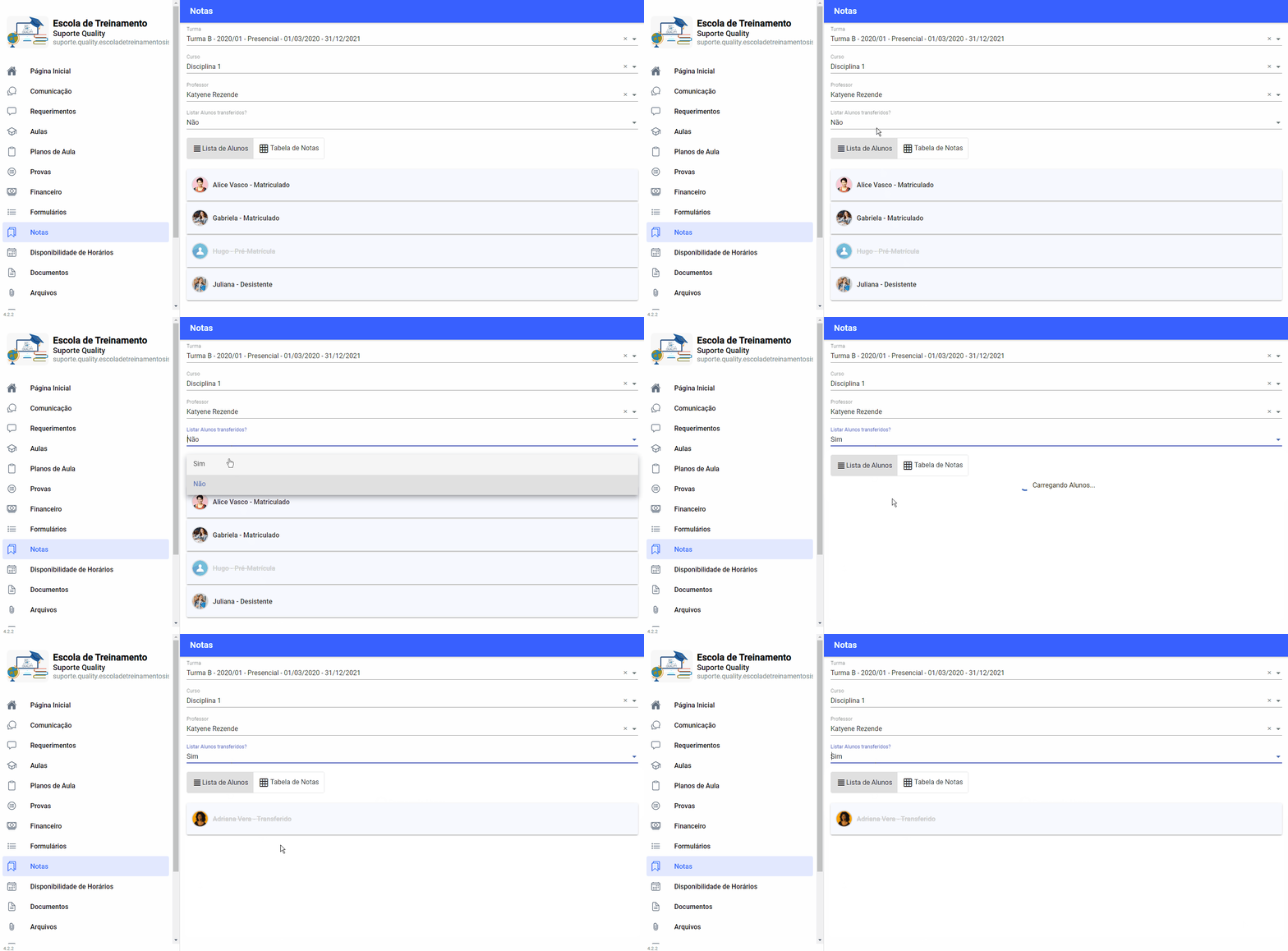
✔ As notas registradas para alunos que foram transferidos da turma podem ser visualizados, mas não podem ser editados.
🔗 Para mais informações sobre a transferência de um aluno entre turmas, acesse: Alunos – Como transferir um aluno entre turmas?