
Este artigo explica como configurar e personalizar os e-mails automáticos da Assinatura Quality no Sistema Quality, seguindo o mesmo padrão já existente de templates editáveis. (Como configurar o envio e-mails automáticos?)
❗ Importante: as novas escolas já vêm com os modelos padrão definidos. Nas demais, enquanto não houver um modelo próprio, o sistema envia o texto padrão. Ou seja, os e-mails funcionam sem nenhuma configuração: os passos abaixo servem para personalizar o texto.
Como configurar
✔ Para configurar os e-mails é necessário um questionário do tipo Template de E-mail. Vá até Configurações e acesse Questionários e Campos Personalizados, utilize os filtros para “Template de E-mail” e abra a edição do questionário já existente (normalmente “E-mails automáticos”), ou crie um novo questionário com o tipo Template de E-mail.
✔ Adicione uma nova Pergunta do tipo E-mail, defina uma descrição e selecione o Tipo de envio de e-mail. Ao salvar, a pergunta já vem com o texto padrão do sistema, para servir de base.
✔ Abra a pergunta, clique em Editar, altere o texto e salve. Utilize os códigos indicados em cada tipo: na hora do envio, o sistema troca cada código pela informação correspondente.
🔸 Tipos de envio de e-mails (Assinatura Quality) e onde são usados
Em todos os e-mails também estão disponíveis os códigos #nome_escola e #ano_atual.
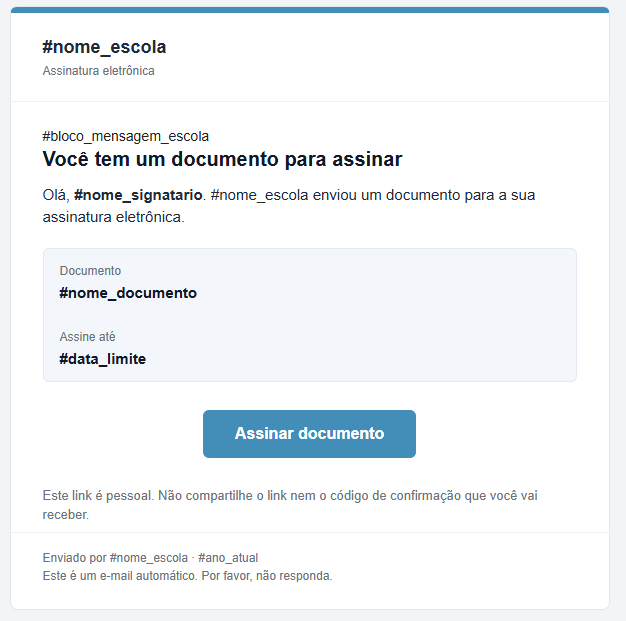
Assinatura Quality: convite para assinar
Onde é enviado: Ao enviar o documento para assinatura e ao reenviar o convite, para cada pessoa que vai assinar.
Códigos disponíveis: #nome_signatario, #nome_documento, #data_limite, #url_assinatura (link da assinatura) e #bloco_mensagem_escola (mensagem escrita no envio do documento). Obrigatório: #url_assinatura.
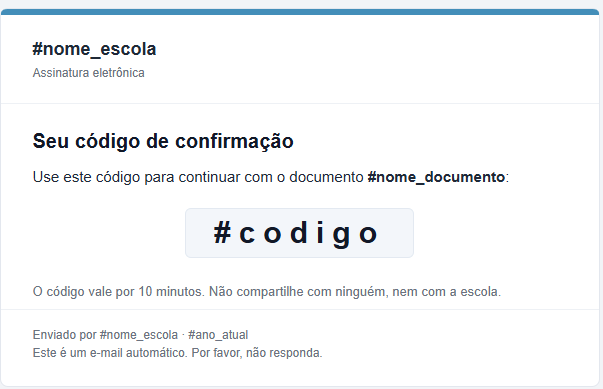
Assinatura Quality: código de confirmação
Onde é enviado: Quando a pessoa pede o código para assinar, recusar ou baixar o documento.
Códigos disponíveis: #nome_documento e #codigo. Obrigatório: #codigo.
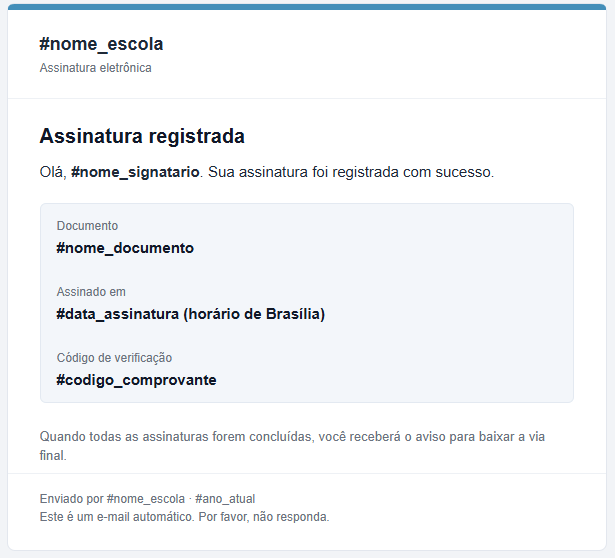
Assinatura Quality: comprovante de assinatura
Onde é enviado: Logo depois que a pessoa assina.
Códigos disponíveis: #nome_signatario, #nome_documento, #data_assinatura e #codigo_comprovante.
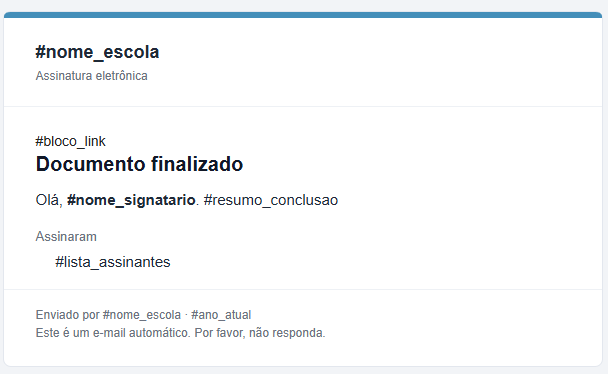
Assinatura Quality: documento concluído ou encerrado
Onde é enviado: No fim do processo, para os signatários, com o botão para baixar o documento.
Códigos disponíveis: #nome_signatario, #resumo_conclusao, #lista_assinantes e #bloco_link (botão para baixar o documento). Obrigatório: #bloco_link.
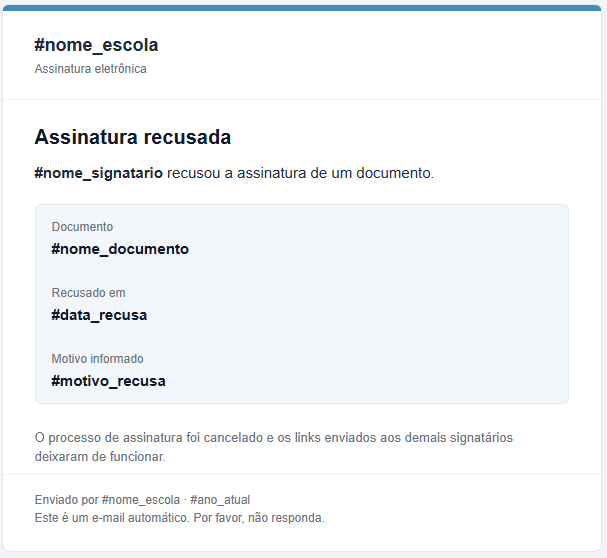
Assinatura Quality: aviso de recusa para a escola
Onde é enviado: Para a escola, quando alguém recusa o documento.
Códigos disponíveis: #nome_signatario, #nome_documento, #data_recusa e #motivo_recusa.
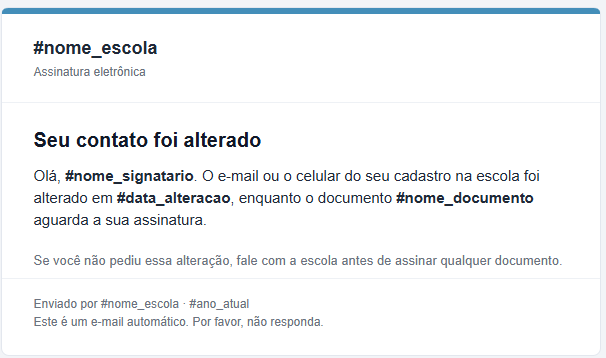
Assinatura Quality: aviso de contato alterado
Onde é enviado: Para o contato anterior, quando o e-mail ou o celular de quem ainda vai assinar é alterado no cadastro.
Códigos disponíveis: #nome_signatario, #nome_documento e #data_alteracao.
❗ Importante: os e-mails são enviados automaticamente no momento de cada etapa da assinatura. O assunto do e-mail e o texto do SMS são definidos pelo sistema e não podem ser alterados. Nestes e-mails valem apenas os códigos listados acima.
Dúvidas frequentes
- Apareceu “Este modelo de e-mail precisa conter”: falta o código obrigatório daquele e-mail. Inclua o código indicado e salve de novo.
- Criei mais de um modelo para o mesmo e-mail: só um é usado. Mantenha apenas um modelo para cada tipo de e-mail.
- Quero voltar ao texto padrão: remova a pergunta daquele e-mail. O sistema volta a usar o texto padrão.
Permissões de acesso
✔ A configuração de e-mails possui a permissão de acesso “Permissão para poder Criar/Alterar os Templates/Layouts de e-mails”. Essa regra de acesso limita algumas funções no questionário do tipo Template de E-mail quando desabilitada:
- A opção de remoção de questionário não fica habilitada, somente a edição.
- Na criação de um novo questionário, a opção de tipos não carrega o tipo Template de E-mail.
- Ao abrir a edição do questionário, os campos vêm desabilitados.
- Não é possível adicionar, editar ou remover as configurações de e-mail (perguntas), somente visualizar a lista.
- Ao abrir o questionário é possível somente visualizar o layout do e-mail; a opção de editar não é habilitada.
Pingback: Changelog - Treinamento - Sistema Quality
Pingback: Assinatura eletrônica Quality: como enviar documentos para assinatura? - Treinamento - Sistema Quality
Pingback: Assinatura eletrônica Quality: como assinar um documento? - Treinamento - Sistema Quality