
Com a assinatura eletrônica Quality, você envia contratos, termos e outros documentos para assinatura sem papel e sem precisar de outra plataforma. Quem assina recebe um link por e-mail ou SMS, confirma a identidade e assina pelo celular ou computador, sem criar conta.
Antes de começar
✔ Importante: É preciso ter habilitado a seguinte permissão: “Permissão para usar a Assinatura Eletrônica Quality para enviar e acompanhar documentos”.
✔ Confira o cadastro de quem vai assinar: nome completo, e-mail e CPF. Para empresas, informe também o nome e o CPF do representante legal.
✔ Para enviar por SMS, a escola precisa ter saldo de SMS e o cadastro de quem vai assinar precisa ter celular. Cada mensagem enviada por SMS (convite, código, comprovante e aviso de conclusão) usa 1 SMS do saldo. (Para mais informações consulte o artigo: “Créditos SMS – Contabilização”)
✔ Para alterar, no envio de um documento, a data limite, a conclusão automática e a opção de recusa, é preciso ter habilitada a permissão “Alterar as configurações da Assinatura Quality ao enviar um documento (data limite, finalização e recusa)”. Ela vem desabilitada em todos os perfis. Sem ela, valem as configurações da escola.
✔ Valor: R$ 1,95 por assinatura. Em caso de dúvidas sobre a cobrança, fale com o nosso suporte.
Configure a assinatura da escola
- Acesse Gerenciamento de Arquivos e abra a aba “Com Assinatura Eletrônica”.
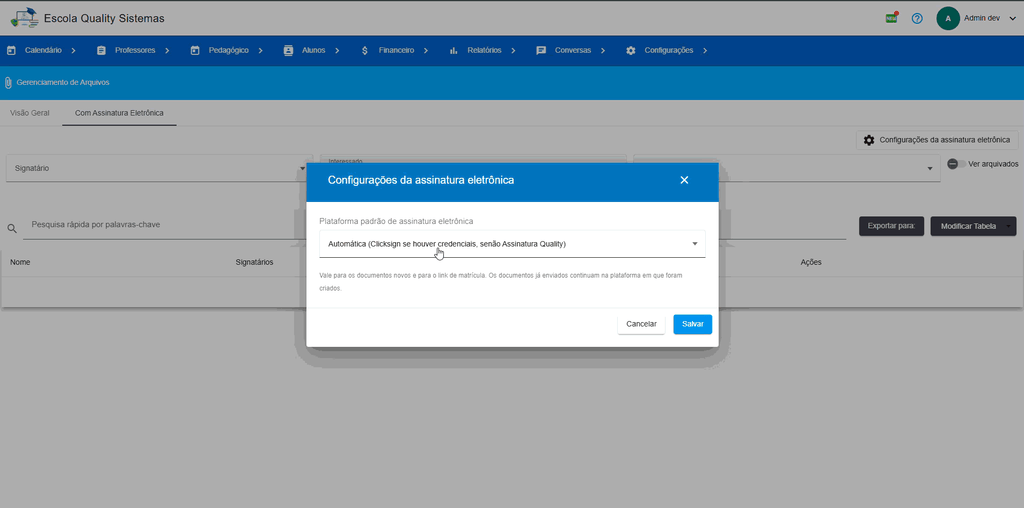
- Clique no botão de engrenagem, no topo da lista (“Configurações da assinatura eletrônica”). Esse botão aparece só em Gerenciamento de Arquivos, e não nos arquivos do aluno.
- Escolha a plataforma padrão de assinatura eletrônica. Ela vale para os documentos novos e para o link de matrícula; os documentos já enviados continuam na plataforma em que foram criados.
- Com a Assinatura Quality, defina também: prazo para assinar, meio de envio (e-mail ou SMS), se o documento é concluído automaticamente quando todos assinam e se quem assina pode recusar.
Envie um documento para assinatura
Você pode enviar para assinatura um documento gerado pelo sistema ou um arquivo do seu computador.
Como enviar um documento gerado pelo sistema?
Um documento gerado pelo sistema é um modelo de documento, como um contrato, uma declaração ou um termo, que o sistema preenche com os dados do aluno. O modelo precisa estar cadastrado em Modelos → Modelos de Documentos.
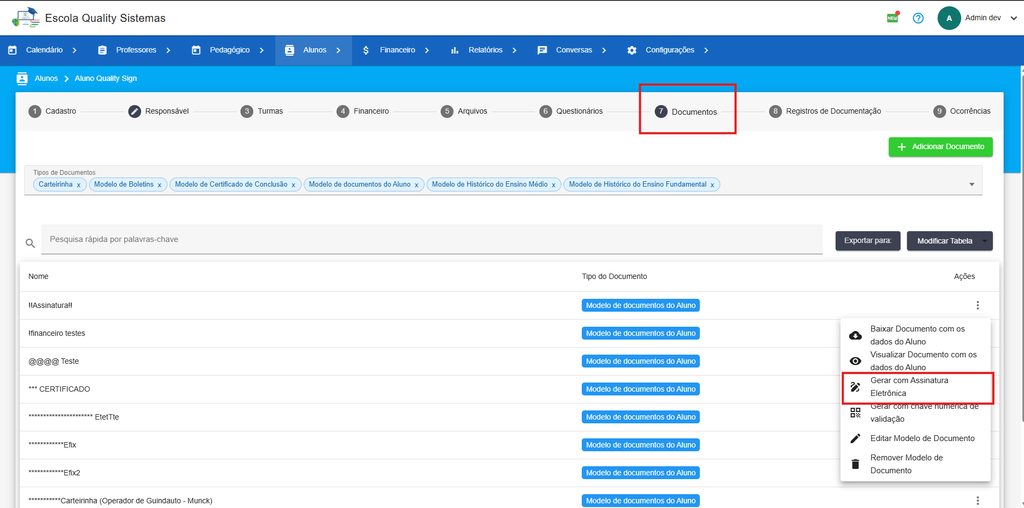
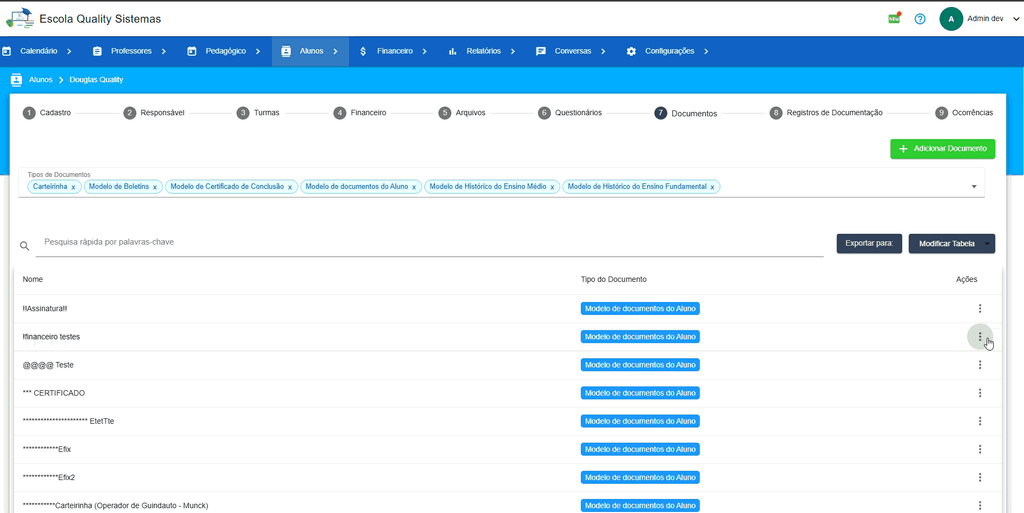
- Abra o cadastro do aluno e vá à etapa “Documentos”.
- Na linha do modelo, clique nos três pontinhos e em “Gerar com Assinatura Eletrônica”.
- Na etapa “Dados do Aluno”, escolha a turma e, se aparecerem, o curso e o professor. Esses dados são usados para preencher o documento. Os históricos escolares não pedem essa etapa.
- Preencha o envio como explicado em “Como preencher o envio?”.
✔ Dica: antes de enviar, use “Visualizar Documento com os dados do Aluno”, no mesmo menu, para conferir como o documento vai ficar.
Como enviar um arquivo do seu computador?
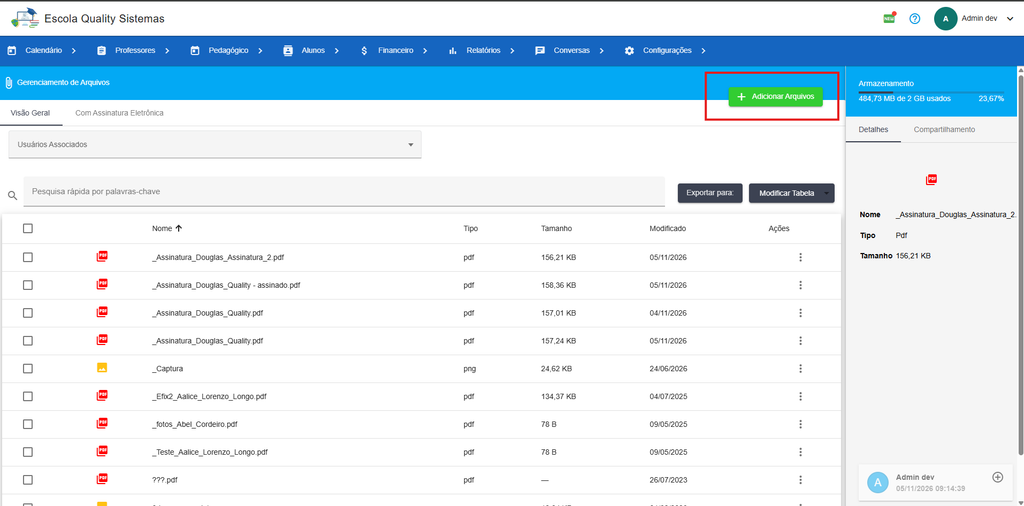
- Acesse Gerenciamento de Arquivos ou, no cadastro do aluno, a etapa Arquivos, e abra a aba “Visão Geral”.
- Clique em “Adicionar Arquivos” e escolha o arquivo no seu computador.
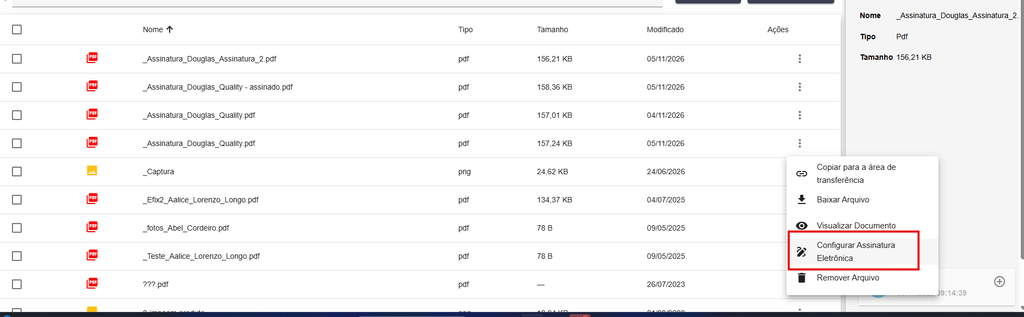
- Na linha do arquivo, clique nos três pontinhos e em “Configurar Assinatura Eletrônica”.
- Preencha o envio como explicado em “Como preencher o envio?”.
❗ Importante: a Assinatura Quality aceita apenas arquivos PDF ou Word (.docx). Com outro formato, como imagem ou texto, aparece ao salvar a mensagem “A Assinatura Quality aceita apenas arquivos PDF ou Word”. Se o arquivo estiver no formato antigo do Word (.doc), abra no Word, salve como .docx e adicione de novo.
Para mais informações consulte o artigo: Gerenciamento de Arquivos – Como gerenciar arquivos no sistema?
Como preencher o envio?
✔ Confira os dados do aluno, se o sistema pedir.
✔ Revise os signatários. Quando o documento é de um aluno, o aluno e os responsáveis financeiros já aparecem; você pode remover ou incluir pessoas. Em Gerenciamento de Arquivos, escolha as pessoas na busca. Se faltar algum dado no cadastro, o sistema avisa antes de enviar.
✔ Escolha o meio de envio de cada pessoa. A opção SMS fica bloqueada quando a escola está sem saldo de SMS ou quando a pessoa não tem celular no cadastro. Nesses casos, o envio é por e-mail.
✔ Confira a data limite, a conclusão automática e a opção de recusa, que vêm das configurações da escola. A data limite não pode ser anterior a hoje. Sem a permissão para alterar as configurações, esses campos ficam travados.
✔ Se quiser, escreva uma mensagem para quem vai assinar.
✔ Clique em “Salvar”. Cada pessoa recebe o convite com o link para assinar.
Como a pessoa assina
- Abre o link recebido e confirma o CPF.
- Lê o documento e marca as declarações.
- Pede o código de confirmação, que chega por e-mail ou SMS.
- Digita o código e clica em “Assinar documento”.
- Recebe um comprovante pelo mesmo meio em que recebeu o convite. Quando todos assinam, recebe também um aviso com o link para baixar o documento assinado.
O passo a passo completo, com as telas, está no artigo “Assinatura eletrônica Quality: como assinar um documento?”.
Acompanhe as assinaturas
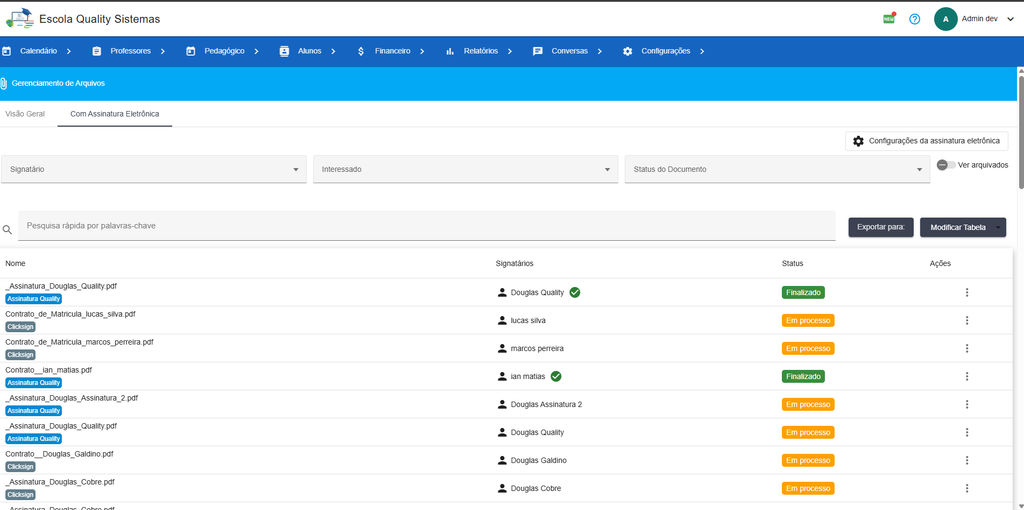
Em Gerenciamento de Arquivos, a aba “Com Assinatura Eletrônica” mostra os documentos enviados e a situação de cada um: Em processo, Finalizado, Encerrado sem concluir, Cancelado ou Prazo encerrado. Para abrir um documento, clique nos três pontinhos da linha e em “Ver Detalhes”.
Como ver quem já assinou, quem recusou e quem ainda falta?
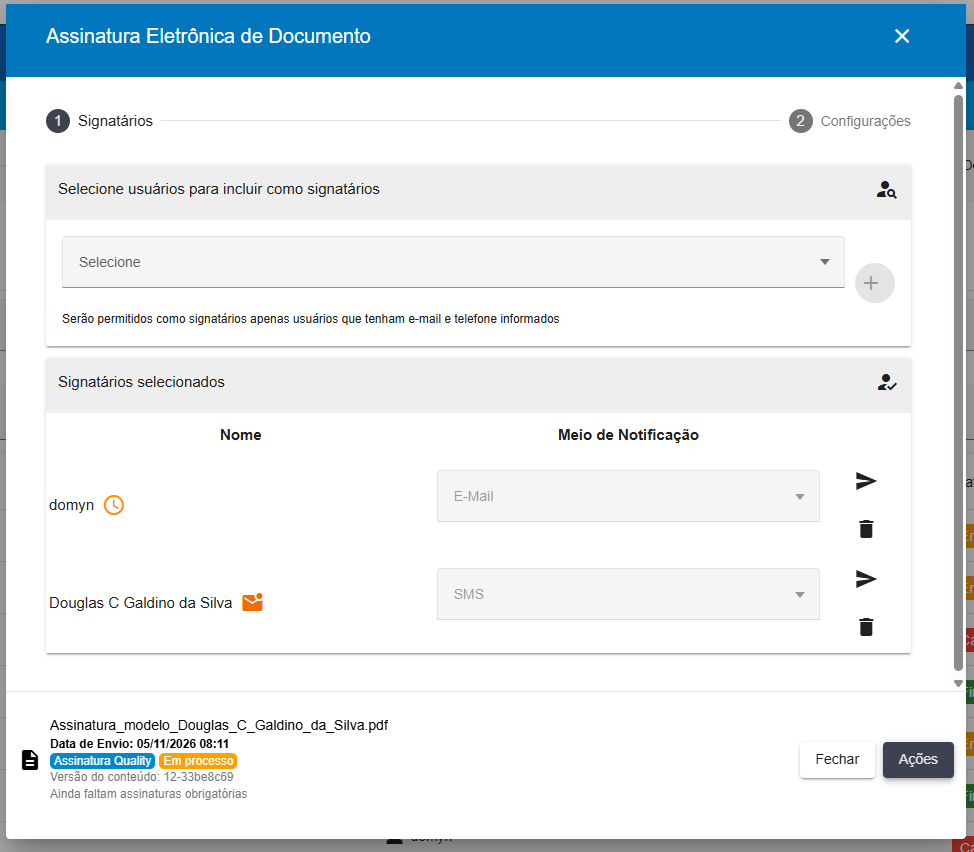
Abra o documento e veja a lista “Signatários selecionados”. Cada nome tem um ícone: o verde indica que a pessoa assinou, o relógio indica que ela ainda não assinou, e o vermelho indica recusa ou aviso não entregue. O ícone laranja de envelope indica que o SMS não pôde ser enviado, por falta de saldo ou por falha no envio, e a mensagem foi por e-mail. Nesse caso, a escola também vê um aviso na tela. Confira o saldo de SMS e o celular do cadastro. Passe o mouse sobre o ícone para ver a data, o motivo da recusa ou o último envio.
Como reenviar o convite para quem não recebeu?
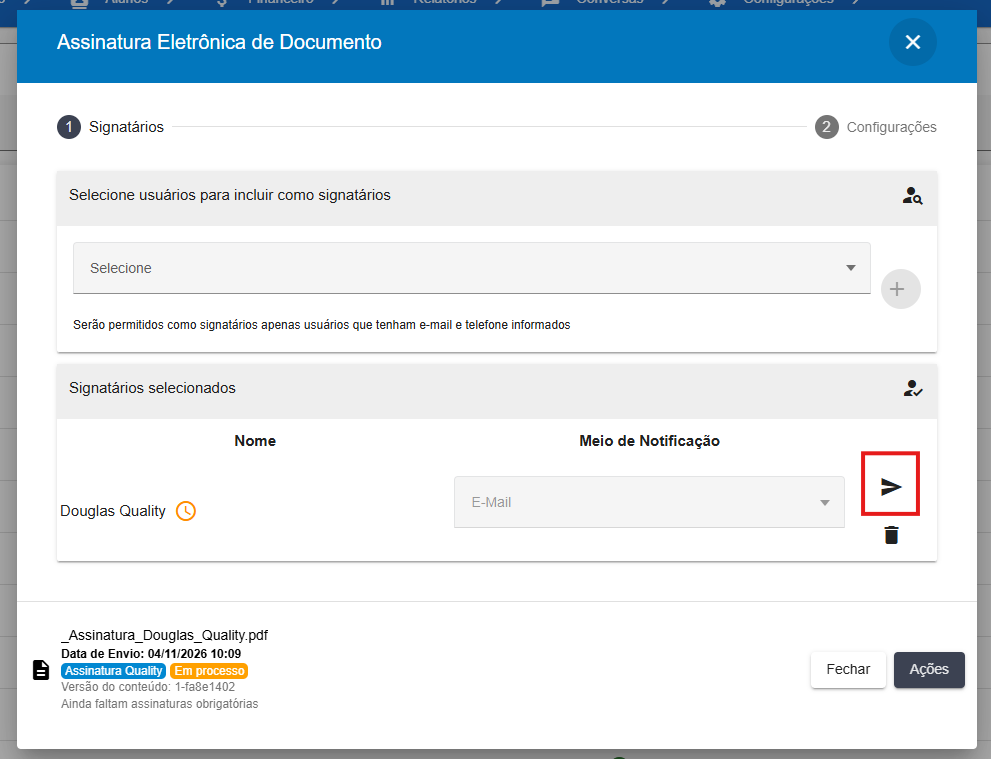
Primeiro, confira o e-mail e o celular no cadastro da pessoa. Depois, abra o documento, clique no ícone de avião ao lado do nome e confirme. A pessoa recebe um link novo, e o anterior deixa de funcionar. O reenvio não aparece para quem já assinou ou recusou. Entre um envio e outro, é preciso aguardar 1 minuto.
Como incluir novos signatários?
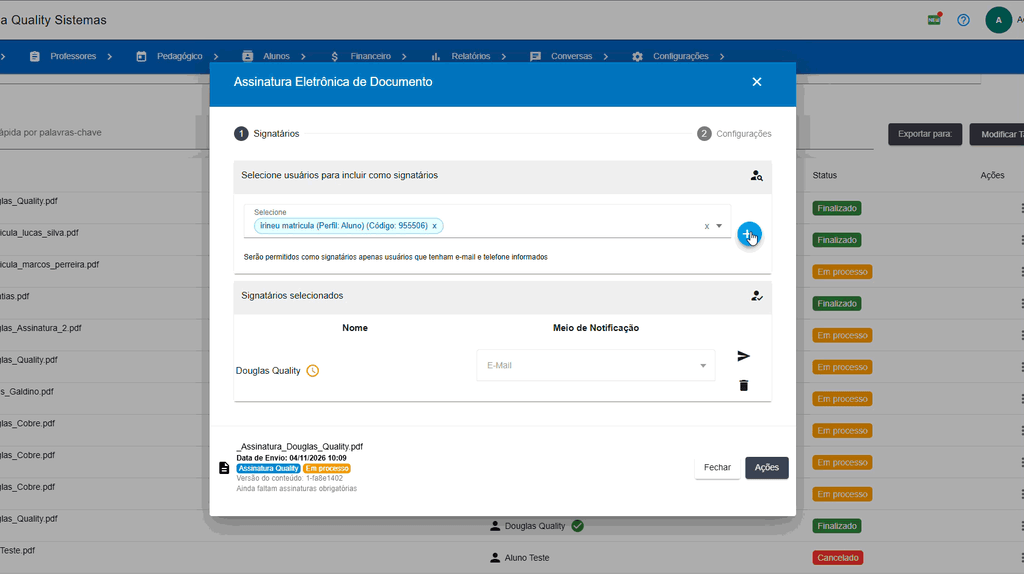
Com o documento Em processo, abra o documento e, em “Selecione usuários para incluir como signatários”, escolha as pessoas. Clique no botão “+” e confirme. Cada pessoa incluída recebe o convite. Só aparecem na busca os cadastros com as informações necessárias.
Como remover um signatário?
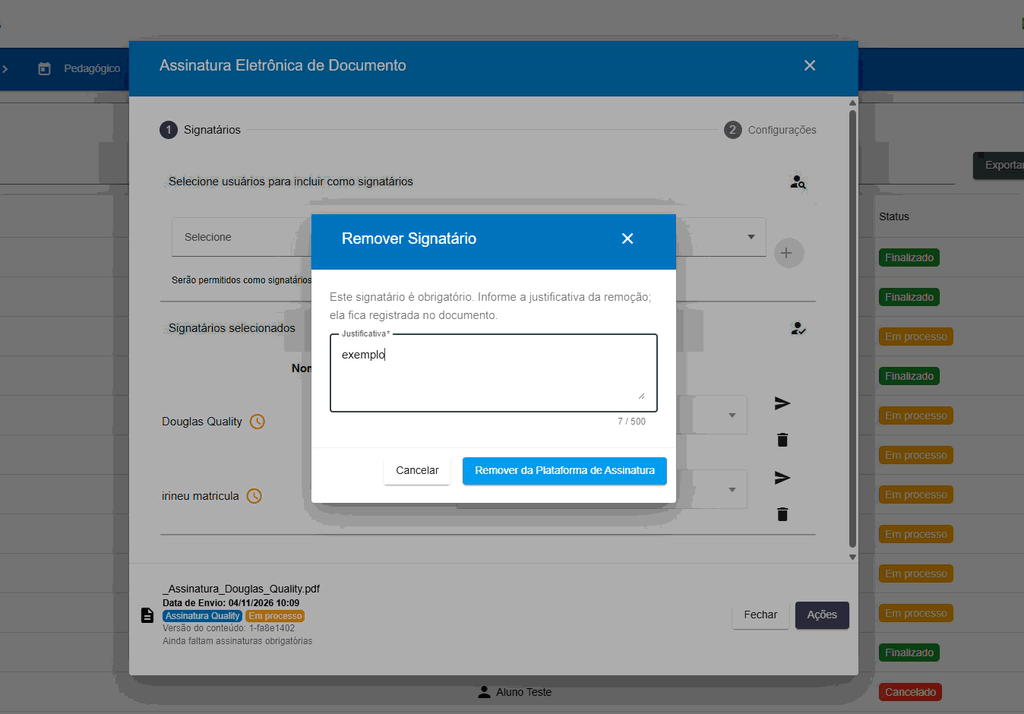
Com o documento Em processo, clique no ícone de lixeira ao lado do nome e informe a justificativa. Só é possível remover quem ainda não assinou nem recusou. A pessoa continua na lista como removida, com a justificativa registrada.
Como concluir o processo manualmente?
Quando a conclusão automática está desligada e todos já assinaram, abra o documento e clique em Ações → “Finalizar Processo de Assinatura”. Depois disso, nenhuma assinatura nova é aceita e o sistema gera o documento final. Com a conclusão automática ligada, isso acontece sozinho na última assinatura.
Como cancelar um documento?
Na lista, clique nos três pontinhos da linha do documento e em “Cancelar Assinatura”. A opção aparece enquanto o documento está Em processo. Atenção: ao cancelar, todas as assinaturas já feitas são invalidadas e o documento final não é gerado.

Como encerrar sem concluir?
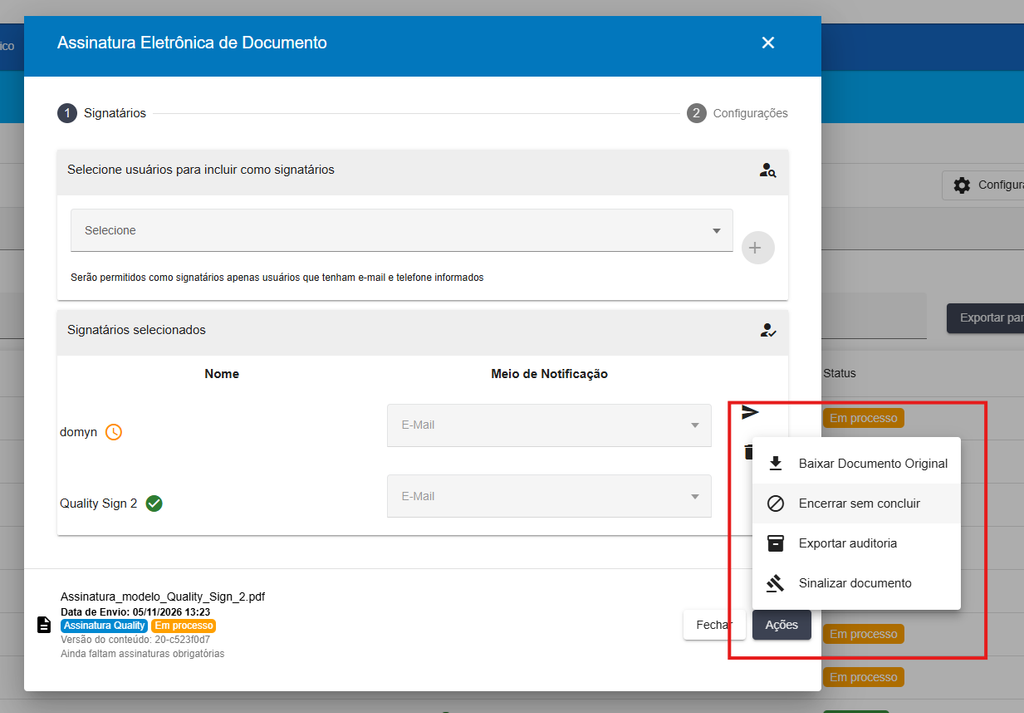
Use esta opção quando pelo menos uma pessoa já assinou, mas outras não vão assinar. Abra o documento, clique em Ações → “Encerrar sem concluir” e informe o motivo. A tela mostra quem falta assinar. O sistema gera um PDF com o que já foi assinado, marcado como “sem efeito contratual”, e nenhuma assinatura nova é aceita.
Como arquivar um documento?
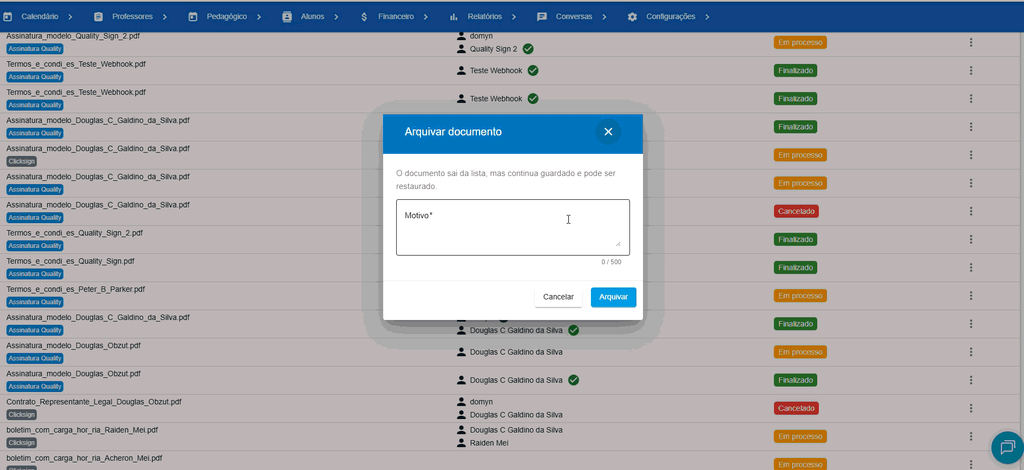
Arquivar tira o documento da lista, sem apagar. Com o documento fora de Em processo, abra o menu Ações ou os três pontinhos da linha, clique em “Arquivar” e informe o motivo. Para ver os arquivados, ligue a opção “Ver arquivados” nos filtros. Para trazer um documento de volta, use “Restaurar do arquivo”. Essa opção depende da permissão de excluir arquivos.
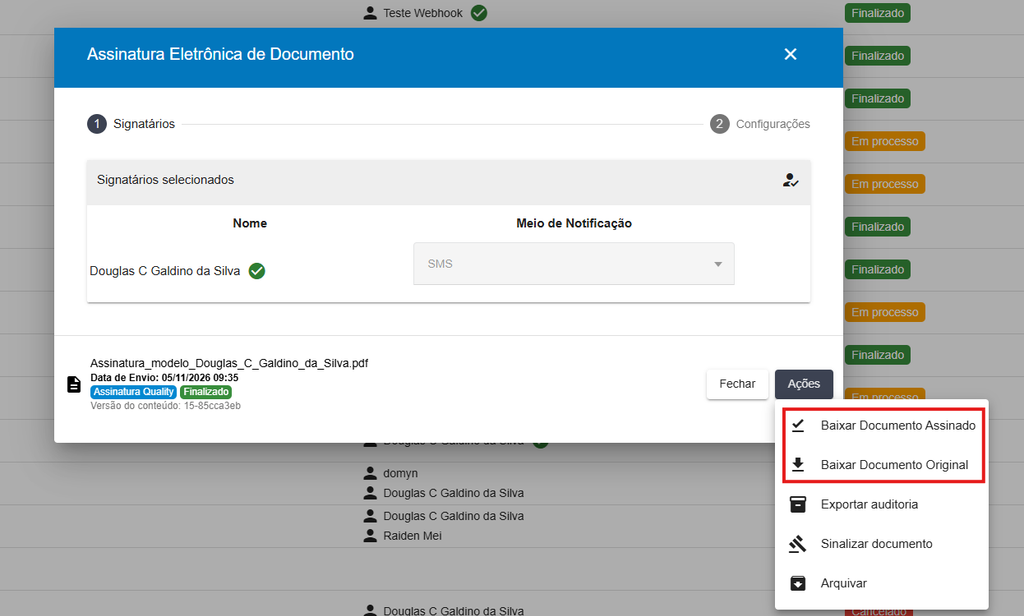
Como baixar o documento original ou o assinado?
Abra o documento e clique em Ações. “Baixar Documento Original” fica disponível sempre. “Baixar Documento Assinado” aparece quando o documento está Finalizado ou Encerrado sem concluir.
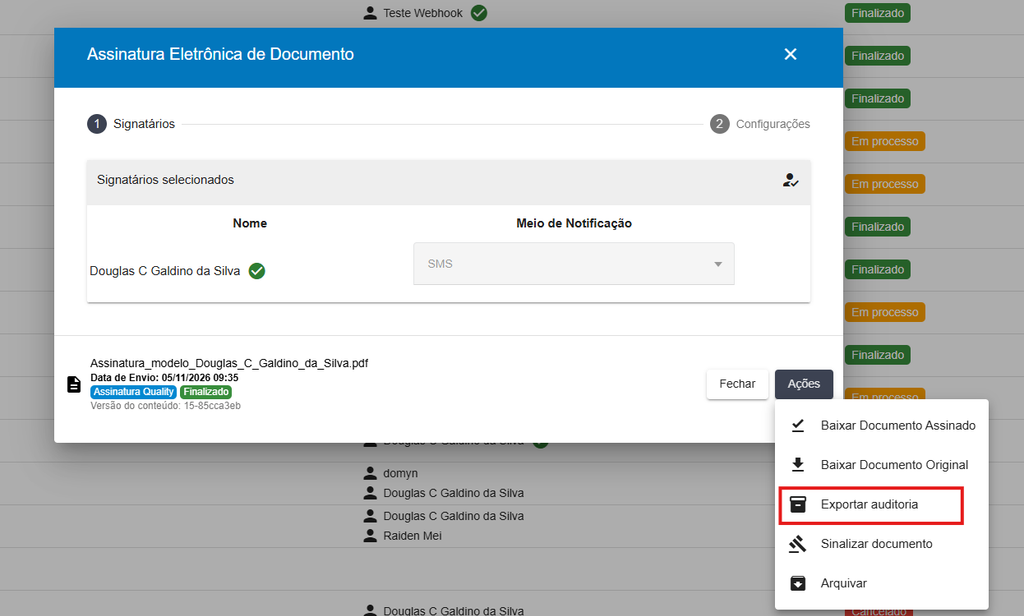
Como exportar a auditoria?
Abra o documento e clique em Ações → “Exportar auditoria”. O sistema baixa um arquivo .zip com os PDFs, os dados do documento e de cada assinatura, o histórico de alterações de cadastro e a descrição do método de assinatura. Essa opção depende da permissão “Exportar a auditoria e sinalizar documentos com assinatura eletrônica”.
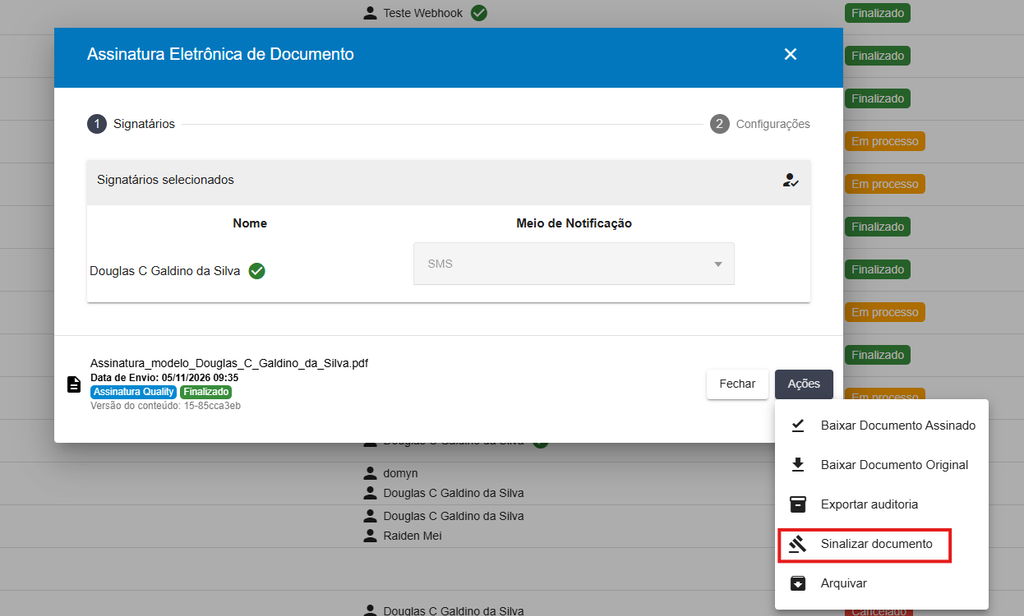
Como sinalizar um documento em discussão?
Abra o documento, clique em Ações → “Sinalizar documento” e informe o motivo. O documento fica com o selo “Sinalizado”, para a escola identificar que ele está em discussão, por exemplo numa contestação ou num processo. Para tirar o selo, use “Retirar sinalização”. Essa opção depende da mesma permissão da auditoria.
Dúvidas frequentes
- A pessoa não recebeu o convite ou o código: confira o e-mail ou o celular no cadastro e reenvie o convite pela tela do documento. O reenvio gera um link novo, e o anterior deixa de funcionar.
- Apareceu “link bloqueado”: o CPF foi digitado errado várias vezes. Reenvie o convite para liberar um link novo.
- O código não funciona: o código vale por 10 minutos. Peça um novo na própria página de assinatura.
- Apareceu “A escola atualizou os seus dados”: o cadastro da pessoa mudou depois do envio. Basta confirmar o CPF de novo e pedir um novo código.
- Quem deve assinar por um aluno menor de idade: a escola escolhe os signatários. Em regra, o aluno menor de 16 anos não assina; quem assina é o responsável legal.
- Quais arquivos posso enviar: documentos gerados pelo sistema e arquivos em PDF ou Word (.docx). Arquivos no formato antigo do Word (.doc) precisam ser salvos como .docx.
- A opção SMS aparece bloqueada: a escola está sem saldo de SMS ou a pessoa não tem celular no cadastro. O envio é feito por e-mail.
- Não consigo alterar a data limite: a data limite, a conclusão automática e a opção de recusa só podem ser alteradas no envio por quem tem a permissão “Alterar as configurações da Assinatura Quality ao enviar um documento”. Sem ela, valem as configurações da escola.
- Posso excluir um documento assinado: não. Documentos com assinatura eletrônica ficam guardados com todas as informações da assinatura.
- O prazo venceu: o documento expira. Se ainda precisar das assinaturas, envie o documento novamente.
Pingback: Changelog - Treinamento - Sistema Quality
Pingback: Assinatura eletrônica Quality: como assinar um documento? - Treinamento - Sistema Quality
Pingback: Novidades do Sistema Quality - Treinamento - Sistema Quality