
Este artigo mostra, passo a passo, como assinar um documento enviado pela escola por meio da Assinatura Quality. A assinatura é feita pelo celular ou pelo computador, sem instalar aplicativo e sem criar conta.
❗ Importante: para assinar, você precisa do link recebido, do seu CPF e de acesso ao e-mail ou ao celular cadastrado na escola, porque o código de confirmação é enviado para esse contato.
Passo 1: abra o convite
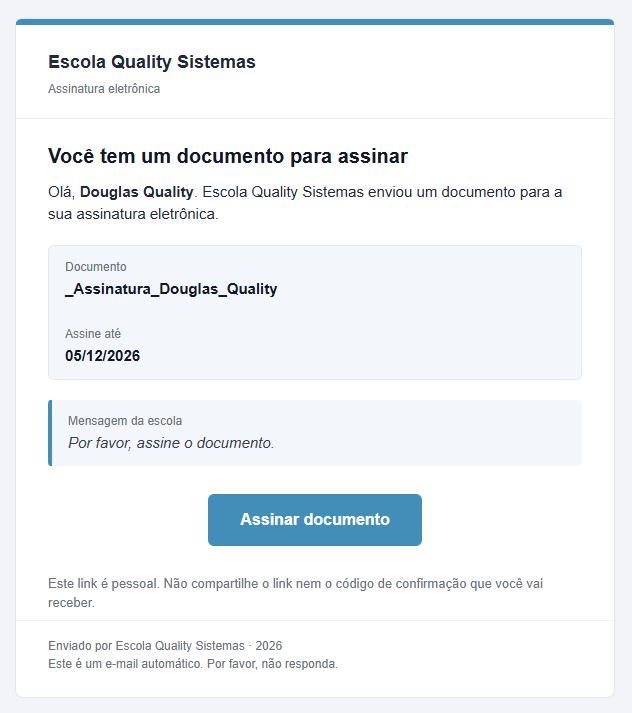
✔ Você recebe o convite pelo meio escolhido pela escola, por e-mail ou por SMS. No e-mail, clique no botão Assinar documento. No SMS, toque no link da mensagem.
Se o SMS não puder ser enviado, o convite chega por e-mail. (Para mais informações consulte o artigo: “Créditos SMS – Contabilização”) O link é pessoal. Não compartilhe o link nem o código de confirmação.
Passo 2: confira os seus dados
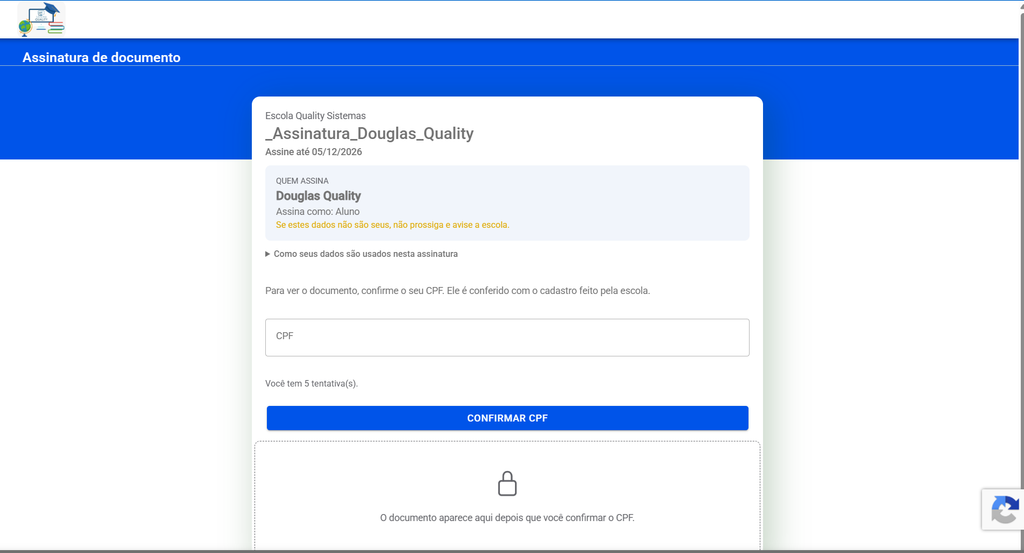
✔ A página mostra a escola, o nome do documento e o prazo para assinar. Em Quem assina, confira o seu nome e como você está assinando, por exemplo como aluno ou responsável financeiro.
Se os dados não forem seus, não continue e avise a escola. Em Como seus dados são usados nesta assinatura, você pode ler o aviso de privacidade.
Passo 3: confirme o seu CPF
✔ Digite o seu CPF e clique em Confirmar CPF. Ele é conferido com o cadastro feito pela escola, e o documento só aparece depois dessa confirmação.
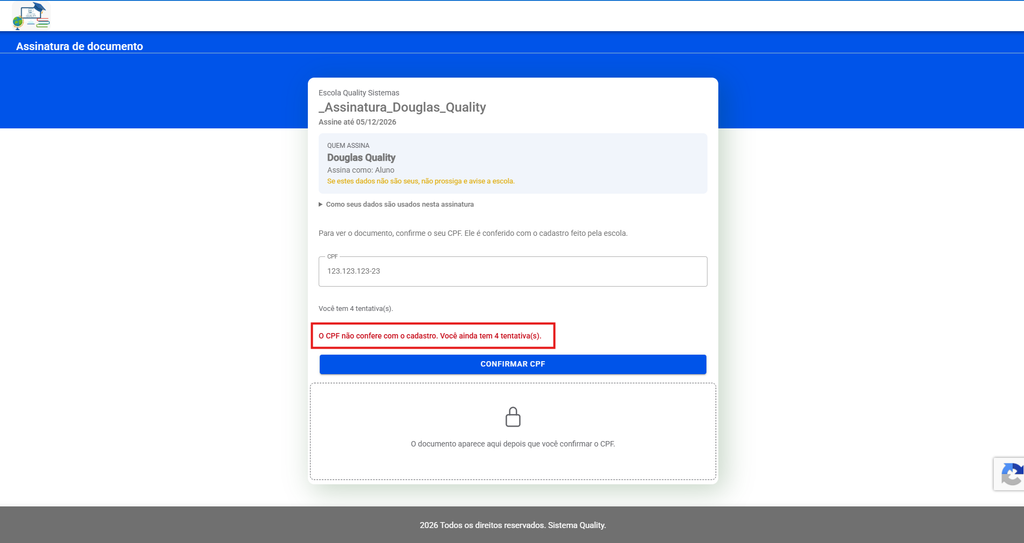
Você tem 5 tentativas. Depois disso, o link é bloqueado, e é preciso pedir à escola que reenvie o convite.
Passo 4: leia o documento
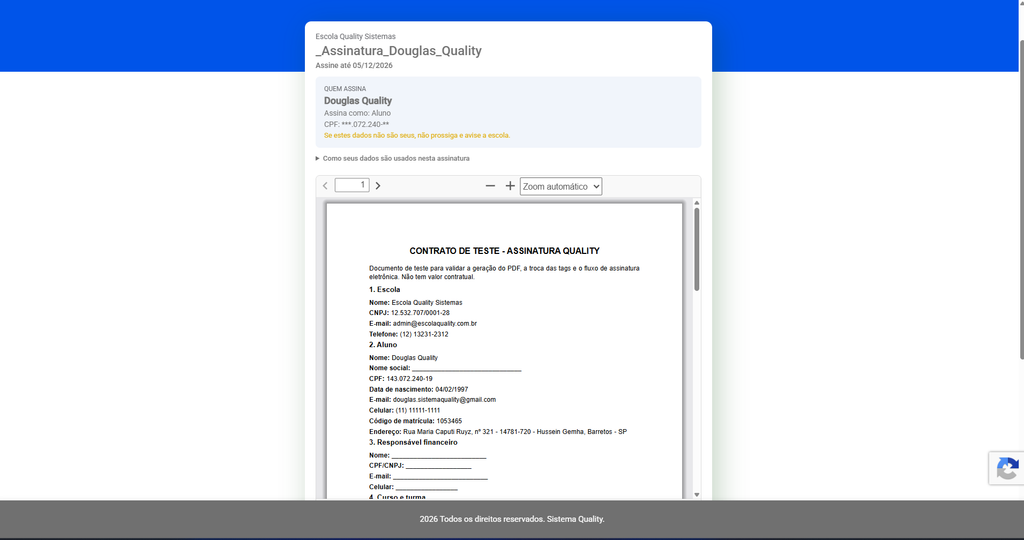
✔ Depois de confirmar o CPF, o documento aparece na própria página. Leia com atenção antes de continuar.
Se o documento não carregar, clique em Tentar novamente ou em Abrir em nova aba.
Passo 5: marque as declarações
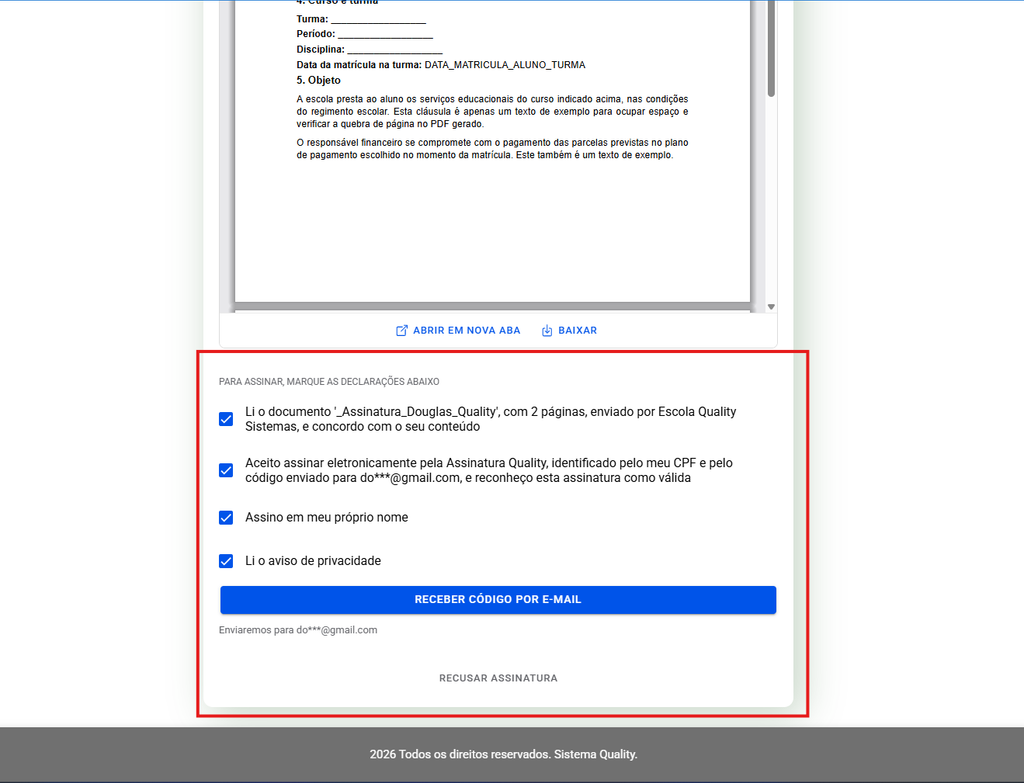
✔ Logo abaixo do documento, marque as quatro declarações:
- que você leu o documento e concorda com o conteúdo;
- como você está assinando;
- que aceita assinar eletronicamente, identificado pelo seu CPF e pelo código enviado ao seu contato;
- que leu o aviso de privacidade.
Passo 6: peça o código de confirmação
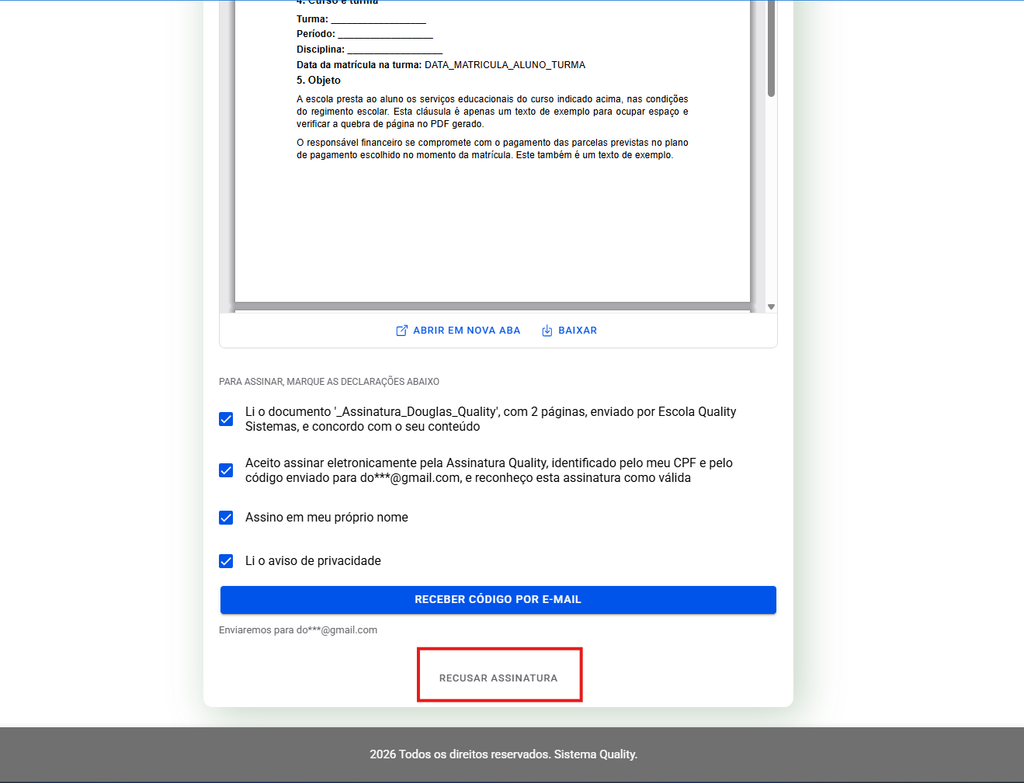
✔ Clique em Receber código por e-mail ou Receber código por SMS. O botão só fica disponível com as quatro declarações marcadas, e a página mostra para qual contato o código será enviado.
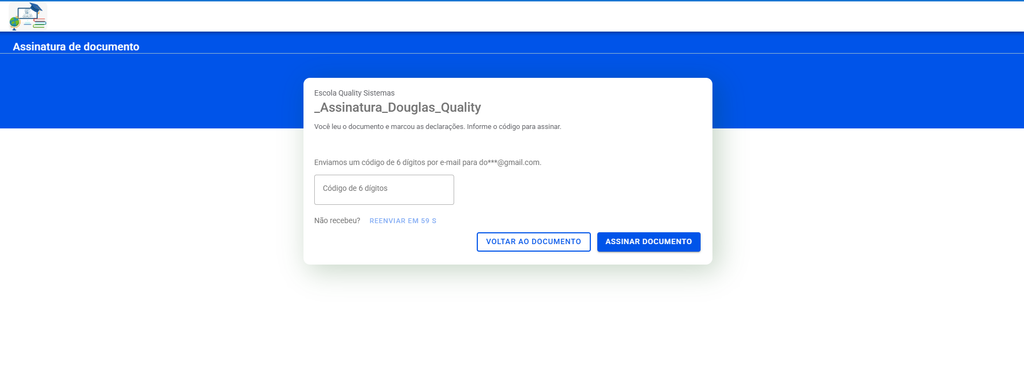
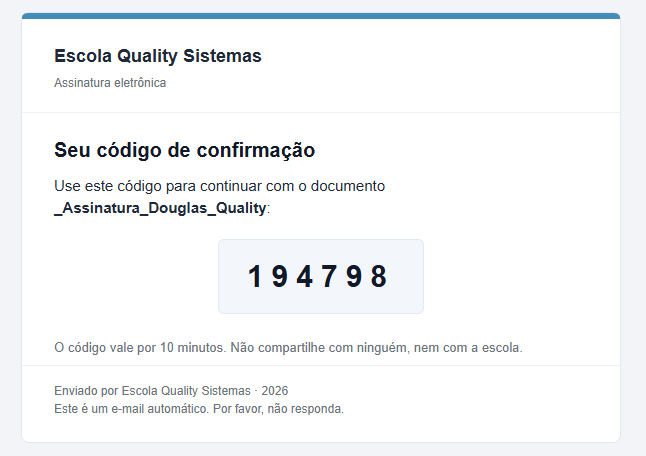
O código tem 6 dígitos e vale por 10 minutos.
Passo 7: digite o código e assine
✔ Digite o código no campo Código de 6 dígitos e clique em Assinar documento.
Se o código não chegar, confira também a caixa de spam. Depois de 60 segundos, você pode clicar em Reenviar código. Para reler o documento, clique em Voltar ao documento.
Passo 8: confira a confirmação
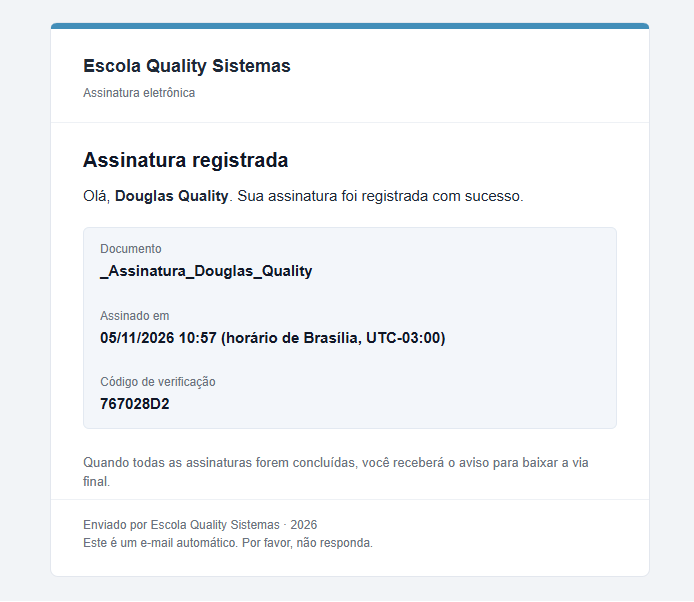
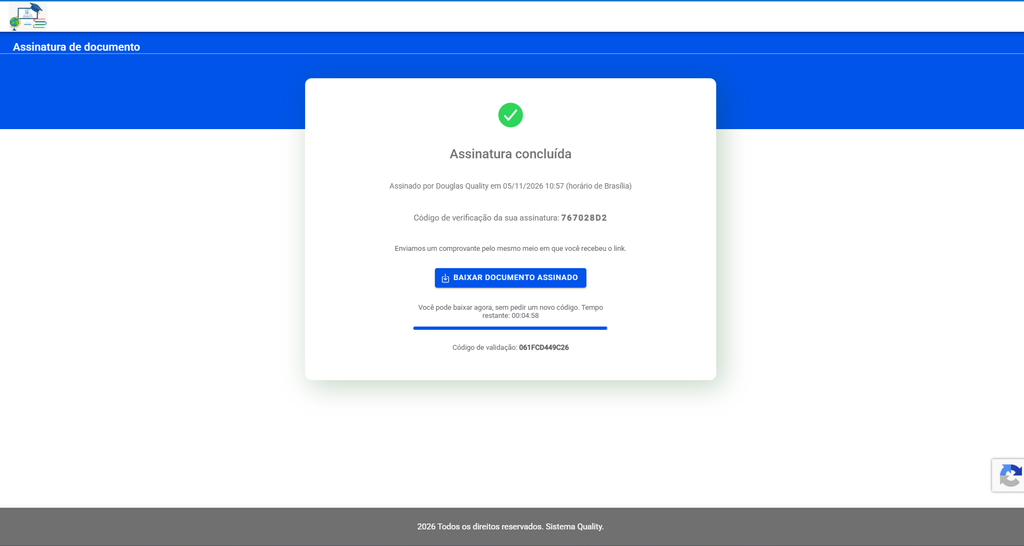
✔ A tela Assinatura concluída mostra a data e a hora da assinatura e o código de verificação. Você também recebe um comprovante pelo mesmo meio em que recebeu o link.
Se ainda faltar a assinatura de outra pessoa, a página informa quantas faltam, e você é avisado quando o documento for concluído.
Passo 9: baixe o documento assinado
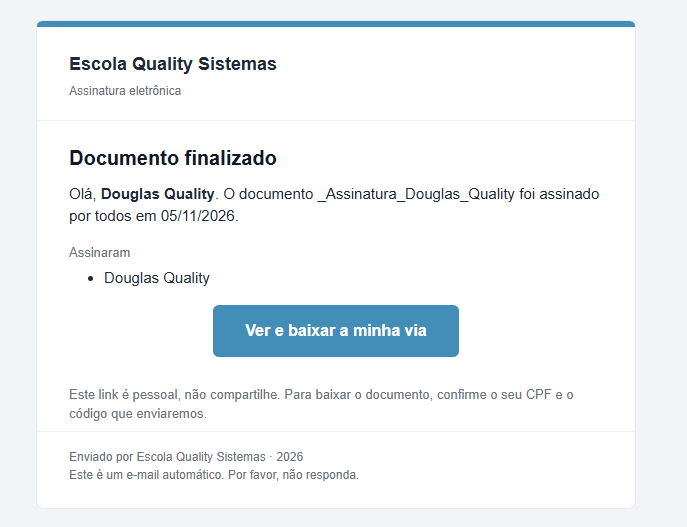
✔ Quando todos assinam, você recebe um aviso com o link para acessar o documento. Abra o link, confirme o CPF, se a página pedir, peça o código e clique em Baixar documento assinado.
Quem faz a última assinatura também vê o botão Baixar documento assinado na tela de confirmação e pode baixar sem novo código nos primeiros 5 minutos.
Se você não concordar com o documento
✔ Se a escola permitir a recusa, o botão Recusar assinatura aparece depois que você confirma o CPF. Clique nele, informe o motivo, clique em Receber código para recusar, digite o código e clique em Confirmar recusa.
❗ Importante: a escola é avisada e, se a sua assinatura for obrigatória, o documento é cancelado.
Dúvidas frequentes
- Não recebi o convite: confira a caixa de spam e peça à escola que confira o seu contato e reenvie o convite.
- Apareceu “Este link não é mais válido”: a escola reenviou o convite. Use o último link que você recebeu ou fale com a escola.
- O link foi bloqueado: o CPF foi digitado errado várias vezes. Peça à escola que reenvie o convite.
- O CPF não confere: confira os números digitados. Se estiverem certos, fale com a escola para conferir o seu cadastro.
- O código venceu ou deu incorreto várias vezes: clique em Reenviar código para receber um novo.
- Pedi o código por SMS e ele chegou por e-mail: o SMS não pôde ser enviado, e o sistema mandou o código para o seu e-mail cadastrado. Confira também a caixa de spam.
- Apareceu “A escola atualizou os seus dados”: o seu cadastro mudou depois do envio. Confirme o CPF de novo e peça um novo código.
- Apareceu “Prazo encerrado”: o prazo para assinar terminou. Fale com a escola.
Pingback: Assinatura eletrônica Quality: como enviar documentos para assinatura? - Treinamento - Sistema Quality
Pingback: Changelog - Treinamento - Sistema Quality