
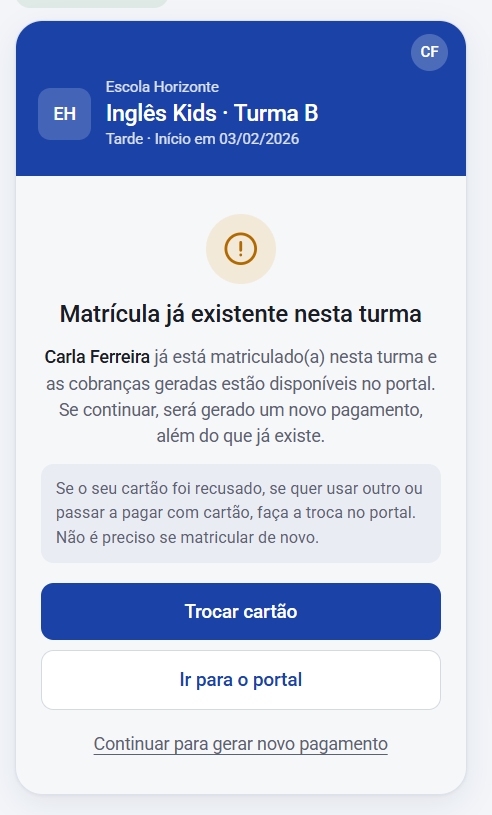
✔ Quando o aluno já tem uma matrícula com financeiro em andamento na mesma turma, o link de matrícula mostra essa informação antes do formulário e oferece os caminhos mais adequados: atualizar o cartão, ver as cobranças no portal ou seguir com uma nova matrícula:
Quando o aviso aparece
✔ Aluno logado: o aviso aparece ao abrir o link, no lugar do formulário.
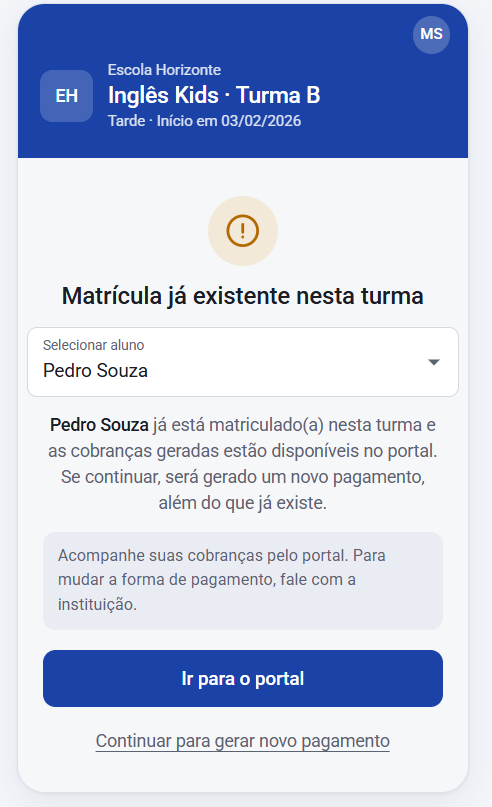
✔ Responsável logado: o aviso aparece ao escolher um dos alunos. O responsável pode trocar de aluno no próprio aviso ou escolher “Novo aluno”.
✔ O aviso não aparece:
- Aluno sem matrícula na turma;
- Para quem acessa o link sem estar logado;
- Em links de somente cadastro, que não têm valor a pagar;
- Logo depois de uma tentativa de matrícula que não foi concluída: quando o aluno clica em finalizar e o pagamento é recusado ou ocorre outro erro, ele pode corrigir os dados e tentar de novo na mesma tela, sem ser interrompido pelo aviso. Se fechar o link e abrir de novo depois, o aviso irá aparecer normalmente.
Quais matrículas contam
- ✔ Matrículas com cobranças ativas, aguardando pagamento, em atraso, suspensas ou aguardando a assinatura dos termos, de qualquer plano da mesma turma.
- ✔ Pagamentos à vista ou parcelados no cartão já quitados contam só nos 30 dias seguintes ao pagamento. Depois disso o aluno pode, por exemplo, refazer um curso de um mês ou comprar mais um mês sem ver o aviso.
- ✔ Não contam: matrículas canceladas, assinaturas recorrentes já encerradas e parcelamentos no boleto totalmente pagos. Nesses casos o aluno pode renovar normalmente.
O que a mensagem informa
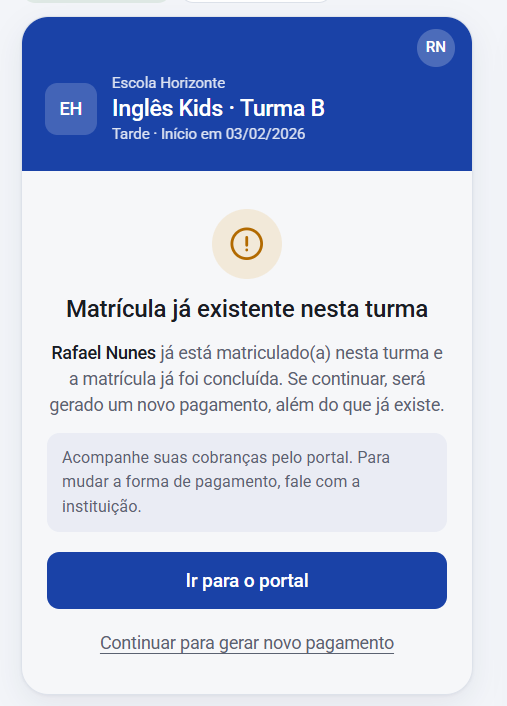
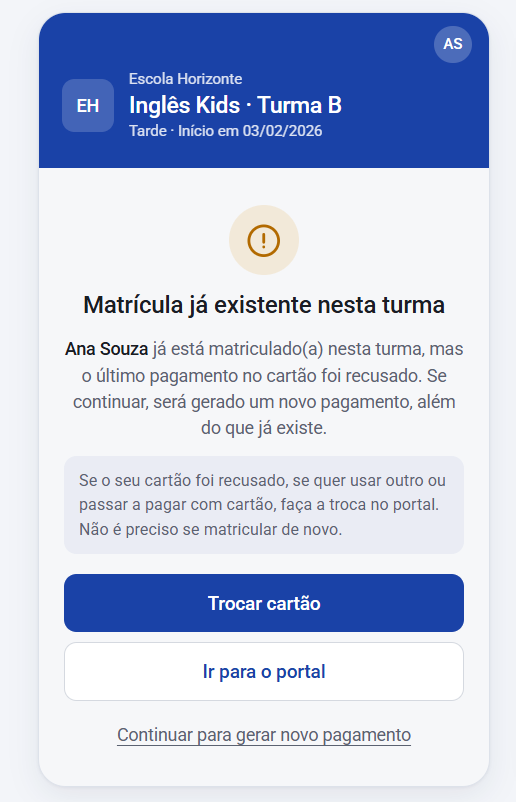
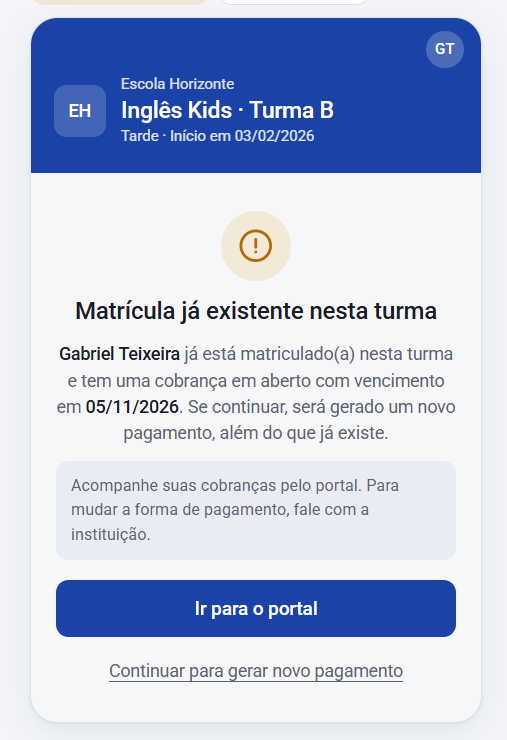
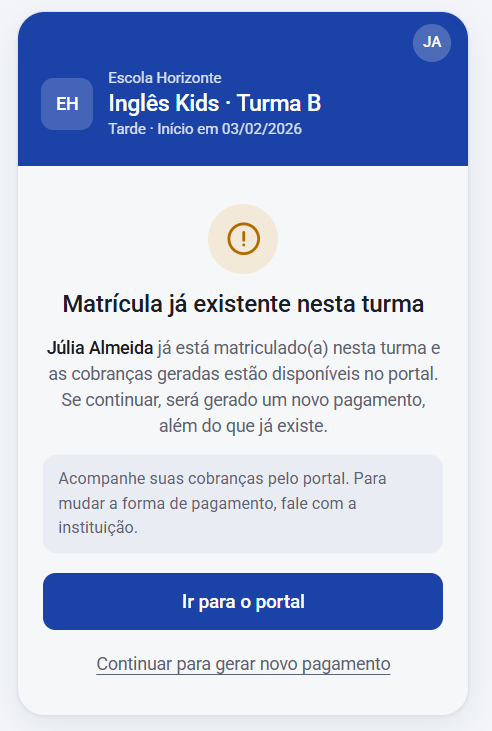
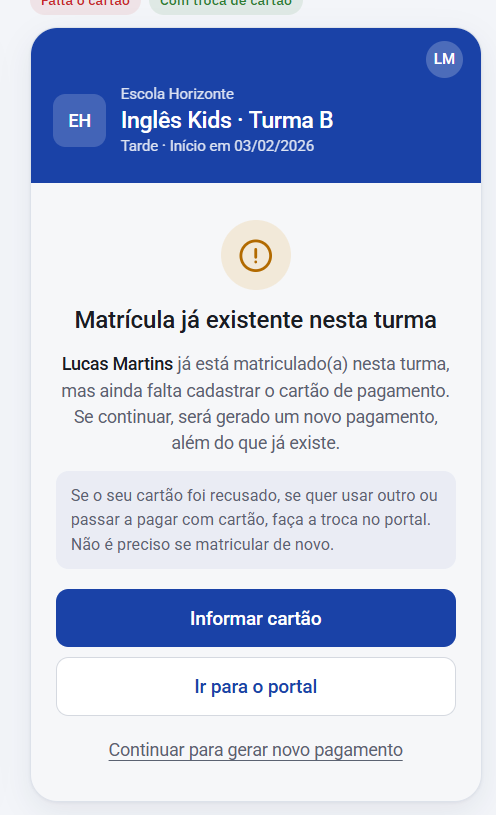
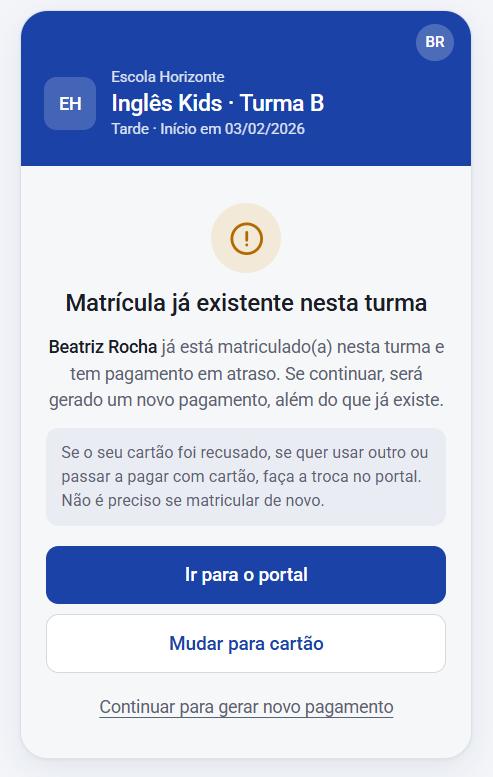
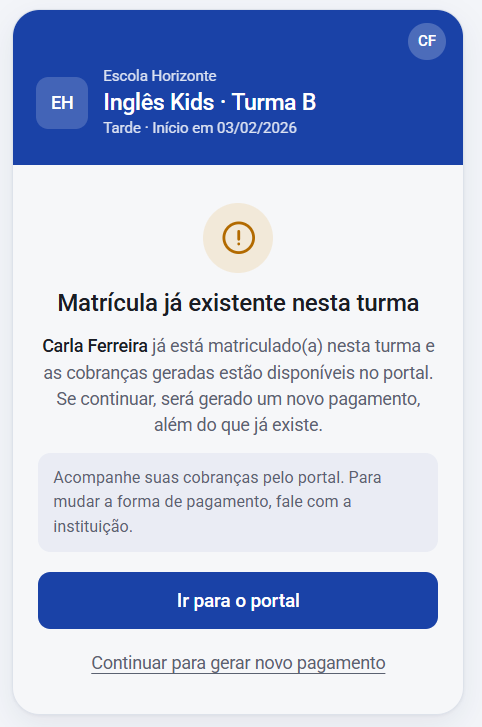
✔ A mensagem explica a situação da matrícula: matrícula concluída, cartão recusado, cartão ainda não informado, pagamento em atraso, cobrança em aberto com a data de vencimento, ou que as cobranças geradas estão disponíveis no portal. Em todos os casos, o aviso lembra que continuar gera um novo pagamento, além do que já existe.
Botões do aviso
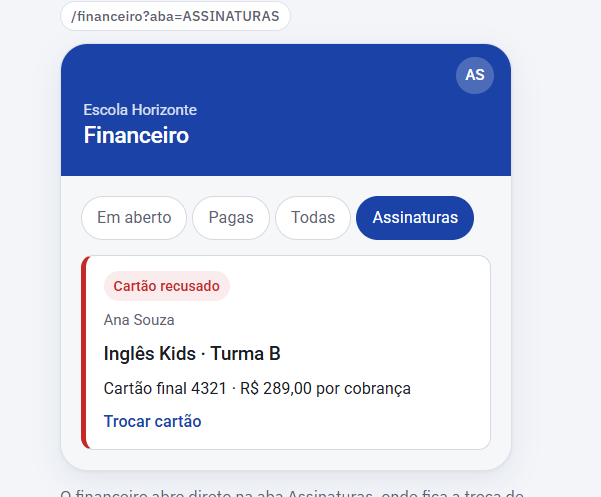
✔ Trocar cartão ou Informar cartão: aparece primeiro quando a matrícula é paga com cartão e leva direto à aba Assinaturas do Financeiro do portal.
✔ Ir para o portal: abre o portal para o aluno acompanhar as cobranças.
✔ Mudar para cartão: para quem paga com boleto, aparece depois de “Ir para o portal”, quando a troca é permitida.
✔ Continuar para gerar novo pagamento: sempre por último, para quem quer mesmo fazer uma nova matrícula e gerar uma nova cobrança. O aviso não bloqueia a matrícula.
✔ Não é possível no momento passar de cartão para boleto pelo portal. Para isso, o aluno deve falar com a instituição para realizar a troca, ou acessar a opção ‘Continuar para gerar novo pagamento’ desse aviso, para gerar uma nova cobrança em Boleto(Se disponível no link), realizando assim também a troca da forma de pagamento da Assinatura.
Permissões e configurações
✔ O botão de cartão só aparece se os perfis Aluno e Responsável tiverem as permissões do Financeiro e da aba Assinaturas no financeiro do App/Portal do Aluno. Sem elas, o aviso mostra só “Ir para o portal” e “Continuar para gerar novo pagamento”.
✔ “Ir para o portal” leva ao Financeiro quando a opção “Direcionar Aluno/Responsável para Tela do Financeiro no portal ao finalizar a matrícula” está ligada (configuração da Matrícula Online, aba Finalização da matrícula). Sem ela, leva à tela inicial do portal.
✔ O aviso usa as cores do link de matrícula configuradas pela escola.
🔗Veja mais informações em:
Matrícula Online – Como funciona a tela de matrícula online do aluno?
Assinaturas de cobranças – como o aluno ou responsável podem realizar a troca de cartão?
Pingback: Matrícula Online – Como funciona a tela de matrícula online do aluno? - Treinamento - Sistema Quality
Pingback: Changelog - Treinamento - Sistema Quality