
É muito comum abrir a Tela de Alunos, ver um número, abrir o Relatório de Matrículas e encontrar outro. Isso não é um erro do sistema: as duas telas respondem a perguntas diferentes.
- Tela de Alunos responde: quantos alunos eu tenho cadastrados? Cada linha é um aluno.
- Relatório de Matrículas responde: quantas matrículas foram feitas? Cada linha é uma matrícula, ou seja, um aluno dentro de uma turma.
Como o mesmo aluno pode estar em mais de uma turma, o número de matrículas é quase sempre maior que o número de alunos. E como existem alunos sem turma, o relatório também pode deixar alunos de fora.
Exemplo prático
Imagine uma escola com 4 alunos cadastrados:
- Maria — matriculada no 1º Ano A e no Curso de Inglês.
- João — matriculado somente no 1º Ano A.
- Pedro — estava no 1º Ano A e foi transferido para o 1º Ano B.
- Ana — cadastro criado, mas ainda não foi colocada em nenhuma turma.
| Tela de Alunos | Relatório de Matrículas |
|---|---|
| Maria (1 linha) | Maria no 1º Ano A Maria no Curso de Inglês |
| João (1 linha) | João no 1º Ano A |
| Pedro (1 linha) | Pedro no 1º Ano A (transferido) Pedro no 1º Ano B |
| Ana (1 linha) | Ana não aparece (não está em turma) |
| Total: 4 alunos | Total: 5 matrículas |
Os dois números estão certos. Eles simplesmente contam coisas diferentes.
Por que os números não batem
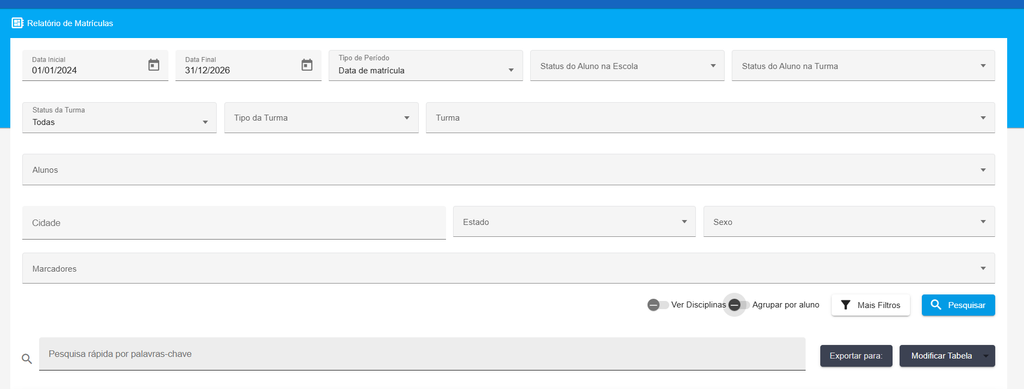
1. O relatório já abre filtrando de acordo com as preferências
Ao abrir o Relatório de Matrículas, os campos Data Inicial e Data Final já vêm preenchidos com a última busca realizada. Ou seja: por padrão o relatório mostra apenas as matrículas de acordo com a última busca realizada, e não a escola inteira. Já a Tela de Alunos não tem filtro de data: mostra todos os alunos cadastrados.
O que fazer: ajustar o filtro de acordo com o período desejado.
2. O status do aluno começa diferente nas duas telas
- A Tela de Alunos abre com o filtro Status do Aluno na Escola = Ativo. Alunos Inativos e Interessados ficam escondidos até você trocar esse filtro.
- O Relatório de Matrículas abre sem filtro de status. Se um aluno Inativo ou Interessado tiver matrícula no período pesquisado, ele aparece.
O que fazer: deixe o campo Status do Aluno na Escola igual nas duas telas antes de comparar.
3. Aluno em mais de uma turma conta mais de uma vez
Se o aluno estiver no ensino regular e também em um curso extra, em reforço, em uma turma de idiomas ou em qualquer outra turma, ele terá uma linha para cada turma no relatório — e continua com uma única linha na Tela de Alunos.
4. Alunos sem turma não aparecem no relatório
O Relatório de Matrículas parte da matrícula. Se o aluno foi cadastrado mas ainda não foi colocado em nenhuma turma, ele não tem matrícula e, portanto, não aparece no relatório — mas aparece normalmente na Tela de Alunos. Essa é uma das diferenças mais frequentes no começo do ano letivo, quando muitos cadastros são criados antes da definição das turmas.
5. Transferência de turma deixa dois registros
Quando um aluno é transferido de turma, o sistema guarda o histórico: a matrícula na turma antiga continua registrada com o status Transferido e uma data de saída, e é criada uma nova matrícula na turma de destino. Isso é proposital — é o que permite consultar de onde o aluno veio —, mas faz o aluno contar duas vezes no relatório.
O que fazer: use o filtro Status do Aluno na Turma e selecione apenas os status que representam matrícula ativa na sua escola (por exemplo, Matriculado), deixando de fora status como Transferido e Cancelado.
6. A opção “Ver Cursos” multiplica as linhas
Com a opção Ver Cursos ligada, o relatório passa a mostrar uma linha para cada curso/disciplina do aluno dentro da turma. Um aluno com 8 disciplinas gera 8 linhas. É ótimo para conferir a grade curricular, mas não serve para contar alunos.
7. Turmas já encerradas entram por padrão
O filtro Status da Turma vem como Todas. Isso inclui matrículas em turmas que já terminaram (turmas de anos anteriores, por exemplo). Selecione Ativa para considerar apenas as turmas que ainda estão em andamento.
Quantos alunos estão matriculados em alguma turma
O Relatório de Matrículas tem a opção Agrupar por aluno. Com ela ligada, o relatório junta as matrículas do mesmo aluno em uma única linha, que pode ser expandida para ver as turmas.
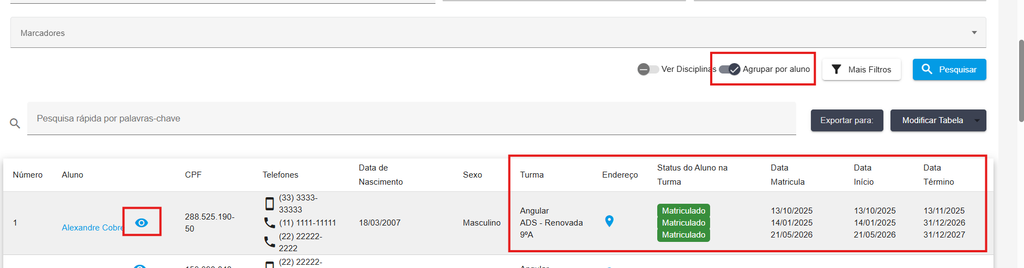
- Ajuste a Data Inicial e a Data Final para cobrir todo o período desejado (ex.: início do ano letivo até hoje).
- Em Tipo de Período, escolha o que faz sentido para a sua pergunta: Data de matrícula, Data de início ou Data de término.
- Em Status do Aluno na Turma, selecione apenas os status de matrícula válida da sua escola.
- Em Status da Turma, selecione Ativa se quiser apenas turmas em andamento.
- Ligue a opção Agrupar por aluno e clique em Pesquisar.
- Aumente a quantidade de registros por página para visualizar todos os alunos de uma vez.
❗ Importante: mesmo com o agrupamento ligado, o total exibido no rodapé da tabela continua sendo o número de matrículas, e não o número de alunos. Por isso, ao usar o agrupamento, considere a quantidade de linhas exibidas. E aumente a quantidade de registros por página: assim todas as matrículas de um mesmo aluno ficam na mesma página e ele aparece uma única vez.
Alunos que não estão em nenhuma turma
Hoje não existe um filtro que liste diretamente os alunos sem turma. A forma prática de identificar quantos são é comparar os dois números:
- Total de alunos na Tela de Alunos (com o status desejado);
- menos o total de alunos do Relatório de Matrículas com Agrupar por aluno ligado e o mesmo status;
- a diferença corresponde aos alunos que não estão matriculados em nenhuma turma.
Outros detalhes que ajudam na conferência
- Filtro de Unidade: existe na Tela de Alunos, mas não no Relatório de Matrículas. Em escolas com mais de uma unidade, a Tela de Alunos filtrada por unidade nunca vai bater com o relatório inteiro. Nesse caso, filtre o relatório pelas turmas daquela unidade.
- Filtro de Turma: na Tela de Alunos é possível selecionar uma turma por vez; no relatório é possível selecionar várias.
- Busca rápida: na Tela de Alunos, a busca procura por nome, nome social, e-mail, CPF, código de matrícula e telefones. No relatório, a busca procura também pelo nome da turma.
❗ Importante: cada tela depende de uma permissão diferente, então dois usuários podem enxergar telas diferentes. Na tela de Permissões de Acesso, as permissões envolvidas são “Permissão para acessar o menu Alunos” e “Permissão para acessar o menu relatório de matriculas em relatorios”.
Resumo
| Pergunta | Onde consultar |
|---|---|
| Quantos alunos tenho cadastrados? | Tela de Alunos |
| Quantas matrículas foram feitas no período? | Relatório de Matrículas |
| Quantos alunos estão em alguma turma? | Relatório de Matrículas com Agrupar por aluno |
| Quantos alunos estão em cada turma? | Relatório de Matrículas filtrando pela turma |
| Quantos alunos não estão em turma nenhuma? | Diferença entre os dois totais acima |
Ficou com dúvida sobre algum número específico da sua escola? Fale com a Equipe de Suporte Quality pelo chat dentro do sistema, informando os filtros que você utilizou nas duas telas. Assim conseguimos conferir o resultado junto com você.
Pingback: Changelog - Treinamento - Sistema Quality