
🔹Após o aluno concluir a matrícula online, ele vê uma tela de conclusão. O que acontece em seguida depende do resultado da matrícula e das configurações da instituição.
🔹Existem as seguintes opções:
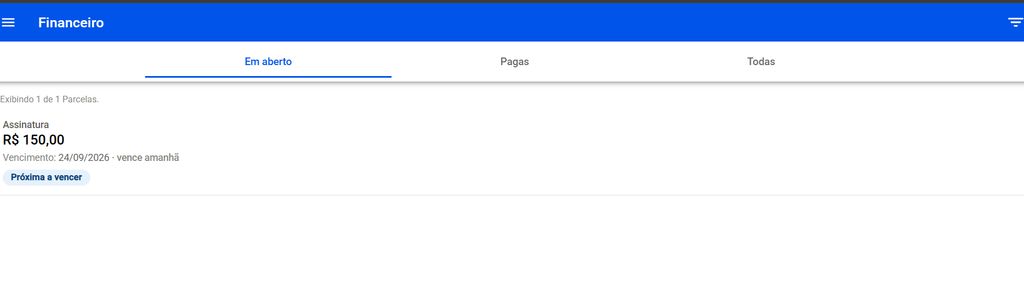
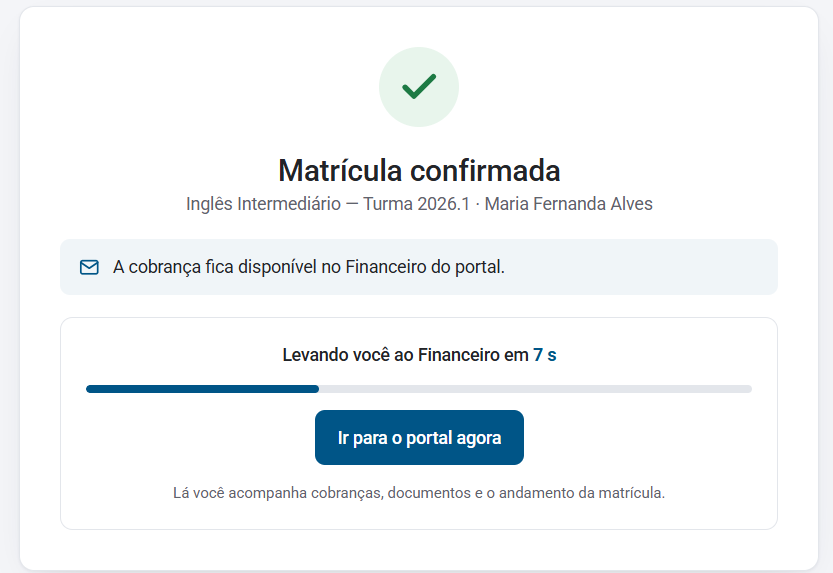
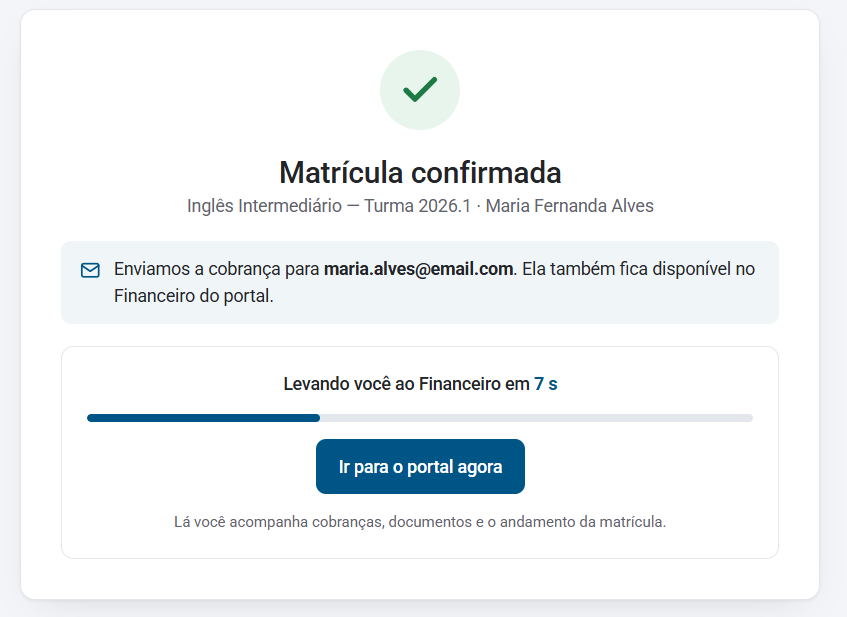
- Redirecionar para o Financeiro do portal
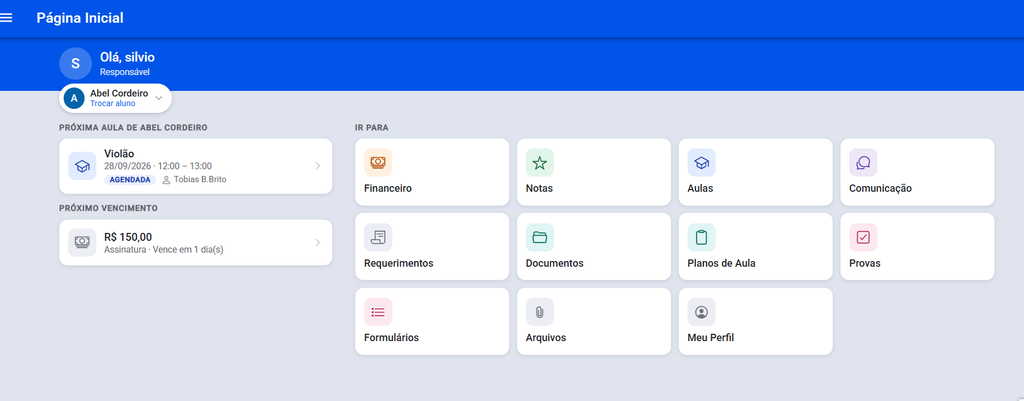
- Redirecionar para a página inicial do portal
- Permanecer na tela de conclusão, sem redirecionamento
Como funciona o redirecionamento automático
✔ O redirecionamento automático só acontece quando o sistema consegue entrar no portal com o acesso usado na matrícula — o e-mail e a senha do responsável financeiro, quando ele foi informado, ou os do aluno.
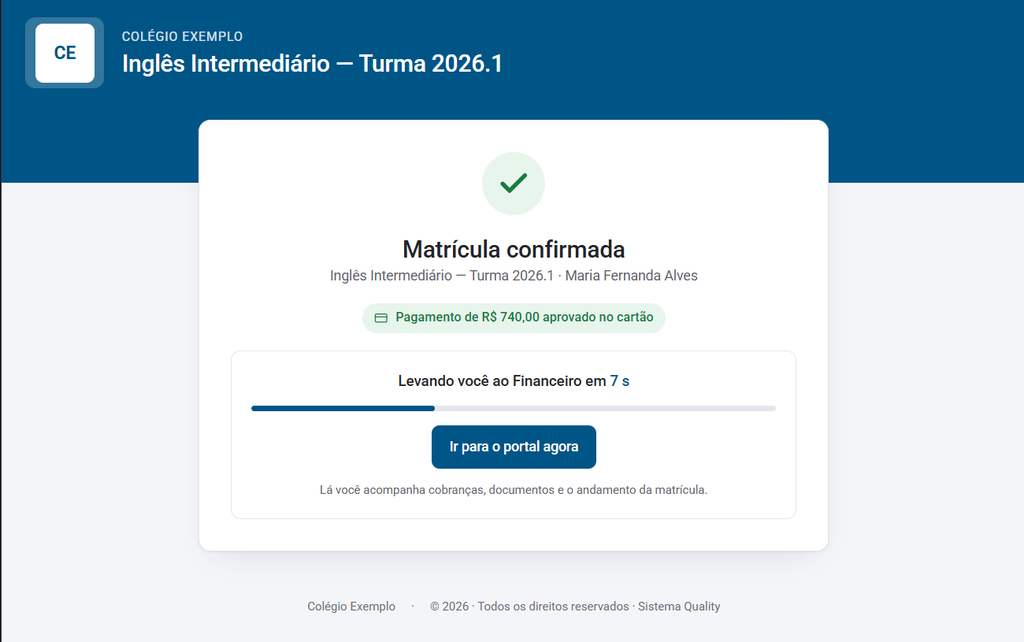
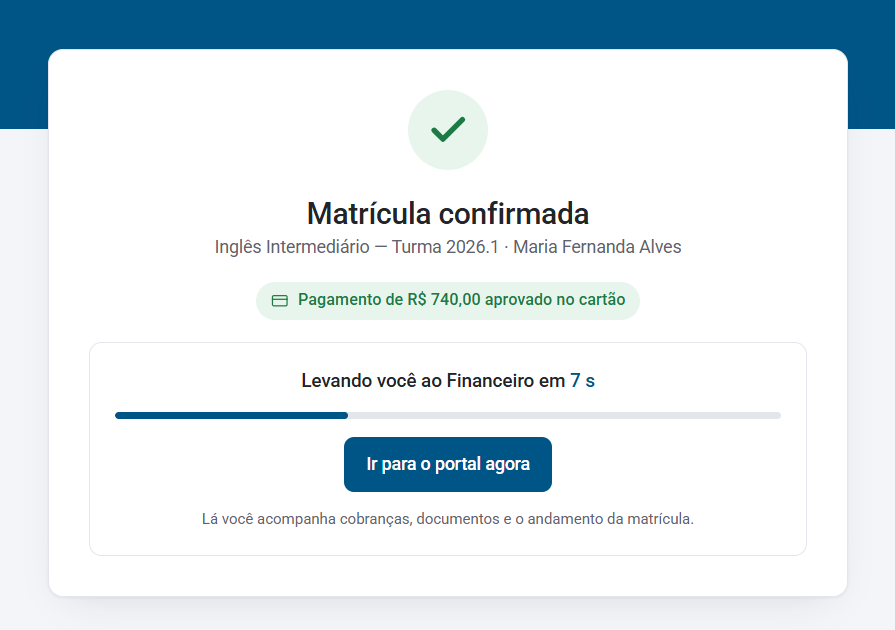
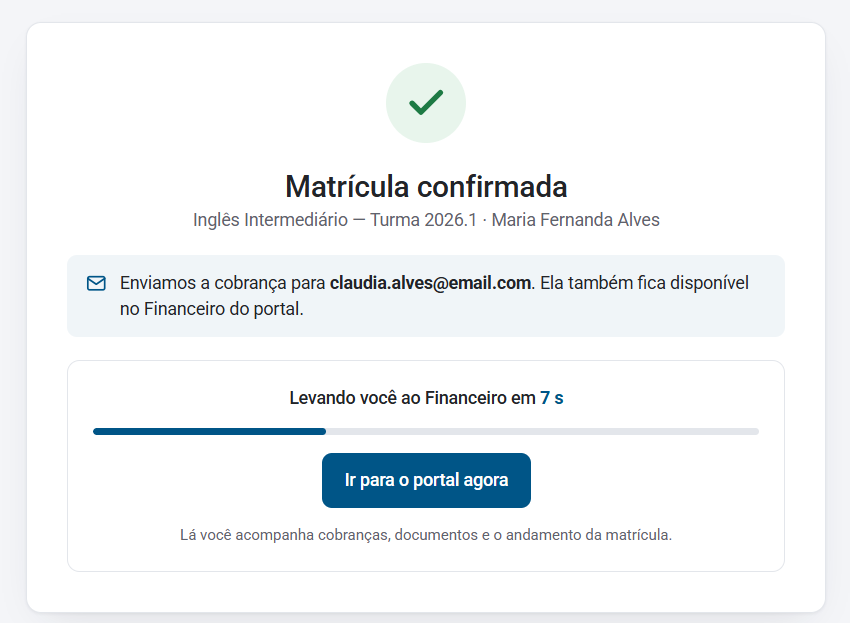
- A tela de conclusão mostra uma contagem de 7 segundos antes de levar a pessoa ao portal.
- O botão “Ir para o portal agora” leva na hora, sem esperar a contagem.
- Se a pessoa clicar ou rolar a tela, a contagem para e ela decide quando ir.
Redirecionar para o financeiro
❗ Importante: Para redirecionar ao financeiro é preciso ter a permissão “Permissão para acessar o menu Financeiro no sistema administrativo e Portal do Aluno” ativa para o perfil de aluno ou responsável.
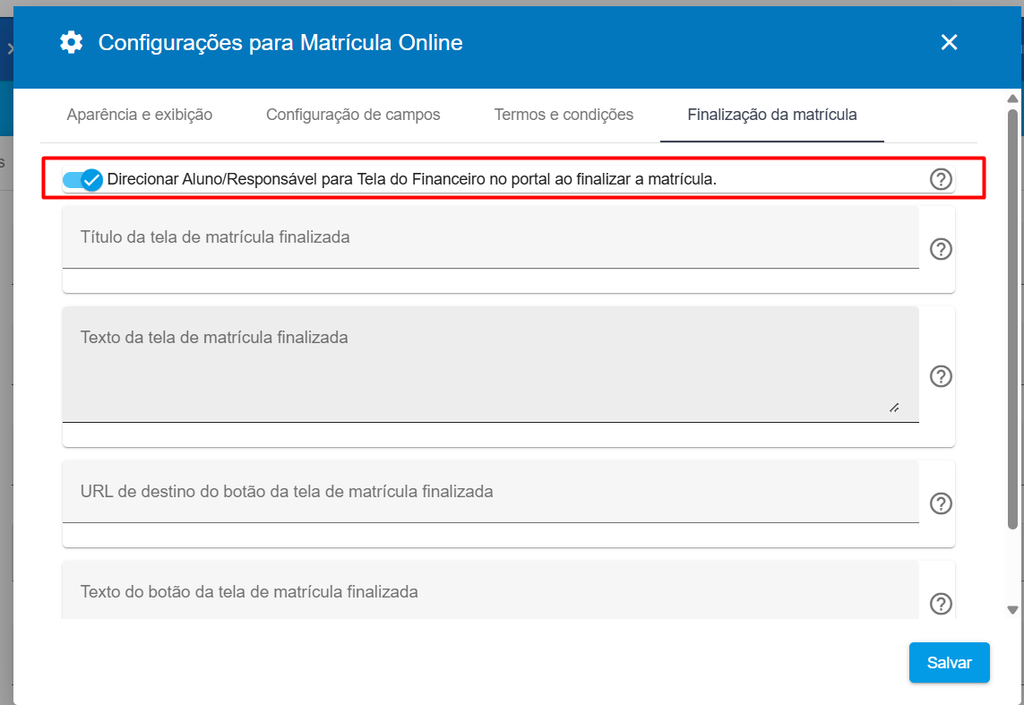
✔ Para direcionar o aluno ao financeiro após a matrícula é preciso acessar o menu “Configurações” > “Minha Escola”, clicar no botão de engrenagem, abrir “Configurações para Matrícula Online” e ir até a aba “Finalização da matrícula”:

✔ Acesse a aba Finalização da matrícula para altera as opções:
✔ Habilite a opção “Direcionar Aluno/Responsável para Tela do Financeiro no portal ao finalizar a matrícula.” para confirmar o funcionamento.
✔ O aluno/responsável será direcionado para a tela foi financeiro no portal ao finalizar:
❗ Importante: Caso a permissão “Permissão para acessar o menu Financeiro no sistema administrativo e Portal do Aluno” esteja desabilitada para o perfil de aluno/responsável, o comportamento aplicado será o descrito abaixo.
Redirecionar para a página inicial
✔ Desabilite a opção “Direcionar Aluno/Responsável para Tela do Financeiro no portal ao finalizar a matrícula.” para confirmar o funcionamento.
✔ O aluno/responsável será direcionado para a tela inicial do portal:
Quando não há redirecionamento automático
✔ Em algumas situações a pessoa permanece na tela de conclusão, com as informações da matrícula. São elas:
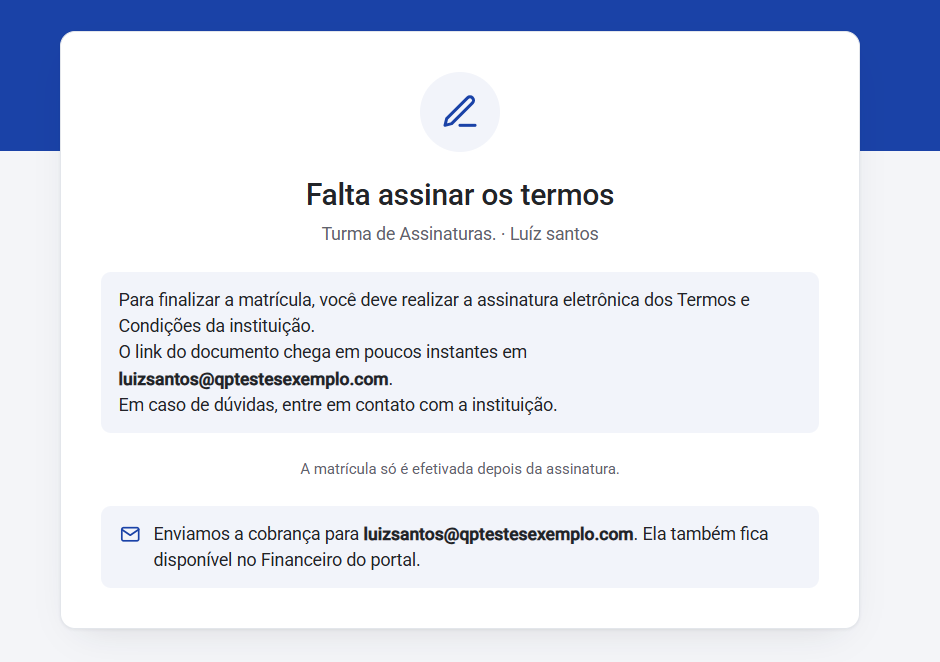
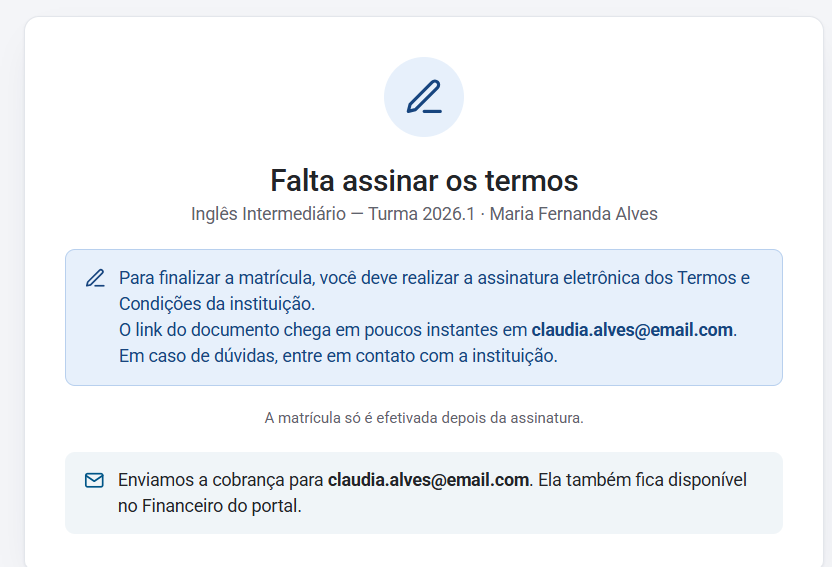
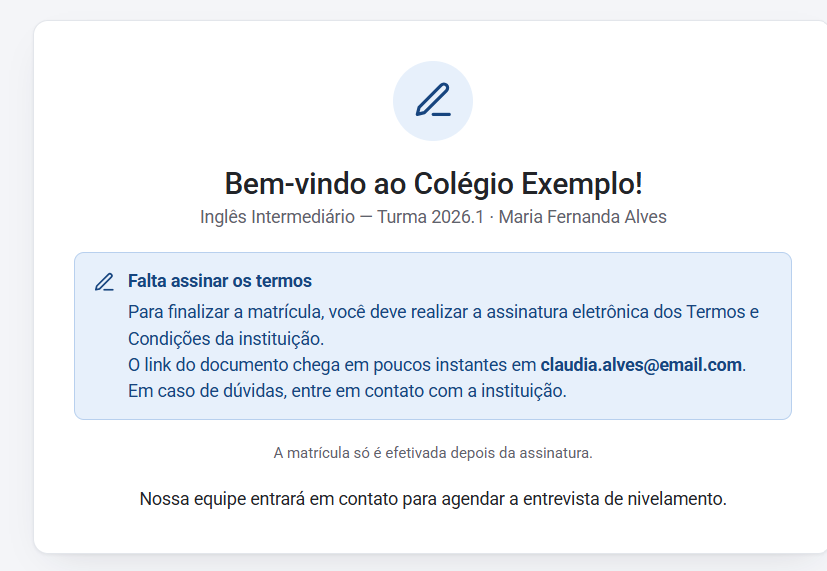
- Matrícula com assinatura eletrônica — a tela avisa que ainda falta assinar os termos e informa o e-mail para onde o documento foi enviado.
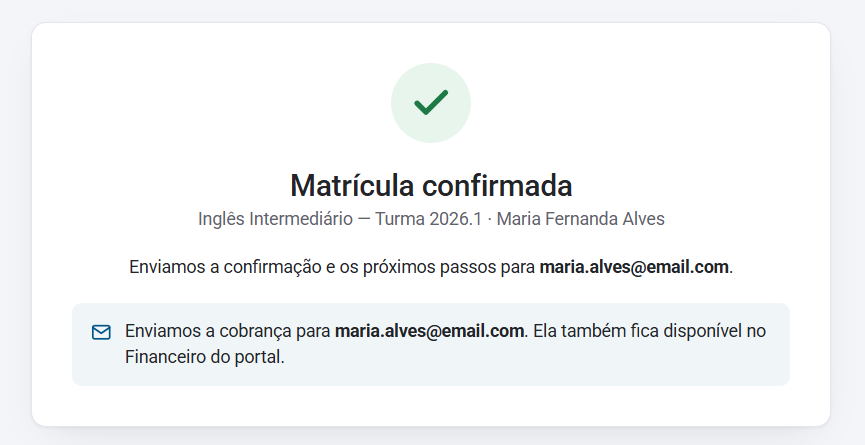
- Matrícula sem acesso ao portal — quando não foram informados e-mail e senha, ou não foi possível criar o acesso, a tela confirma a matrícula e informa o e-mail que recebeu a confirmação e os próximos passos.
- Botão personalizado da escola — quando a instituição cadastra um endereço para o botão da tela de conclusão, esse botão substitui o redirecionamento automático e a pessoa vai para a página da escola apenas ao clicar.
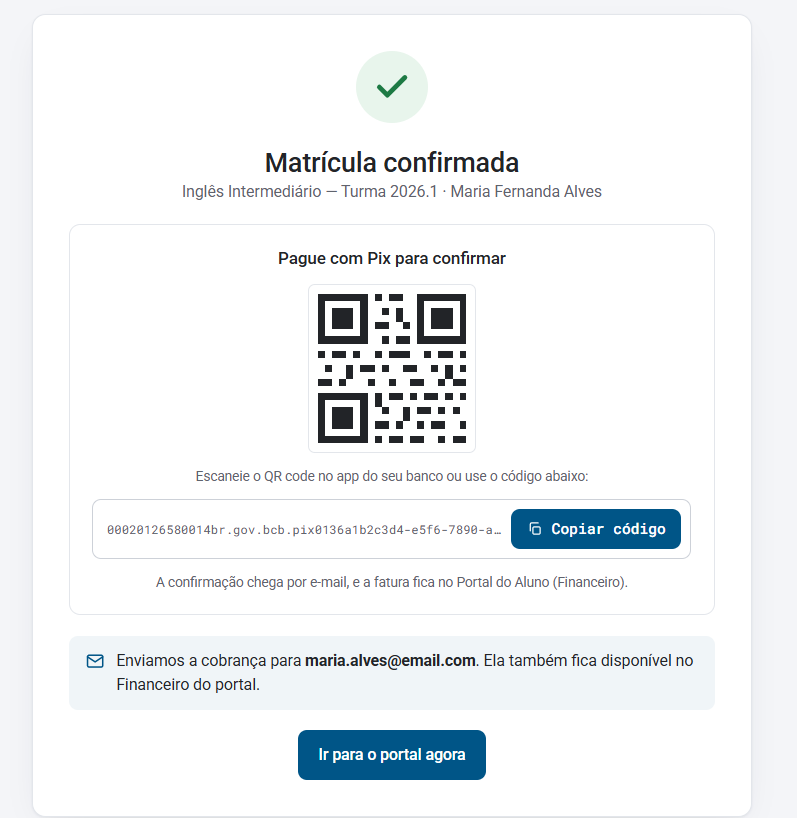
- Pagamento por Pix com QR code na tela(Somente IUGU) — a pessoa permanece na tela para concluir o pagamento e usa o botão “Ir para o portal agora” quando quiser.
Redirecionar para tela de conclusão de compra
✔ Caso o plano de pagamento utilize assinatura eletrônica, o aluno permanece em uma tela de conclusão com as instruções para assinar o documento.
- A matrícula só é efetivada após a assinatura do documento.
- O link do documento é enviado para o e-mail de quem paga a matrícula: o responsável financeiro, quando informado, ou o próprio aluno.
- Quando a matrícula também gera boleto ou Pix, a tela mostra o aviso da cobrança junto com as instruções da assinatura.
✔ O aluno/responsável será direcionado para a seguinte tela ao finalizar:
❗ Importante: Para utilizar a função de Assinatura Eletrônica é preciso realizar a configuração do módulo primeiro.
🔗Matrícula Online – Como configurar a Assinatura Eletrônica para os Termos e Condições da escola
Personalizar a tela de conclusão
✔ Na mesma aba “Finalização da matrícula”, a instituição pode personalizar o que aparece na tela final:
- Título da tela de matrícula finalizada — aparece em qualquer situação. Em branco, o sistema usa o título padrão.
- Texto da tela de matrícula finalizada — mensagem exibida abaixo das informações da matrícula.
- URL de destino do botão da tela de matrícula finalizada — endereço aberto pelo botão. Com esse endereço preenchido, o redirecionamento automático não acontece.
- Texto do botão da tela de matrícula finalizada — o botão só aparece quando a URL de destino está preenchida.
Exemplos de variáveis dessa tela:
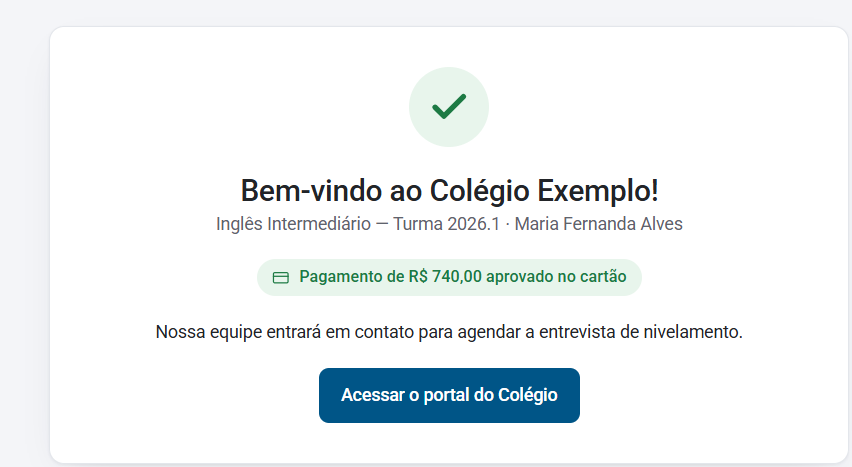
- Cartão aprovado, login automático e contador:
- Boleto ou Pix, com responsável financeiro:
- Sem e-mail e senha de aluno nem de responsável(Login não realizado):
- Com Assinatura eletrônica:
- Assinatura eletrônica com título e texto personalizados da escola:
- Configuração de URL de destino do botão preenchida:
- Conta bancária Outros, sem geração de faturas(IUGU ou Asaas):
- Link de plano de pagamento de somente cadastro, sem geração de cobrança/parcela:
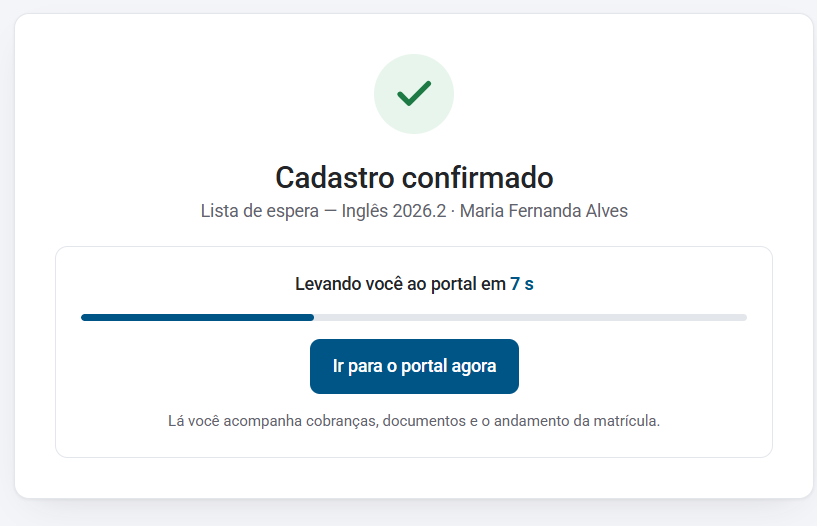
- Aluno que entrou com o cadastro existente:
- Pix na IUGU, com QR code na tela:
Pingback: Matrícula Online – Como funciona a tela de matrícula online do aluno? - Treinamento - Sistema Quality