
O Sistema Quality disponibiliza funcionalidades para conciliação bancária. Neste artigo, vamos destrinchar como importar arquivos OFX, como conciliar movimentações do extrato com lançamentos do Quality e como criar de lançamentos no financeiro do Quality a partir das movimentações bancárias.
Como importar o arquivo OFX
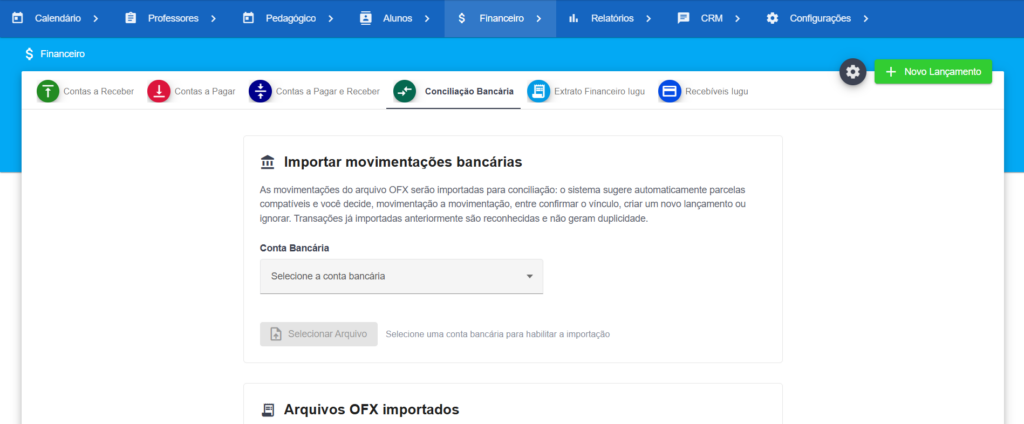
Com a Permissão para acessar a aba Conciliação Bancária no Financeiro habilitada para seu perfil de usuário, acesse o menu Financeiro > navegue para a aba Conciliação Bancária, com o arquivo OFX exportado de seu banco, selecione uma conta bancária (será usada para associar os lançamentos criados), clique em Selecionar Arquivo e selecione o arquivo OFX.
Processamento das movimentações importadas
Todas as movimentações bancárias do arquivo OFX serão extraídas, validadas e comparadas com possíveis candidatas a conciliação.
Para cada movimentação o sistema realizará três etapas:
- Validação de duplicidade: verificará se movimentação já foi importada antes, evitando duplicação. Esse processo é feito feito pelo fitid (ID da Transação da Instituição Financeira) único em cada movimentação de sua conta bancária.
- Busca por lançamentos semelhantes: buscará lançamentos existentes no Quality compatíveis com a movimentação, abaixo está listado os critérios para o sistema considerar sugerir essas parcelas para conciliação.
- Mesmo sentido do dinheiro (entrada no banco → conta a receber; saída → conta a pagar);
- Valor idêntico, centavo a centavo — este é o critério mais rígido: R$ 350,00 no extrato não casa com parcela de R$ 350,10;
- Data próxima: vencimento até 30 dias antes ou depois da data do movimento;
- Parcela “livre”: que ainda não foi sugerida nem conciliada com outra movimentação.
- Sugestão de lançamento mais semelhante: Caso o sistema encontre mais de um lançamento semelhante a movimentação bancária, será eleito a parcela mais semelhante com base no score semelhança, cada uma recebe uma nota de 0 a 100 com base nos critérios:
- Passou no passo anterior: Ganha 40 pontos, Valor exato + sentido + janela de datas já valem muito.
- Proximidade da data: até 35 pontos, Data igual ganha 35 pontos; vai perdendo pontos conforme se afasta; no limite dos 30 dias receberá 0 pontos.
- Semelhança do texto: até 25 pontos, Se o nome do aluno ou a descrição da parcela aparece no texto do extrato (ex.: “PIX RECEBIDO JOÃO SILVA”), pontua alto; parecido-mas-não-igual pontua parcialmente.
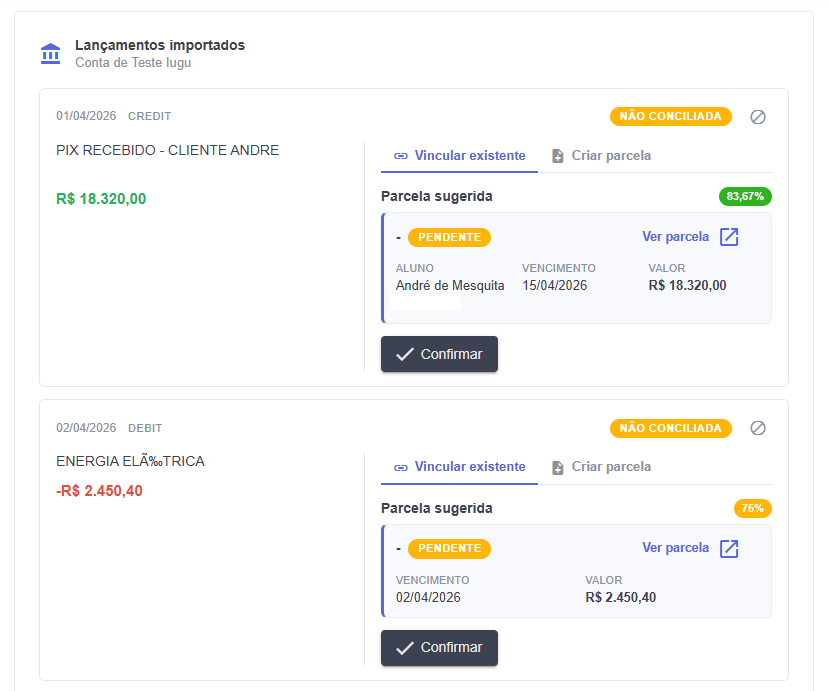
- Sugestão final: após passar por todos esses funis, a movimentação será exibida juntamente com o lançamento sugerido pelo sistema.
Ações para conciliação
Para cada movimentação importada, você decide o que fazer — o sistema apenas sugere, nunca baixa ou cria nada sozinho:
- Confirmar a parcela sugerida — quando a sugestão estiver correta:
- Se a parcela está pendente, o sistema dá baixa automaticamente usando os dados do extrato (data do pagamento, valor e conta bancária);
- Se a parcela já está paga (por exemplo, baixada pela integração ou manualmente), o sistema apenas registra a conciliação — nenhuma nova baixa é feita, evitando duplicidade.
- Criar parcela — quando o movimento ainda não existe no Quality. O formulário de lançamento abre já preenchido com tipo, valor, datas, forma de pagamento, categoria sugerida e conta bancária. Revise, ajuste o que quiser (aluno, descrição, categoria…) e salve: o lançamento é criado e a movimentação fica conciliada automaticamente.
- Ignorar — para linhas do extrato que não devem virar lançamento no Quality, como tarifas bancárias. A movimentação fica marcada como ignorada e sai da lista de pendências.
⚠️Atenção: a conciliação confirmada não pode ser desfeita pela tela. Confira a parcela sugerida (use o Ver parcela) antes de confirmar.
Sugestão de Categoria ao criar parcela
Ao criar um lançamento a partir de uma movimentação, o sistema tenta descobrir a categoria certa comparando o texto que veio do banco (descrição do PIX, boleto, transferência…) com as palavras-chave de extrato cadastradas em cada categoria do seu financeiro que são cadastradas em Configurações > Categorias/Produtos > Gerenciamento de Categorias/Produtos > Selecione uma categoria e preencha o campo Palavras-Chave do Extrato para Conciliação Bancária.
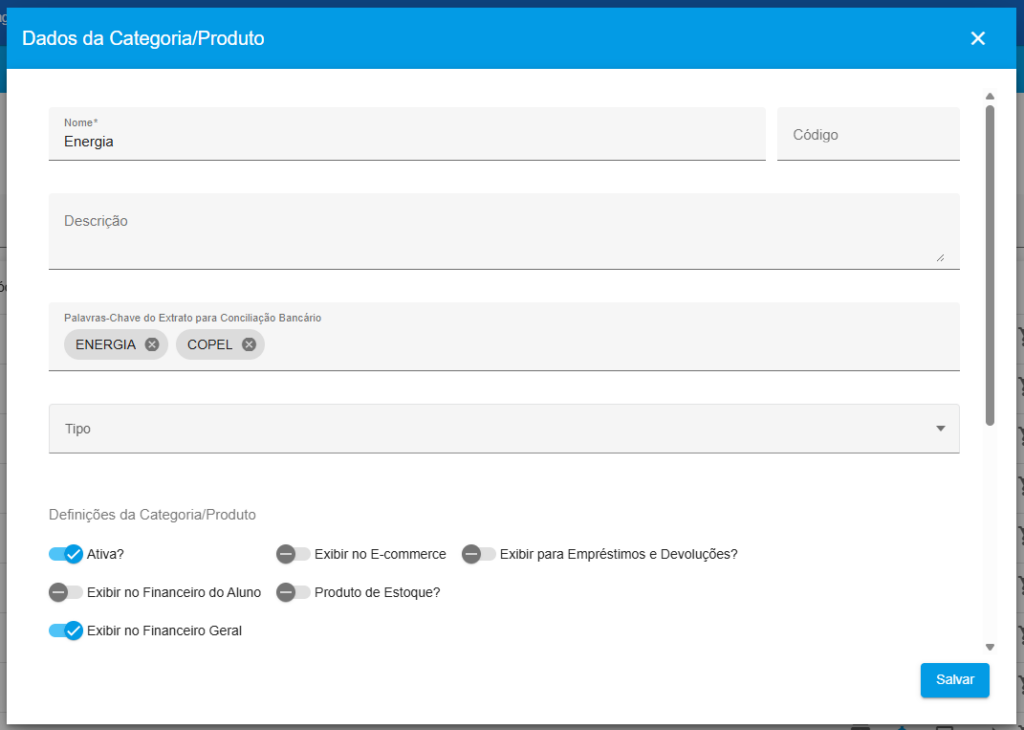
- Exemplo: se a categoria “Aluguel” tem a palavra-chave
ALUGUEL, um movimento com a descrição “PAGAMENTO ALUGUEL LOJA” já vem com essa categoria selecionada; - Você pode cadastrar várias palavras-chave por categoria, separadas por vírgula;
- Se nenhuma categoria casar com segurança, o sistema usa a categoria genérica “Conciliação Bancária” — e você pode trocar no próprio formulário.
Dica: quanto mais palavras-chave você cadastrar nas suas categorias, mais precisas ficam as sugestões — vale usar termos que aparecem de fato no seu extrato (nomes de fornecedores, “MENSALIDADE”, “ENERGIA” etc.).
Dicas e pontos de atenção
- Não apareceu sugestão? O motivo mais comum é o valor: a busca exige valor idêntico, centavo a centavo. Pagamentos com juros, multa ou desconto ficam com valor diferente da parcela — nesses casos, use Criar parcela ou baixe a parcela manualmente pelo financeiro antes de conciliar. A busca também considera apenas parcelas com data até 30 dias de distância do movimento;
- Recebimentos via Iugu/Asaas: esses pagamentos são baixados automaticamente pela integração. O que aparece no seu extrato é o repasse (valor agregado, com taxas descontadas) — em geral essas linhas devem ser ignoradas na conciliação, e não vinculadas a parcelas individuais;
- Pode reimportar sem medo: movimentações já importadas são reconhecidas pelo identificador único do banco e não geram duplicidade — mesmo em arquivos com períodos sobrepostos;
- Uma parcela, um movimento: cada parcela só pode ser sugerida/conciliada com um movimento. Se a parcela que você esperava não apareceu, verifique se ela já não está vinculada a outra movimentação.