
🔷 No Sistema Quality, é possível realizar a emissão e gerenciamento de Notas Fiscais de Produto Eletrônica (NFe).
❗ Importante: Para a emissão de Notas Fiscais de Produto pelo sistema, é necessário realizar a homologação da sua empresa e do seu certificado digital, juntamente com o ajuste do modelo usado na sua escola. Também há um custo adicional pra o uso deste módulo. Se quiser realizar a homologação ou ter mais informações a respeito dos custos e procedimentos, entre em contato com a Equipe de Suporte do Sistema Quality.
Como emitir uma Nota Fiscal de Produto?
❗Importante: Para utilizar essa função é necessário habilitar a permissão de acesso, Permissão para acessar as funções de Nota Fiscal de Produto(NFe). Caso não esteja aparecendo na lista de permissões solicite à equipe de suporte.
✔ Antes de emitir a nota pela primeira vez, é necessário nas configurações da nota fiscal de produto, verificar se os campo Regime Tributário e Inscrição Estadual, estão devidamente informados:

🔗 Veja mais informações em: Configurações padrões para emissão de notas fiscais.
✔ Outro ponto importante necessário antes de emitir a nota fiscal de produto, é verificar se o Produto/Categoria da parcela, esta configurado para emissão de NFe, com os dados tributários, para isso veja como configurar o produto nesse artigo: 🔗 Como configurar um Produto/Categoria para emissão de Notas Fiscais de Produto (NFe)?
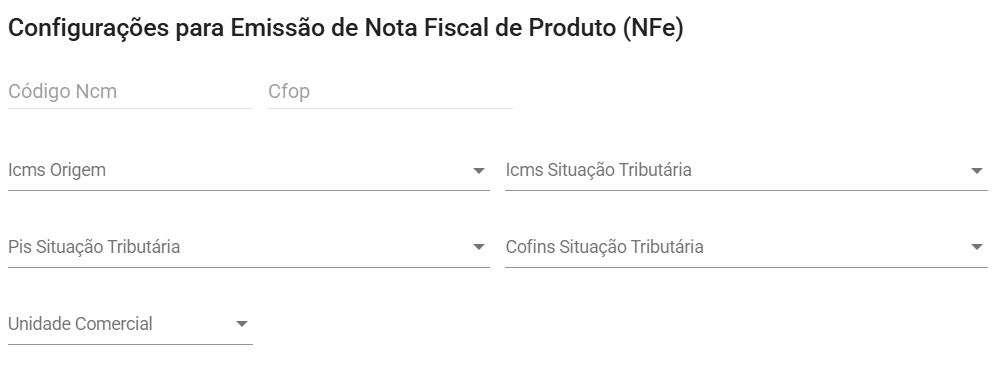
✔ Caso o produto da parcela não esteja configurado, o sistema exibira a seguinte mensagem:

✔ Para emitir uma nova Nota Fiscal de Produto, acesse o Financeiro(geral ou do aluno), na lista de parcelas, na parcela que você deseja emitir, clique no botão ações e em Emitir NFe de Produto:
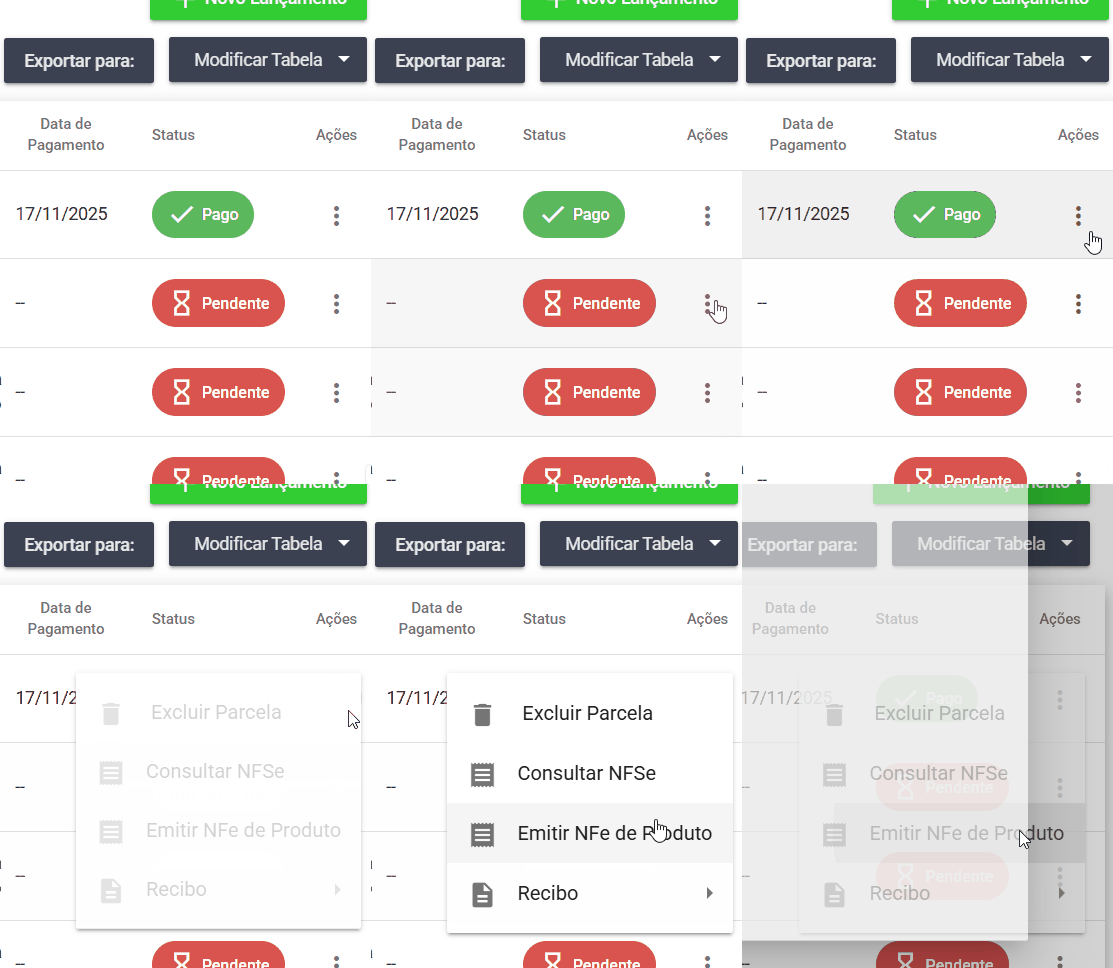
✔ Ao clicar no botão Emitir NFe de Produto, o sistema será exibido o formulário para emissão da nota fiscal de produto.
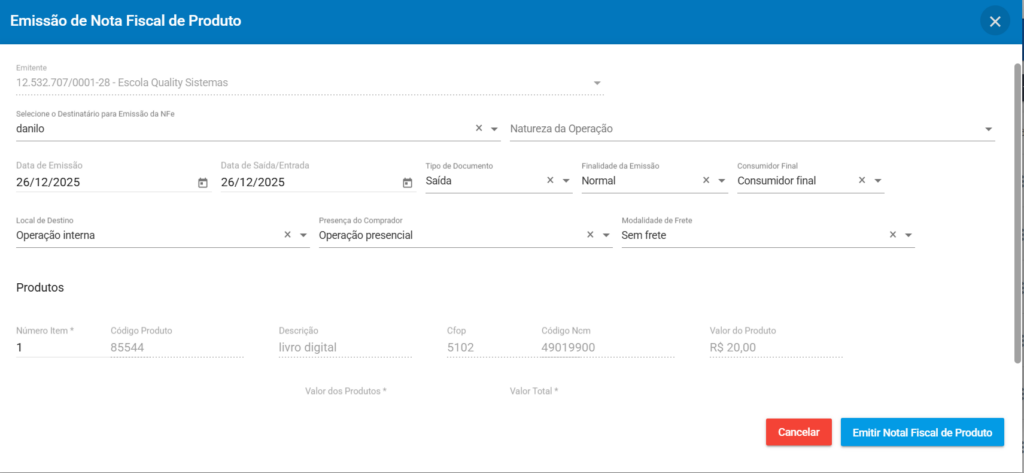
Campos na nota fiscal:
- Emitente da nota fiscal
✔ O emitente da nota fiscal, será a empresa/escola que esta emitindo a nota fiscal.
Caso existam mais de uma unidade com CNPJs diferentes, e possível cadastrar mais emitentes no sistema, e emitir notas fiscais para emitentes(CNPJs) diferentes
- Destinatário para emissão da nota fiscal
✔ O destinatário da nota fiscal por padrão será o pagador da parcela, os dados do tomador vem preenchidos por padrão no cadastro.
🔗 Veja Também: Quais dados do Tomador/Destinatário preciso para emissão da Nota fiscal de serviço e produto?
- Natureza da Operação
✔ O campo Natureza da Operação é a descrição da operação, por padrão disponível em um a lista na tela com textos padronizados por tipo de operação. Selecionar de acordo com a finalidade da nota.
- Tipo Documento
✔ Indica se a NFe é de entrada ou de saída de mercadoria no estoque da empresa. Em geral é a opção Saída:
▪️0 – Entrada
Quando a mercadoria entra no seu estabelecimento.
Ex.: nota de compra de um fornecedor, devolução de mercadoria feita por um cliente.
▪️1 – Saída
Quando a mercadoria sai do seu estabelecimento.
Ex.: venda de produto para aluno/responsável, remessa de mercadoria para outro local.
- Finalidade da Emissão
✔ Define o propósito da NFe. A mesma operação pode gerar mais de uma nota com finalidades diferentes. Em geral é a opção Normal:
▪️1 – Normal
É a NF-e “comum” de venda.
▪️2 – Complementar
Para complementar valor ou imposto de uma nota anterior.
Ex.: você emitiu uma NF com base de cálculo errada, faltando valor – em vez de cancelar, emite uma complementar.
▪️3 – Ajuste
Para ajustes fiscais específicos (muito mais usado na contabilidade/indústria).
▪️4 – Devolução
Para registrar devolução de mercadoria pelo cliente.
A devolução geralmente referencia a NF-e original.
- Consumidor Final
✔ Indica se o destinatário usa aquela mercadoria como consumo final (não vai revender), ou se é um contribuinte que usa aquilo na cadeia produtiva/comercial. Em geral é a opção Consumidor final:
▪️0 – Não é consumidor final
Ex.: você vende material para uma papelaria que vai revender.
▪️1 – Consumidor final
Ex.: vende material para o aluno/cliente final, que não vai revender.
- Local de Destino
✔ Indica para onde a mercadoria está indo, em relação ao seu estado (UF). Em geral é a opção Operação interna:
▪️1 – Operação interna
Emitente e destinatário estão no mesmo estado (mesma UF).
▪️2 – Operação interestadual
Emitente e destinatário estão em estados diferentes.
▪️3 – Exterior
Destinatário é no exterior (exportação).
- Presença do Comprador
✔ Indica como o comprador participou da operação.
▪️1 – Operação presencial
Cliente está fisicamente no estabelecimento.
▪️2 – Operação não presencial, pela internet
E-commerce, venda pelo portal, aplicativo, etc.
▪️3 – Operação não presencial, teleatendimento
Venda por telefone / call-center.
▪️4 – NFC-e em operação com entrega em domicílio
▪️9 – Outros
Exemplos no cenário de emissão:
▪️Aluno/responsável vem na secretaria e compra material no balcão:
→ Opção: 1 (presencial).
▪️Aluno compra material pelo matrícula online e recebe depois:
→ Opção: 2 (internet).
▪️Venda combinada por telefone, com emissão posterior:
→ Opção: 3 (teleatendimento).
- Modalidade de Frete
✔ Indica quem é o responsável pelo frete na operação. Em geral é a opção Sem frete.
▪️0 – Frete por conta do emitente
▪️1 – Frete por conta do destinatário
▪️2 – Frete por conta de terceiros
▪️9 – Sem frete
- Valor dos Produtos
✔ É a soma dos valores dos itens de produto (antes de frete, seguro, desconto geral, etc.).
✔ Cada parcela gera 1 item na NFe com o produto/categoria da parcela, o valor do produto é definido pelo valor da parcela.
- Valor Total
✔ É o valor total da nota, o calculo para esse valor é, valor dos produtos(Parcelas) + valor frete + valor seguro + outras despesas – valor desconto.
✔ Em geral será igual ao campo Valor dos Produtos, porque, frete, seguro, desconto global, outras despesas e valor desconto por padrão são zerados no envio da nota.
Itens da nota (Produtos):
✔ Lista de itens da nota de acordo com o produto da parcela selecionado na emissão, com os dados do produto:

- Número do item: Indica a ordem dos itens na nota
- Código Produto: Código de cadastro interno do produto no sistema.
- Descrição: Nome do produto cadastrado no sistema
- Cfop: Cfop configurado no produto.
- Código Ncm: Código NCM configurado no produto.
- Valor Produto: valor da parcela, utilizado para representar o valor do produto.
🔗 Para o carregamento dos valores padrões veja mais informações em: Parâmetros padrões para emissão de notas fiscais.
✔ Após informar esses dados selecione a opção Emitir Nota Fiscal de Serviço, será validado os dados, criado o registro da nota no sistema, e enviado os dados para integradora para emissão da nota.
❗ Importante: Após a emissão a nota fiscal, se não houver nenhum erro, inicialmente a nota ficará com o Status ‘Processando Autorização‘, o status será atualizado na nota automaticamente após retorno da integradora, como ‘Autorizada‘, ou caso tenha algum problema como ‘Erro na Autorização‘.
Listagem de Notas Fiscais Emitidas
✔ Para acessar a lista de notas emitidas, você pode ir no menu Financeiro e acessar a opção Notas Fiscais, para notas fiscais de produto acesse a aba Nota Fiscal de Produto (NFe):
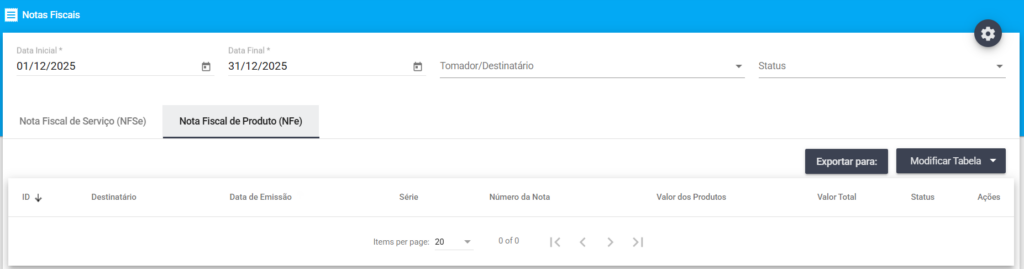
✔ Na lista de notas fiscais, você pode clicar no botão Ações em Ver Detalhes da NFe, ou na própria linha da tabela, para abrir a tela de Detalhes da Nota fiscal:
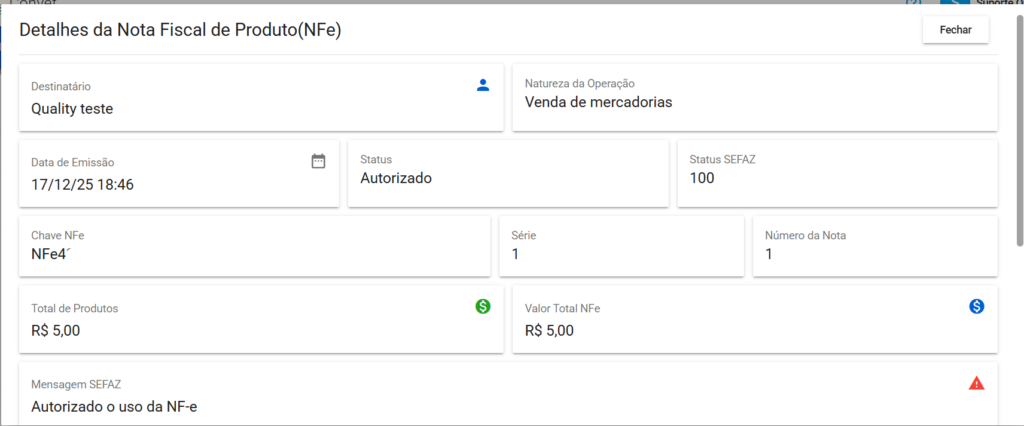
✔ Nesta tela estão disponíveis as funções para:
- Imprimir a nota fiscal no botão Imprimir DANFE,
- Visualizar/baixar arquivo XML no botão Visualizar XML
- Solicitar Cancelamento da nota fiscal
- Remover, caso a nota tenha algum erro na autorização.
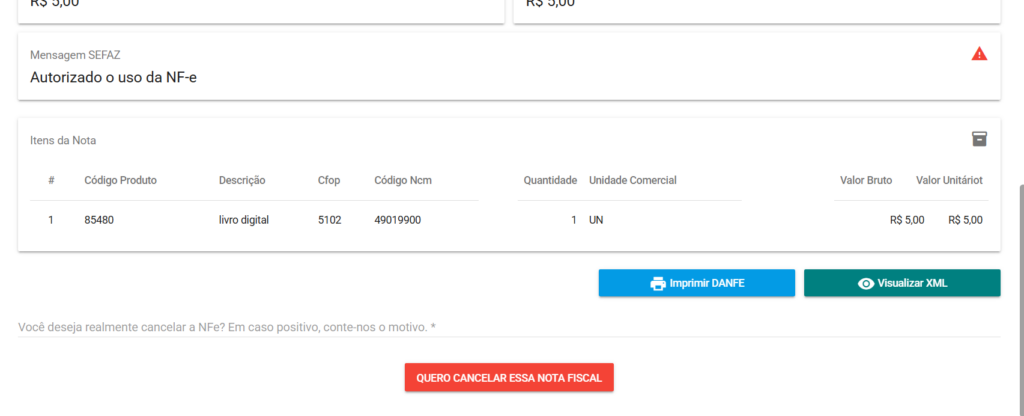
Cancelamento da nota fiscal
✔ Para o Cancelamento da nota fiscal informe o campo motivo(campo obrigatório)e clique no botão Quero cancelar essa nota fiscal. O motivo deve ter no mínimo 15 caracteres:

* As notas fiscais canceladas que possuírem a data de cancelamento será exibida a data abaixo do status de Cancelado:
Detalhes da nota fiscal e remoção de notas com erro
✔ Na lista de notas fiscais é possível Habilitar a exibição das colunas Data de Cancelamento e Motivo cancelamento na opção Modificar Tabela:

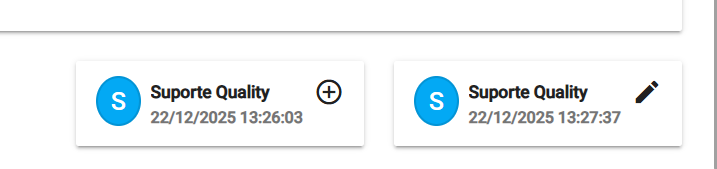
✔ Ao final da tela de Detalhes é exibido as informações de criação e edição da nota fiscal:
✔ Caso a nota fiscal não tenha sido emitida, ou com algum erro de autorização, é possível remover a nota fiscal, clicando no botão Remover, e confirmando a remoção clicando em Remover novamente na caixa de mensagem exibida:


✔ Os e-mails automáticos são enviados pelo endereço naoresponda@acras.com.br
🔗 Veja Também:
Como configurar um Produto/Categoria para emissão de Notas Fiscais de Produto (NFe)?
Configurações padrões para emissão de notas fiscais