
🔹 Depois de validado, o Diploma Digital recebe as assinaturas da escola. Elas são feitas pelo navegador, com o certificado que está no token ou cartão do computador.
O que é preciso antes de começar?
✔️ O diploma precisa estar na situação “Validado”, e o seu perfil precisa da “Permissão para criar, editar, validar e excluir diplomas digitais.”.
✔️ A configuração precisa ter ao menos um representante e a instituição ativos. 🔗 Veja mais informações em: Como configurar o Diploma Digital?
✔️ No computador da assinatura, instale a extensão “Assinatura Digital” da BRy e conecte o token ou cartão. Se a extensão faltar, a tela mostra o botão “Abrir a página da extensão”.
❗ Importante: A norma do MEC pede certificado ICP-Brasil do tipo A3. O sistema confere se o certificado está na validade e se o CPF ou CNPJ é de quem assina a etapa.
Onde encontrar essa tela?
✔️ No menu, clique em “Pedagógico” e depois em “Diploma Digital”. Clique no diploma da lista. No topo, você acompanha as sete etapas:

✔️ O quadro “Assinaturas da escola” fica logo abaixo das etapas.
Em que ordem o diploma é assinado?
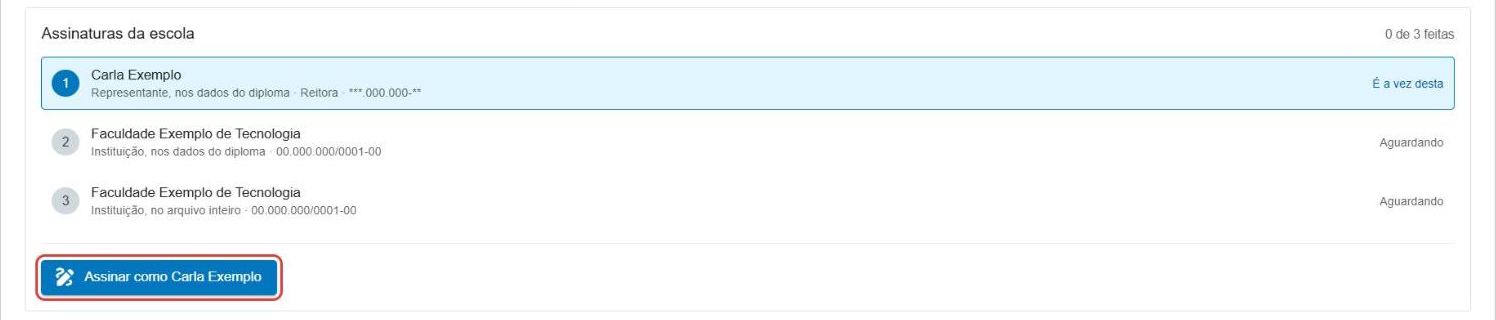
✔️ O sistema libera uma assinatura por vez, nesta ordem:
- Representante, com e-CPF, nos dados do diploma. Se houver mais de um, cada um assina na ordem da configuração.
- Instituição, com e-CNPJ, nos dados do diploma.
- Instituição, com e-CNPJ, no arquivo inteiro.
✔️ A instituição assina duas vezes seguidas. O certificado pode pedir a senha nas duas.
Como assinar?
✔️ Clique no botão “Assinar como”, que traz o nome de quem assina a etapa:
✔️ Na lista, selecione o certificado e clique em “Assinar com este certificado”. Se você conectar o token depois, clique em “Atualizar a lista”:

✔️ Se o certificado ou o Windows abrir uma janela pedindo senha ou permissão, responda nela. A janela pode estar atrás de outras.
✔️ Repita até a última assinatura.
O que acontece depois da última assinatura?
✔️ A situação muda para “Assinado”, e a BRy verifica as assinaturas. O resultado e os arquivos aparecem no mesmo quadro:

✔️ Dois arquivos ficam disponíveis para baixar:
- “Baixar a Documentação Acadêmica assinada”: o arquivo completo, com dados do diploma, histórico escolar e documentos.
- “Baixar o XML do Diploma”: só os dados do diploma, já assinados pela escola.
Quais pontos merecem atenção?
❗ Importante: Depois da primeira assinatura, os dados do diploma não podem mais ser alterados. Para corrigir, é preciso anular e emitir outro.
❗ Importante: Se a verificação mostrar “assinaturas inválidas”, não envie os arquivos à registradora e fale com o suporte.
❗ Importante: Sem representante ativo, o quadro mostra “Cadastre ao menos um representante com e-CPF na Configuração do Diploma Digital: ele assina antes da instituição.” e a assinatura não começa.
✔️ Se o certificado estiver vencido ou não for de quem assina a etapa, a assinatura não é feita e aparece “A assinatura não foi concluída. Tente de novo.”. Confira a validade e o titular e escolha o certificado certo:

✔️ O próximo passo é o envio à registradora. 🔗 Veja mais informações em: Como registrar e disponibilizar um Diploma Digital?