
🔹 Depois de assinado, o Diploma Digital vai para a registradora e volta registrado. Com o arquivo registrado no sistema, sua escola libera a consulta pública e o PDF com QR Code.
O que é preciso antes de começar?
✔️ O diploma precisa estar na situação “Assinado”, e o seu perfil precisa da “Permissão para criar, editar, validar e excluir diplomas digitais.”.
✔️ Combine com a registradora quais arquivos ela recebe. A tela oferece a Documentação Acadêmica assinada e o XML do Diploma. 🔗 Veja mais informações em: Como assinar um Diploma Digital?
Onde encontrar essa tela?
✔️ No menu, clique em “Pedagógico” e depois em “Diploma Digital”. Clique no diploma da lista. Os quadros “Registradora” e “Consulta pública” aparecem abaixo das assinaturas, conforme o diploma avança.
Como enviar à registradora?
✔️ Baixe os arquivos assinados e envie à registradora. O envio é feito pela sua escola, fora do sistema.
✔️ Em “Envio dos arquivos”, preencha o “Dia do envio” e clique em “Marcar como enviado”. A situação muda para “Enviado à registradora”.
✔️ Enquanto o diploma registrado não chegar, você pode usar “Corrigir o dia” ou “Desfazer o envio”.
Como importar o diploma registrado?
✔️ Quando a registradora devolver o XML do Diploma registrado, clique em “Enviar o diploma registrado” e escolha o arquivo.
✔️ O sistema confere se o arquivo é deste diploma, se os dados que a escola assinou não mudaram e se as assinaturas da registradora conferem. Com tudo certo, os dados do registro aparecem na tela:
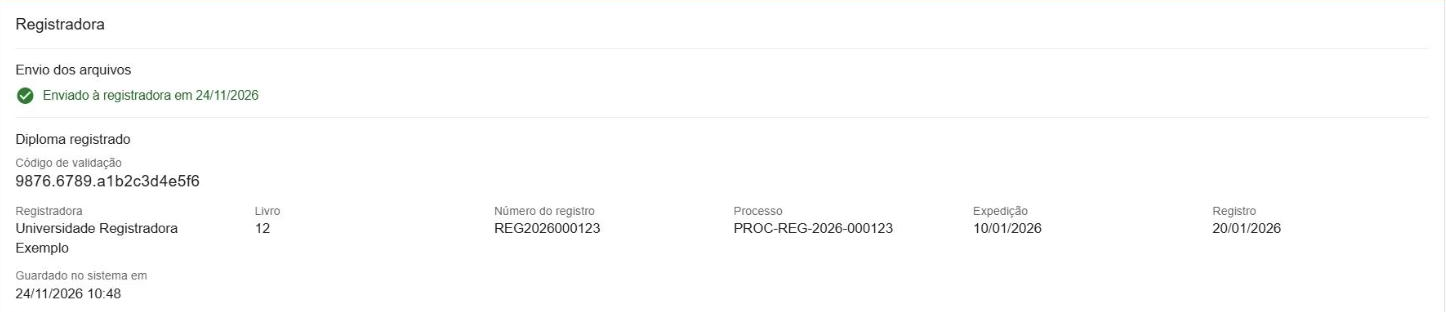
❗ Importante: Envie o arquivo exatamente como a registradora devolveu. Se ele não for aceito, nada muda no diploma e os motivos aparecem na tela.
✔️ Até o diploma ser disponibilizado, o arquivo pode ser substituído em “Trocar o arquivo”.
Como disponibilizar a consulta pública?
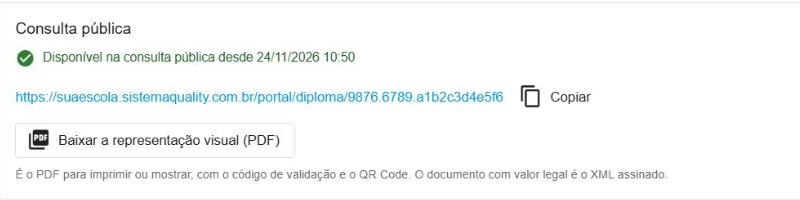
✔️ Clique em “Ver a prévia da representação visual” para conferir o PDF do diploma.
✔️ Clique em “Disponibilizar na consulta pública”. O sistema gera o PDF definitivo e libera o endereço do diploma:
O que a pessoa vê na consulta pública?
✔️ A página abre sem login, pelo QR Code do PDF ou pelo endereço. Ela mostra a situação e os dados do diploma e permite baixar o XML e o PDF:
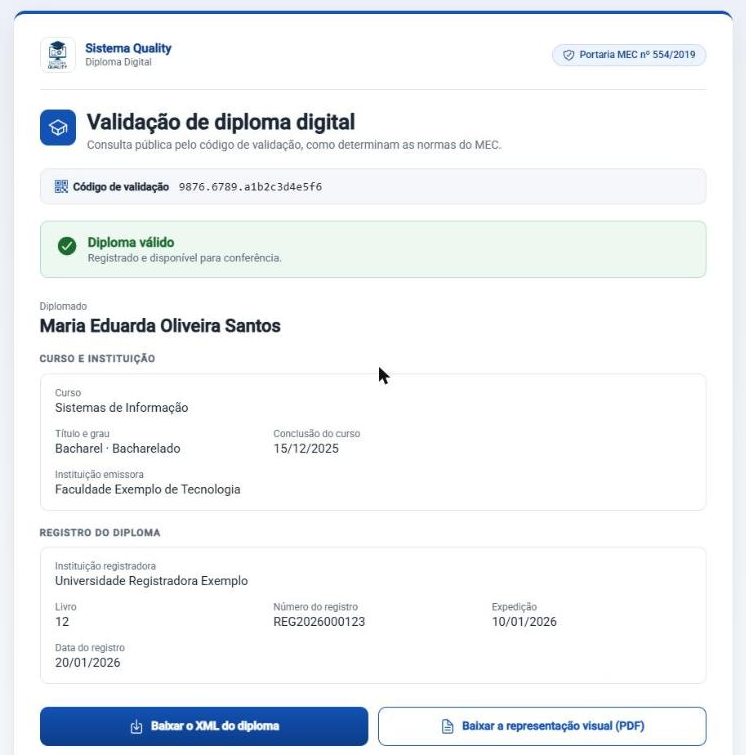
✔️ CPF, RG e data de nascimento não aparecem nessa página. Quando o arquivo registrado é de teste, ela mostra “Homologação, sem validade legal”.
Como anular um diploma?
✔️ A partir da primeira assinatura, o botão “Anular o diploma” fica disponível. Preencha o “Motivo”, com pelo menos 10 caracteres, e clique em “Anular definitivamente”:
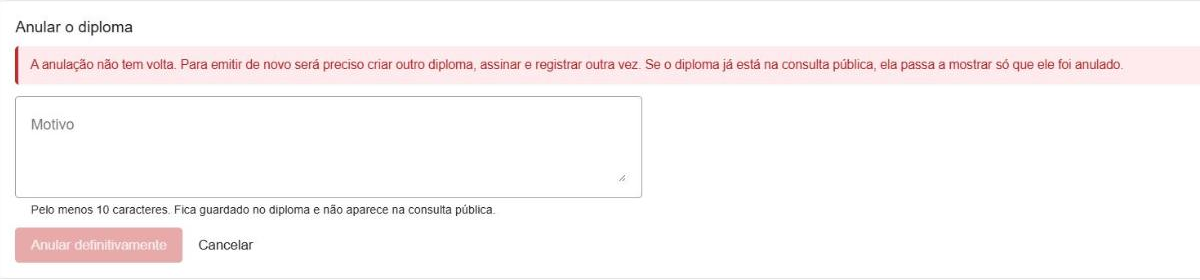
❗ Importante: A anulação não tem volta. Para emitir de novo, é preciso criar outro diploma, assinar e registrar outra vez. A consulta pública passa a mostrar só que o diploma foi anulado.
Quais pontos merecem atenção?
❗ Importante: O documento com valor legal é o XML assinado. O PDF serve para imprimir ou mostrar.
❗ Importante: O endereço do diploma vai no QR Code e não muda depois que ele é disponibilizado.
❗ Importante: Se a verificação do arquivo registrado mostrar “assinaturas inválidas”, fale com a registradora antes de usar o diploma.