
🔹 No Diploma Digital, a secretaria preenche os dados do diplomado, do curso e do histórico. Antes da assinatura, o sistema confere tudo no leiaute do MEC.
O que é preciso antes de começar?
✔️ O seu perfil precisa da “Permissão para criar, editar, validar e excluir diplomas digitais.”.
✔️ Os dados da instituição e os assinantes vêm da configuração. 🔗 Veja mais informações em: Como configurar o Diploma Digital?
✔️ Separe os documentos comprobatórios em PDF/A. Juntos, eles podem somar até 25 MB por diploma.
Onde encontrar essa tela?
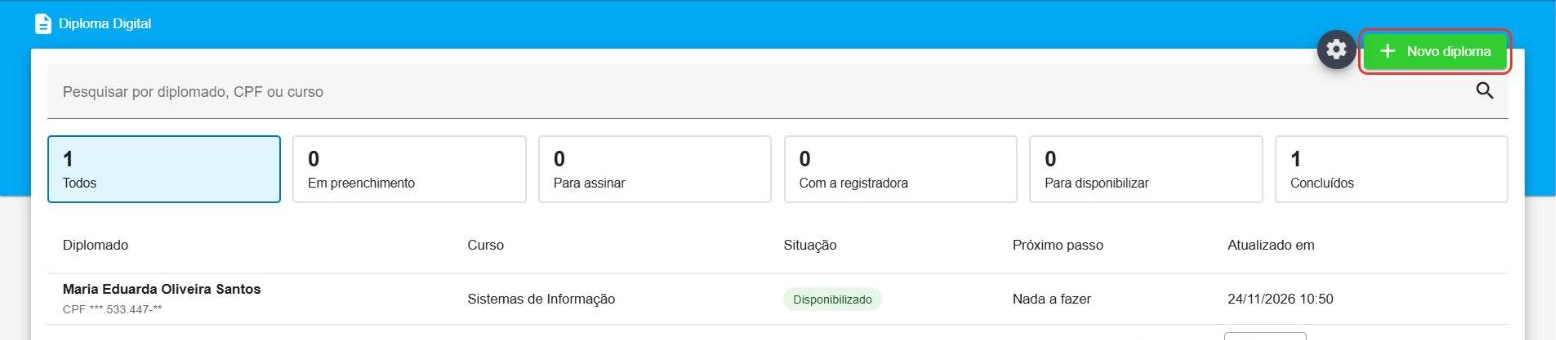
✔️ No menu, clique em “Pedagógico” e depois em “Diploma Digital”. Na lista, clique em “Novo diploma”:
O que aparece na lista de diplomas?
✔️ Os quadros no topo mostram quantos diplomas há em cada etapa. Clique em um deles para filtrar.
✔️ A coluna “Próximo passo” diz o que falta fazer em cada diploma. Para encontrar um diploma, use “Pesquisar por diplomado, CPF ou curso”.
Como preencher o diploma?
✔️ O preenchimento é dividido em sete partes, no menu ao lado do formulário:
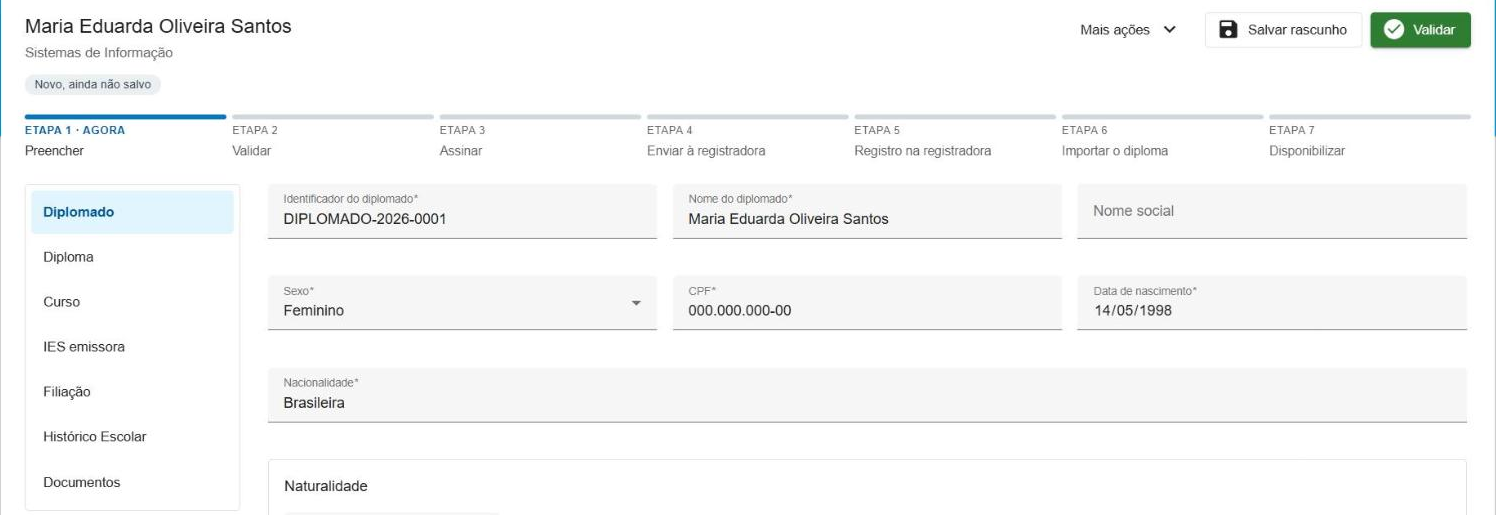
✔️ Em “Diplomado”, informe RG ou outro documento de identificação. Em “Curso”, informe o “Código e-MEC do curso” ou todos os dados de “Tramitação e-MEC”.
✔️ A parte “IES emissora” já vem com os dados da configuração. Para buscar de novo, clique em “Usar dados da configuração”.
✔️ Em “Histórico Escolar”, clique em “Adicionar disciplina” ou em “Colar da planilha” para trazer várias de uma vez:
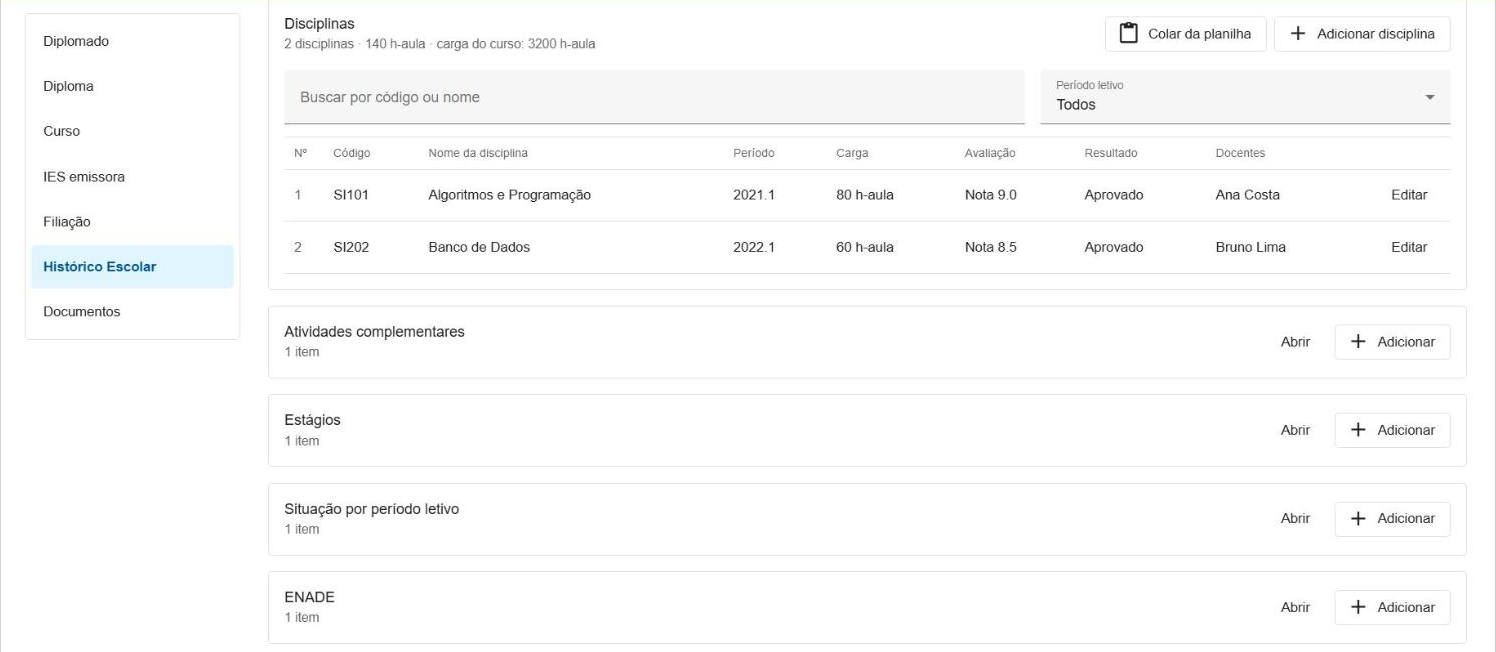
✔️ Para colar da planilha, mantenha as colunas nesta ordem: Código, Nome, Período letivo, Carga horária, Nota ou conceito, Docente e Titulação. As colunas do fim podem faltar.
✔️ Em “Documentos”, clique em “Adicionar”, escolha o “Tipo do documento” e clique em “Selecionar PDF”:
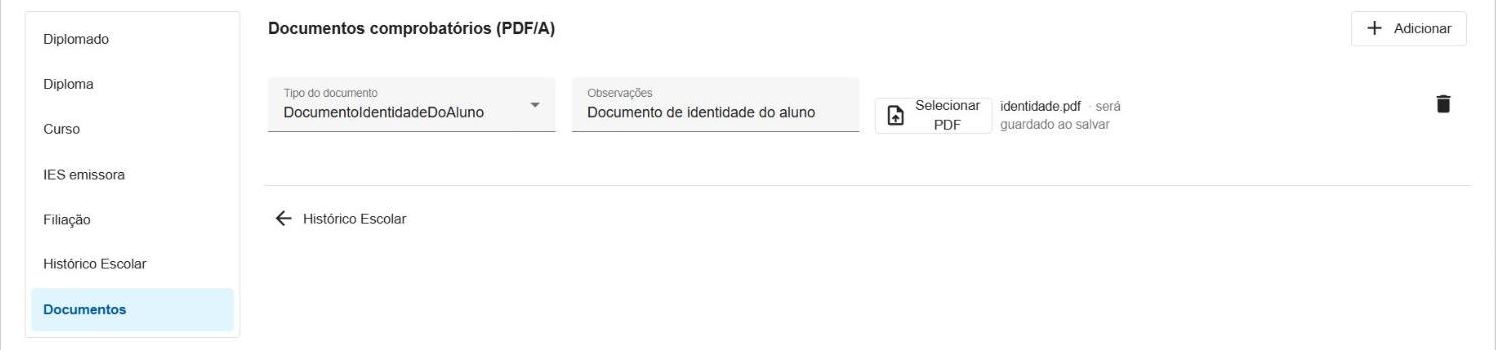
❗ Importante: Só PDF/A é aceito. Se um arquivo não for, o sistema diz qual documento precisa ser convertido.
✔️ Clique em “Salvar rascunho” quando quiser. O rascunho pode ficar incompleto e ser continuado depois.
❗ Importante: Em “Mais ações”, as opções “Preencher exemplo” e “Limpar” trocam na hora o que está na tela. Para voltar ao que estava salvo, saia sem salvar.
Como validar o diploma?
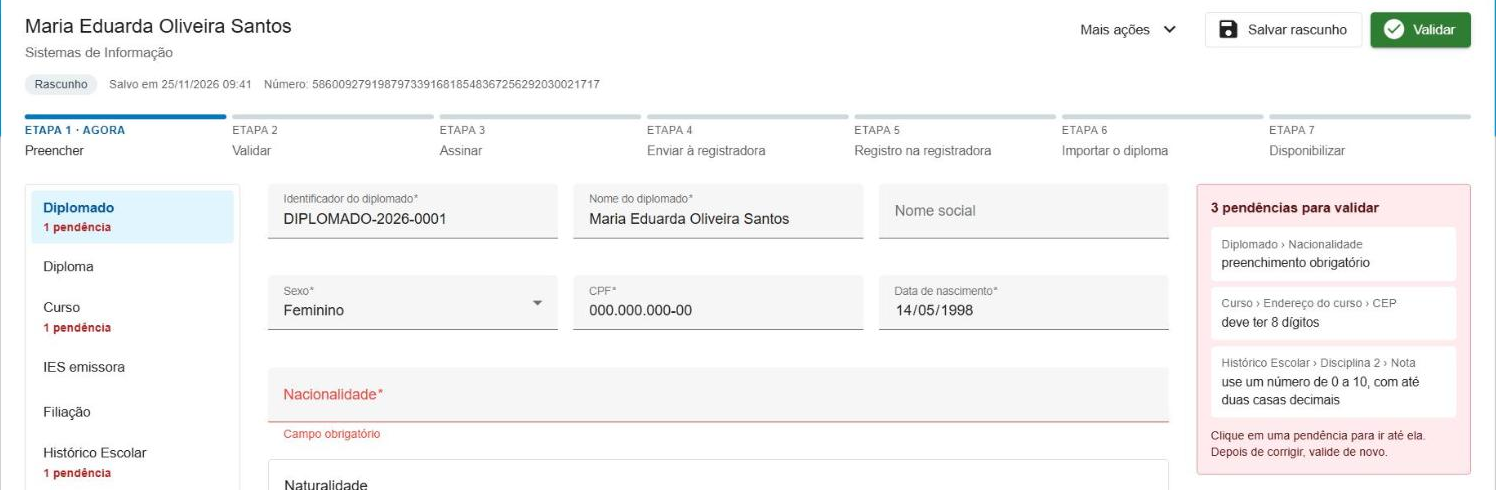
✔️ Clique em “Validar”. O sistema salva o rascunho e confere os campos obrigatórios e o leiaute do MEC.
✔️ Quando algo precisa de ajuste, aparece a lista de pendências. Clique em uma delas para ir até o campo, corrija e valide de novo:
O que acontece depois de validar?
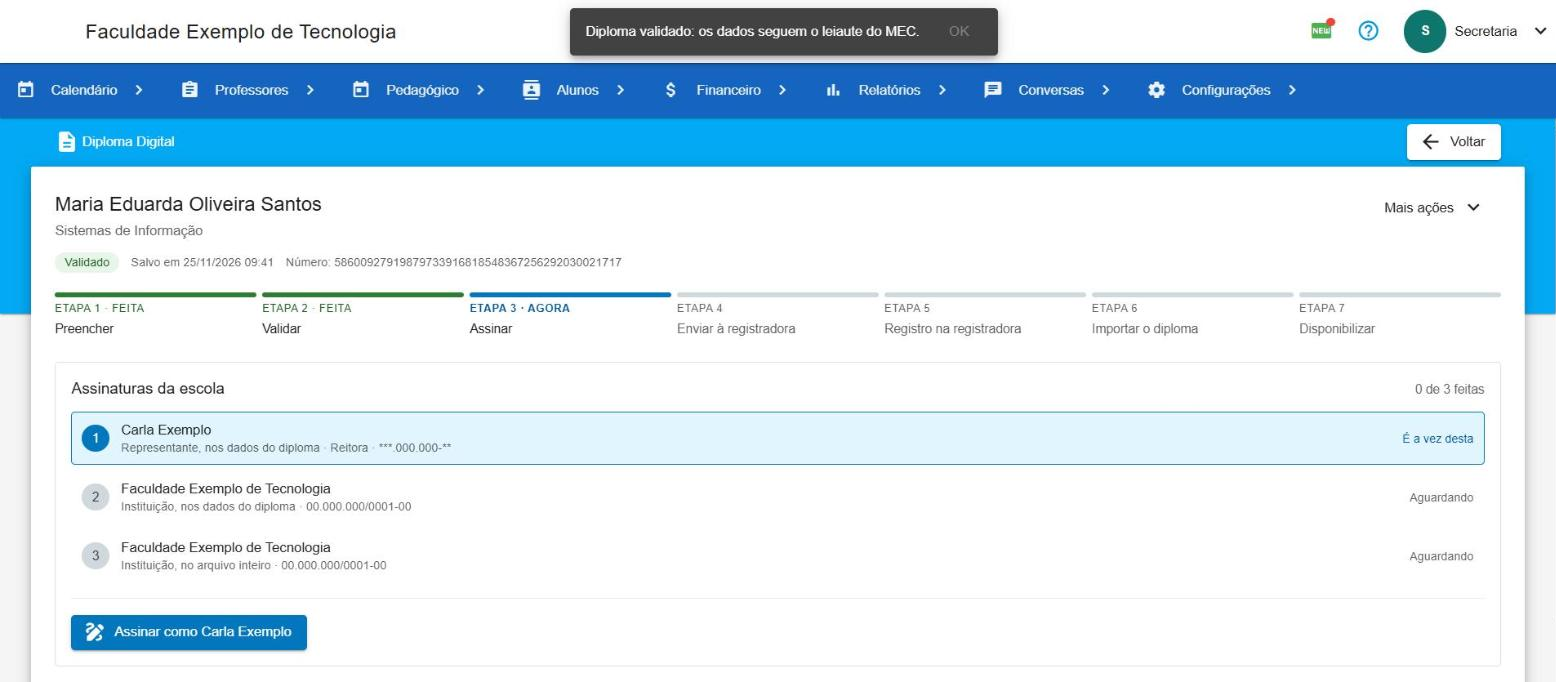
✔️ A situação passa de “Rascunho” para “Validado” e o sistema mostra “Diploma validado: os dados seguem o leiaute do MEC.”:
Quais pontos merecem atenção?
❗ Importante: Se algum dado for alterado depois, o diploma volta a rascunho e precisa ser validado de novo.
❗ Importante: Rascunhos e diplomas validados podem ser excluídos na lista. Depois da primeira assinatura, os dados não mudam mais e o diploma não pode ser excluído.
✔️ O próximo passo é a assinatura. 🔗 Veja mais informações em: Como assinar um Diploma Digital?