
🔹O campo Sexo do cadastro de alunos foi ampliado. Além de Masculino e Feminino, agora existem as opções Outros e Não informado, dando mais flexibilidade para a secretaria e para quem se matricula pelo link da Matrícula Online.
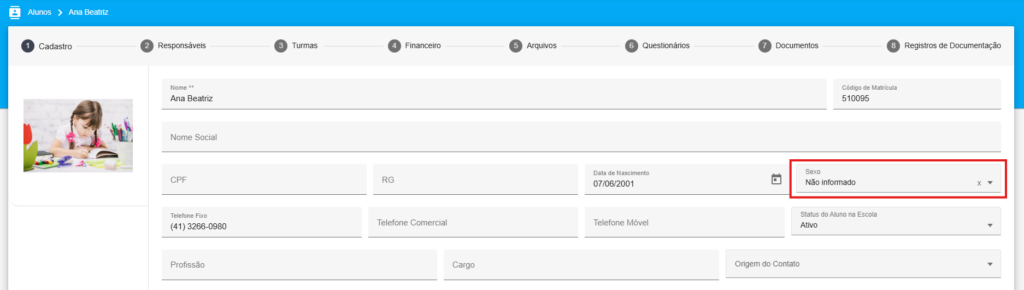
Como funciona no cadastro de alunos
- Ao cadastrar um novo aluno, o campo Sexo já vem preenchido com Não informado. Se preferir não declarar, basta salvar assim mesmo.
- As opções disponíveis são: Masculino, Feminino, Outros e Não informado.
- Alunos antigos que não tinham o sexo preenchido passam a exibir Não informado — nenhum dado é alterado, é apenas uma forma mais clara de mostrar que o campo está em branco.
Como funciona na Matrícula Online
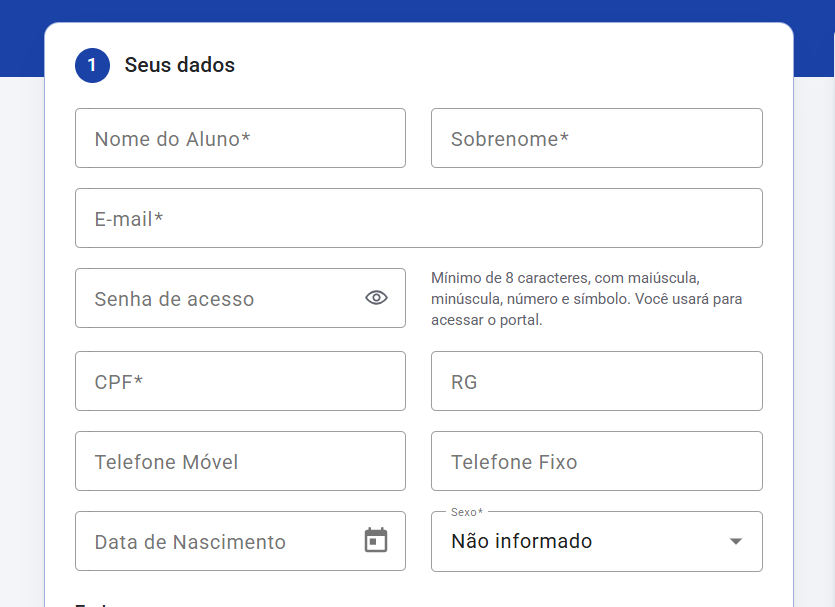
- O campo Sexo aparece no link de matrícula somente se a sua escola optar por exibi-lo (a mesma configuração já usada para os demais campos do formulário).
- Se a escola configurar o campo como obrigatório, a opção Não informado também é aceita como resposta — o aluno não fica travado na matrícula.
Sobre a opção “Outros”
🔹A opção Outros é opcional e vem desativada. Para usá-la, solicite a liberação à equipe Quality; depois disso, a própria escola escolhe em quais perfis de usuário ela fica disponível, na tela de Regras de Acesso. Com a liberação ativa, a opção passa a aparecer tanto no cadastro de alunos quanto no link da Matrícula Online.
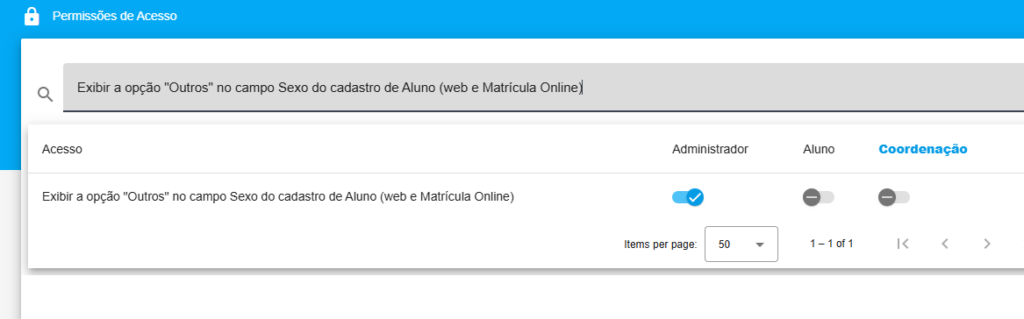
❗ Importante: essa liberação controla apenas a opção “Outros“. A exibição do campo Sexo em si na Matrícula Online continua sendo definida pela configuração de campos do formulário.
Perguntas frequentes
- Liguei a liberação e a opção não apareceu. Recarregue a página do sistema (ou saia e entre novamente) — as permissões são atualizadas na entrada.
- E se um aluno já estiver salvo como “Outros” e a liberação for desativada? O valor não se perde: o cadastro do aluno continua mostrando “Outros” normalmente.
- O que é gravado quando escolho “Não informado”? O campo fica em branco no cadastro, exatamente como um aluno sem sexo preenchido.
- Como adicionar mais opções? Para isso você pode utilizar a função de Campos personalizados. Para saber mais consulte os links abaixo.