
🔹 Os Marcadores são etiquetas que a sua escola cria para organizar alunos, responsáveis, professores e colaboradores por características próprias — como “Bolsista”, “Transporte escolar” ou “Turma de intercâmbio”. Depois de criados, eles podem ser aplicados no cadastro das pessoas e usados como filtro em listas, relatórios e envio de conversas.
Antes de começar
✔️ É necessário ter a permissão “Marcadores” liberada no seu perfil de acesso. Sem ela, o item não aparece no menu e a tela não abre.
✔️ A mesma permissão controla o campo “Marcadores” dentro do cadastro das pessoas: quem não tem o acesso liberado não vê o campo.
🔗 Veja mais informações em: Geral – Como gerenciar os Perfis de acesso do sistema?
Onde encontrar?
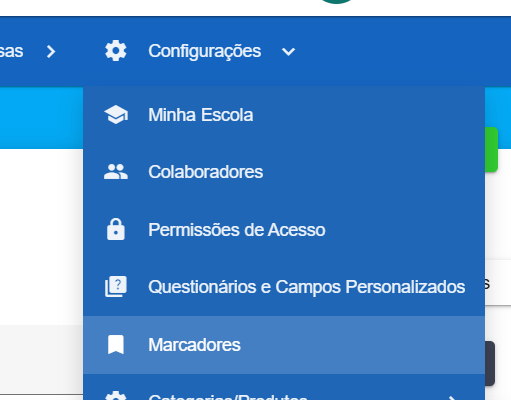
✔️ No menu lateral, acesse Configurações > Marcadores:
O que aparece na tela?
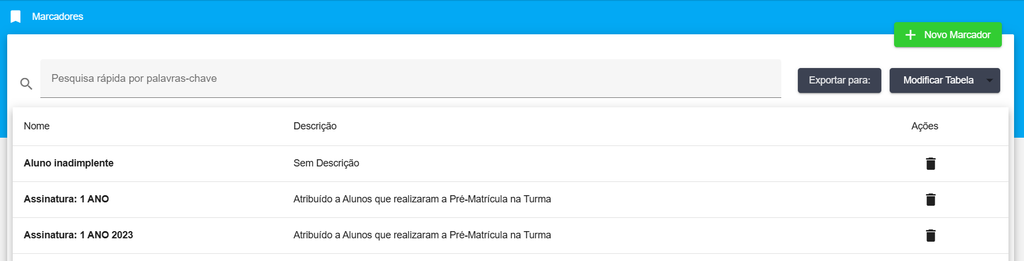
✔️ A tela lista todos os marcadores já criados pela sua escola, em ordem alfabética, com três colunas:
- Nome — como o marcador aparece nas telas e nos filtros;
- Descrição — a explicação do uso. Quando não é preenchida, aparece “Sem Descrição”;
- Ações — onde fica o ícone de remover.
✔️ Na barra acima da lista você pesquisa por palavra-chave, escolhe quais colunas quer ver e exporta a listagem. A pesquisa procura tanto no nome quanto na descrição:
Como criar um marcador?
✔️ Clique no botão “Novo Marcador”, no canto superior direito da tela.
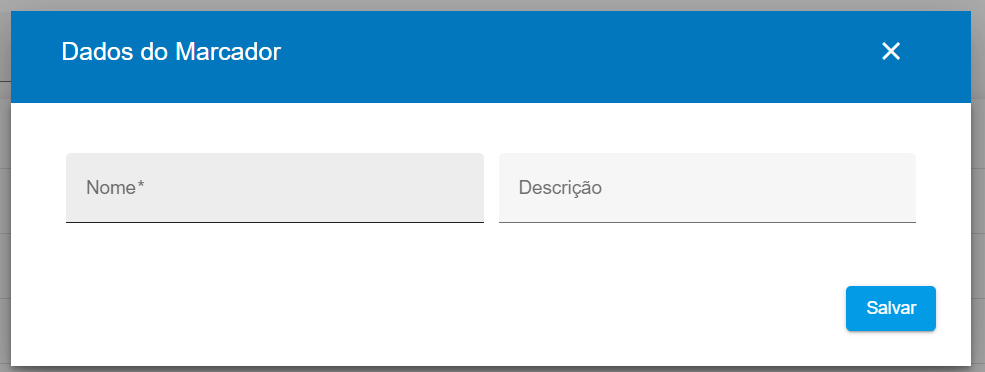
✔️ Na janela “Dados do Marcador”, preencha o campo “Nome”. Ele é obrigatório e é o texto que vai aparecer para toda a equipe.
✔️ Preencha o campo “Descrição” se quiser explicar em que situação o marcador deve ser usado. Esse campo é opcional, mas ajuda quando mais de uma pessoa cadastra alunos.
✔️ Clique em “Salvar”. O marcador passa a aparecer na lista e já fica disponível para uso nos cadastros:
Como editar um marcador?
✔️ Clique sobre a linha do marcador na lista. A mesma janela “Dados do Marcador” abre com os dados preenchidos.
✔️ Altere o nome ou a descrição e clique em “Salvar”.
❗ Importante: ao alterar o nome, a mudança vale para todas as pessoas que já têm esse marcador. Nenhum vínculo é perdido, mas o texto muda em todos os cadastros e filtros ao mesmo tempo.
Como remover um marcador?
✔️ Na coluna “Ações”, clique no ícone de lixeira da linha correspondente.
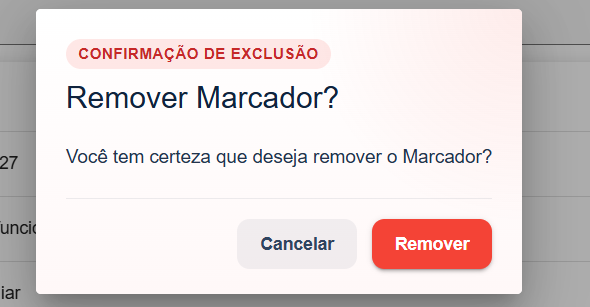
✔️ O sistema pede a confirmação em “Remover Marcador?”. Clique em “Remover” para concluir ou em “Cancelar” para desistir:
❗ Importante: um marcador que já está aplicado a algum aluno não pode ser removido. Nesse caso o sistema informa que existem alunos associados. Para concluir a remoção, retire o marcador dos cadastros dessas pessoas primeiro:

Como aplicar um marcador a uma pessoa?
✔️ Abra o cadastro do aluno, responsável, professor ou do colaborador e localize o campo “Marcadores”.
✔️ Selecione quantos marcadores quiser: o campo aceita mais de um por pessoa.
✔️ Se o marcador que você precisa ainda não existe, digite o nome dele no próprio campo e confirme. O marcador é criado na hora e passa a constar também na tela de Marcadores:


Onde os marcadores ajudam no dia a dia?
✔️ Depois de aplicados, os marcadores funcionam como filtro em várias partes do sistema:
- na lista de alunos e na lista de professores;
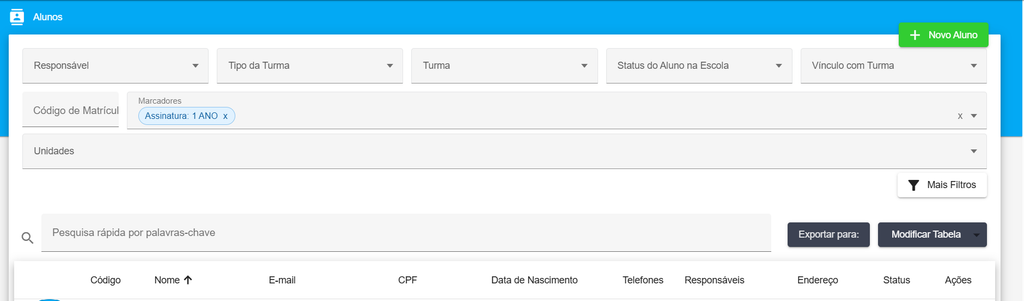
- no Relatório de Matrículas;
- nos filtros de Arquivos;
- na seleção de destinatários das Conversas e dos Questionários.
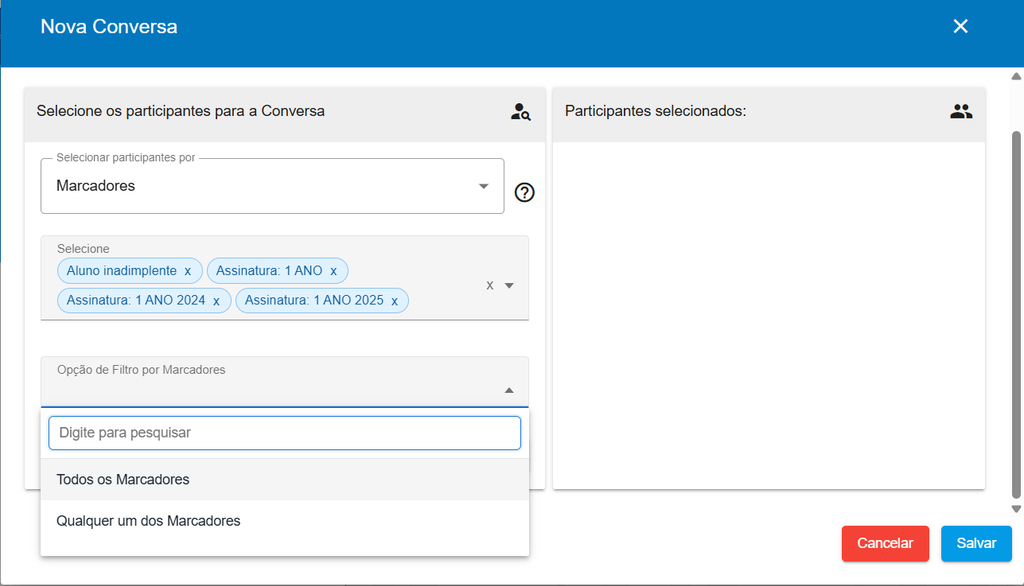
✔️ Na seleção de destinatários, quando você escolhe mais de um marcador, ainda é possível definir como eles se combinam: trazer apenas quem tem todos os marcadores selecionados, ou trazer quem tem pelo menos um deles:</p>