
🔹Os Painéis de Gestão das Franquias, trazem os dados agrupados em um único acesso:
- Disponíveis na tela Inicial de indicadores do sistema:
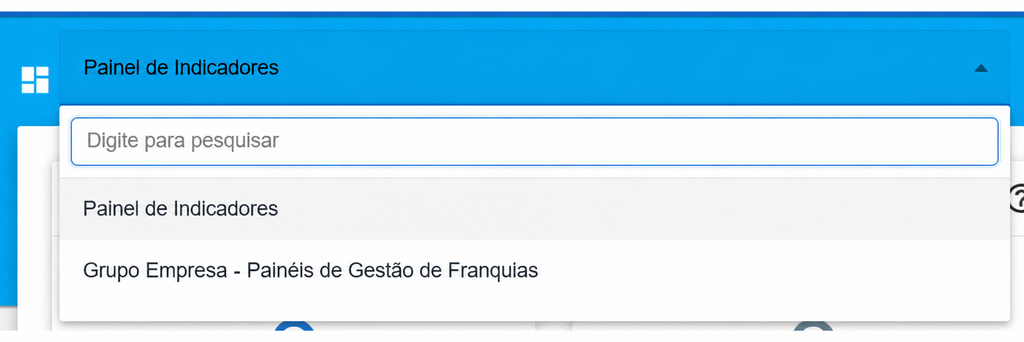
- Está dividido em duas abas, Financeiro e Matrículas:
Financeiro
- Disponibiliza 3 visualizações de dados: resumo, gráfico e detalhada.
- As 3 visualizações são alteradas de acordo com os filtros da aba.
Filtros:
- Empresa – opção de selecionar múltiplas empresas/unidades.
- Data de vencimento – por padrão carrega os 3 últimos meses.
- Data de pagamento – data de pagamento da parcela.
- Categorias – opção de selecionar múltiplos valores.
- Status – opção de selecionar múltiplos valores.
- Tipo Lançamento – Receita e despesa, opção de selecionar múltiplos valores.

Resumo
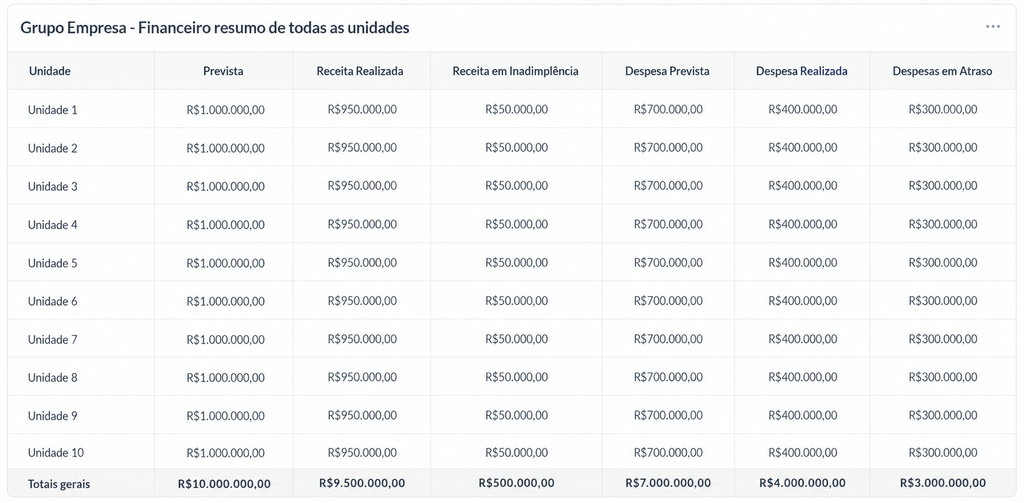
✔️ Tabela com os dados consolidados por unidade, apresentando ao final a soma de todas, e as colunas com:
- Receita Prevista – Valor previsto a receber. Considera a soma do valor das parcelas.
- Receita Realizada – Valor efetivamente recebido. Considera a soma dos valores pagos das parcelas.
- Receita Inadimplência – Valor previsto a receber atrasado, não pago. Considera a soma do valor das parcelas atrasadas.
- Despesa Prevista – Valor previsto a pagar. Considera a soma do valor das parcelas.
- Despesa Realizada – Valor efetivamente pago. Considera a soma do valor pago das parcelas.
- Despesa em Atraso – Valor previsto a pagar atrasado. Considera a soma do valor das parcelas atrasadas.
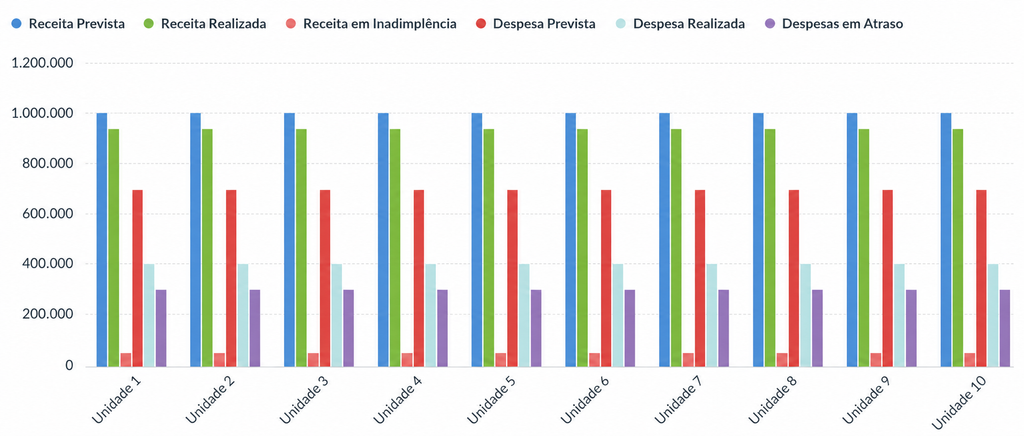
Gráfico
✔️ Disponibiliza o gráfico dos valores da tabela de resumo:
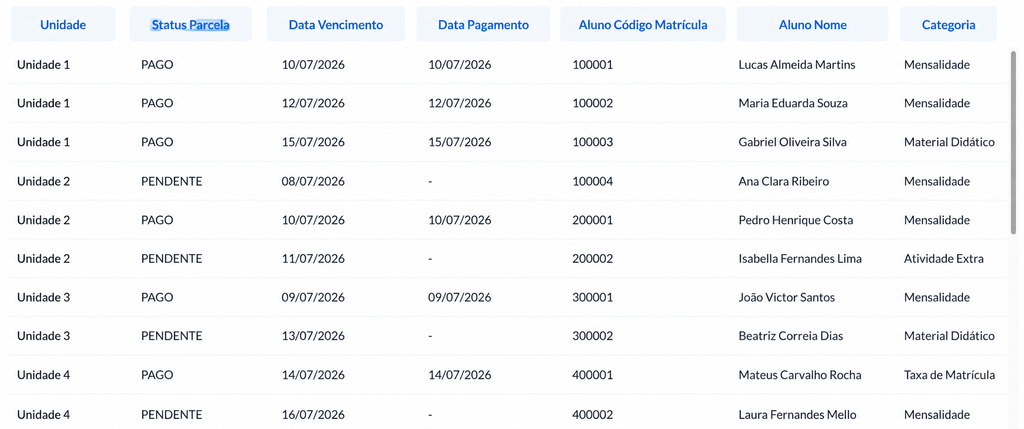
Financeiro detalhado
✔️ Disponibiliza a lista de parcelas detalhadas:
Matrículas
- Disponibiliza 3 visualizações de dados, resumo, gráfico e detalhada.
- As 3 visualizações são alteradas de acordo com os filtros da aba.
Filtros:
- Empresa – opção de selecionar múltiplas empresas/unidades.
- Data de Matrícula – por padrão carrega os 3 últimos meses.
- Data de início – data de início do aluno na turma.
- Data de término – data de término do aluno na turma.
- Status do aluno na turma – opção de selecionar múltiplos valores.
- Aluno Status – Ativo, inativo e interessado, opção de selecionar múltiplos valores.

Resumo
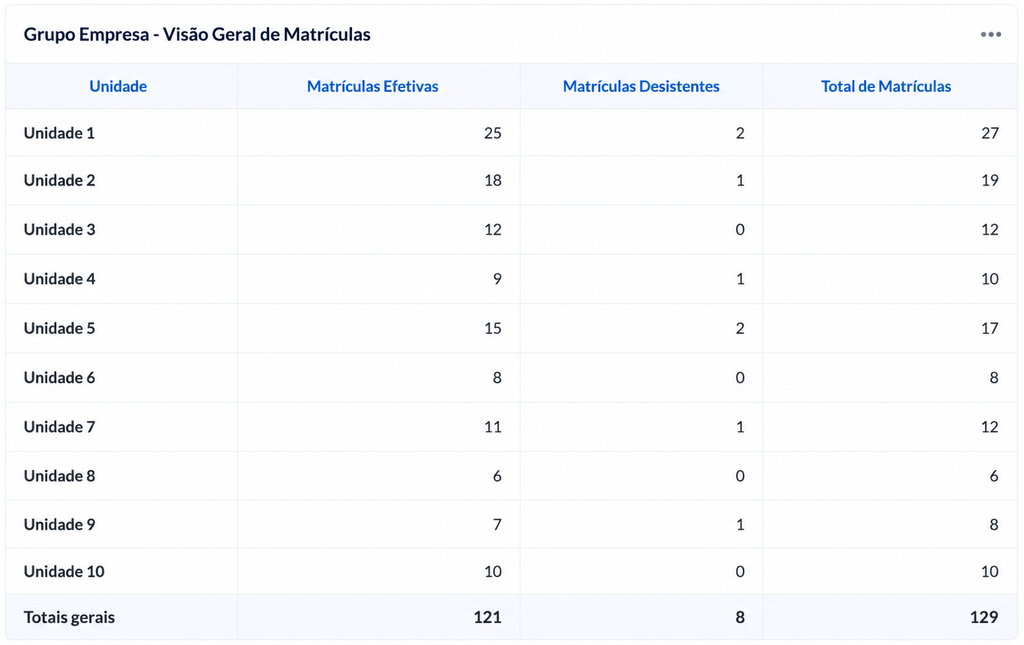
✔️ Tabela com os dados consolidados por unidade, apresentando ao final a soma de todas, e as colunas com:
- Matrículas Efetivas – Alunos com status de Matrícula efetivado (Matriculado).
- Matrículas Desistentes – Alunos com status desistente.
- Total de Matrículas – Total de matrículas para o período pesquisado, independente de status.
Gráfico
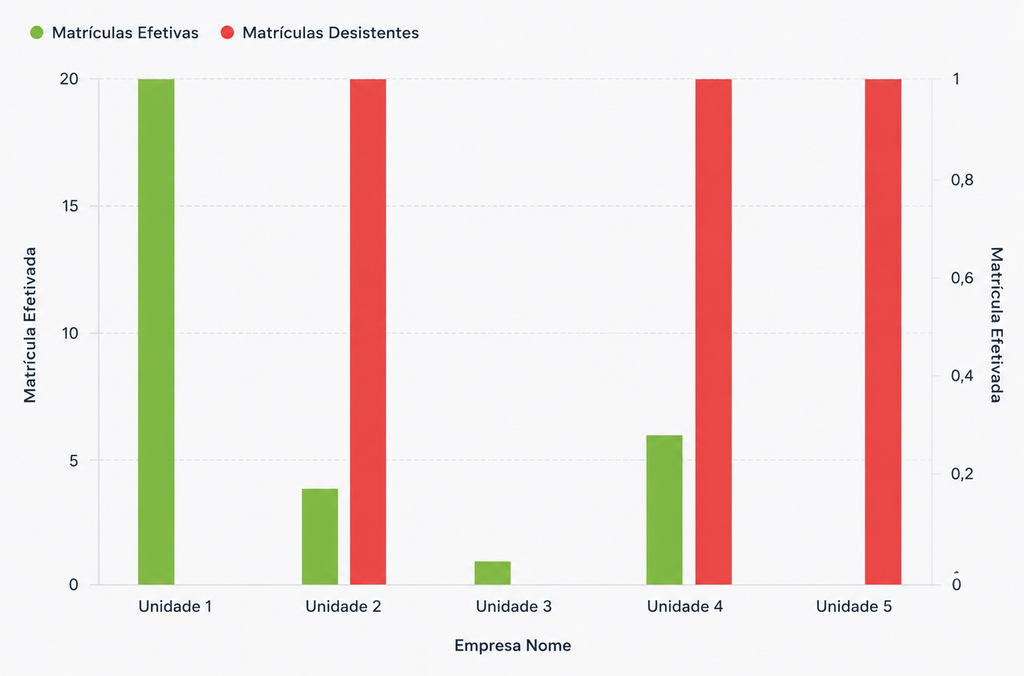
✔️ Disponibiliza o gráfico dos valores de matrículas efetivas e desistentes da tabela de resumo:
Matrículas detalhadas
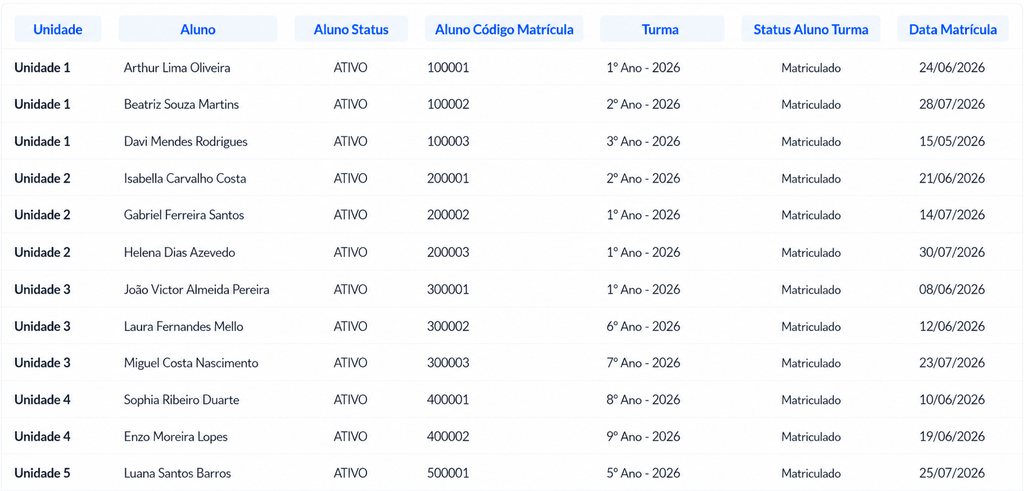
✔️ Disponibiliza a lista de matrículas detalhadas:
Exportar/baixar dados
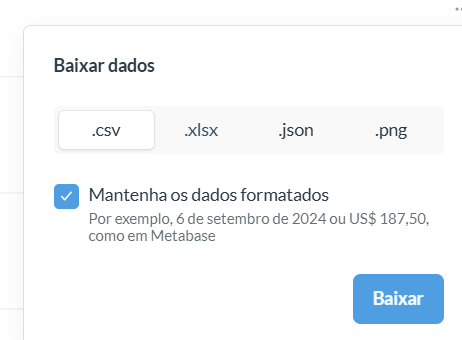
✔️Cada visualização dos painéis possui a opção baixar os resultados, no canto superior direito no botão 3 pontos (“…”), é possível baixar as tabelas e os gráficos:

✔️Selecione a opção baixar os resultados e a opção de formato:
Filtros de datas
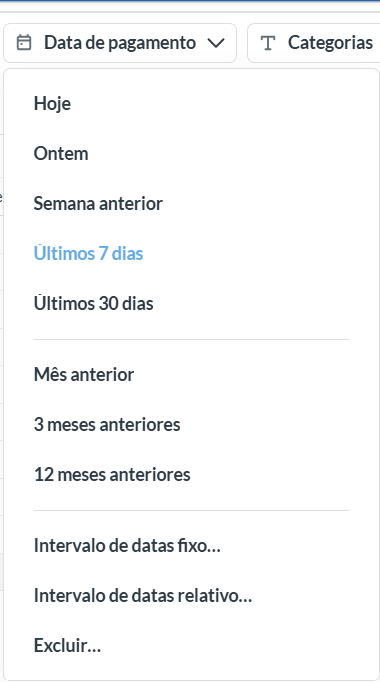
✔️Os filtros de datas realizam as buscas por período de duas datas, e possuem alguns períodos predefinidos para busca:
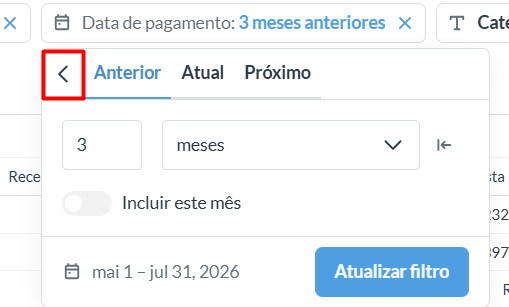
✔️Nos painéis foram definidos filtros padrões para as buscas, com a opção de trazer os dados dos últimos 3 meses, se precisar voltar na lista acima para outra forma de busca de datas, utilize o botão voltar:
✔️Para datas de um período específico utilize a opção intervalo de datas, e selecione no calendário duas datas, para definir a data de início e fim do período:
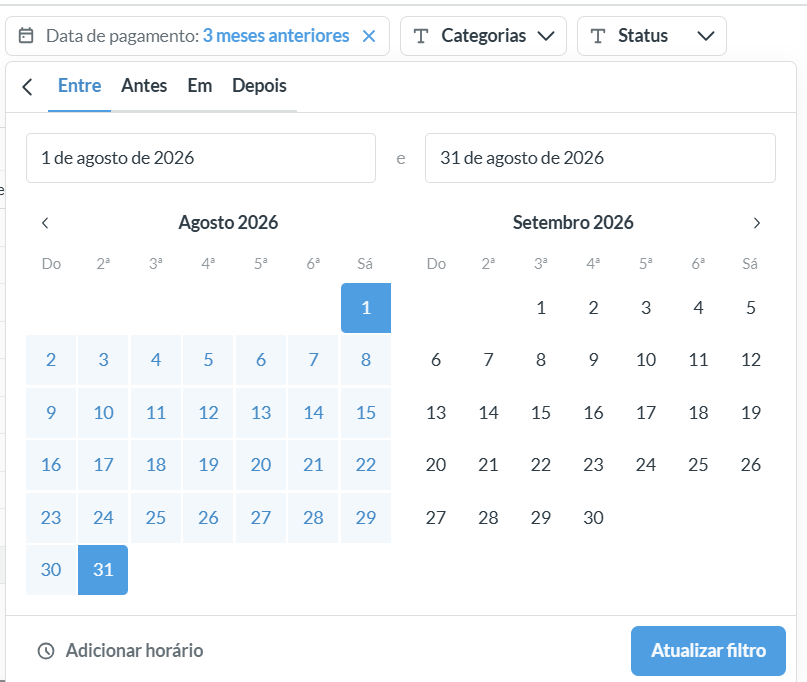
✔️ Para buscar um dia específico, clique no mesmo dia duas vezes.