
🔸 Ao navegar para o menu Planos de Aula o sistema apresentará uma lista de planos cadastrados no sistema de todos os professores caso seja do perfil Administrador ou Secretaria. Sendo professor o sistema irá trazer apenas os seus planos criados.
✔ Há três opções disponíveis para listar os Planos de Aula: Turmas, Aulas e Modelos. Cada uma levará em conta as diferentes configurações dos planos criados para realizar o filtro.
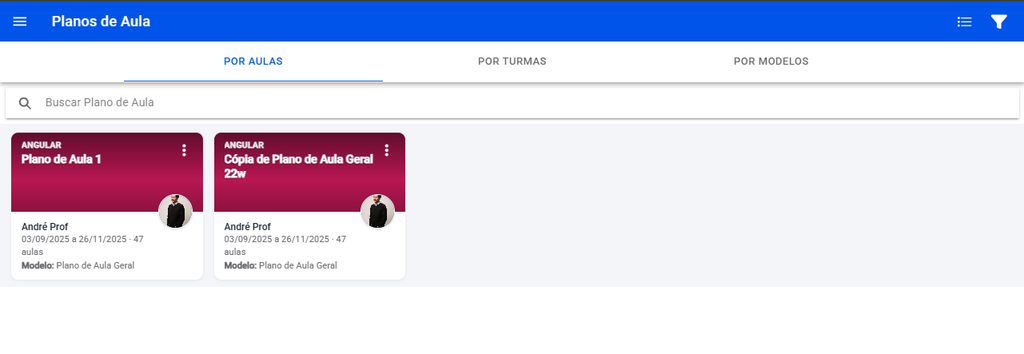
✔ Através do filtro de Turma, é possível filtrar e listar todos os Planos que tenham sido registrados para uma Turma em específico. É possível também listar todos os Planos de Aula (seja por Turma ou por Aula) a partir de um Modelo determinado.
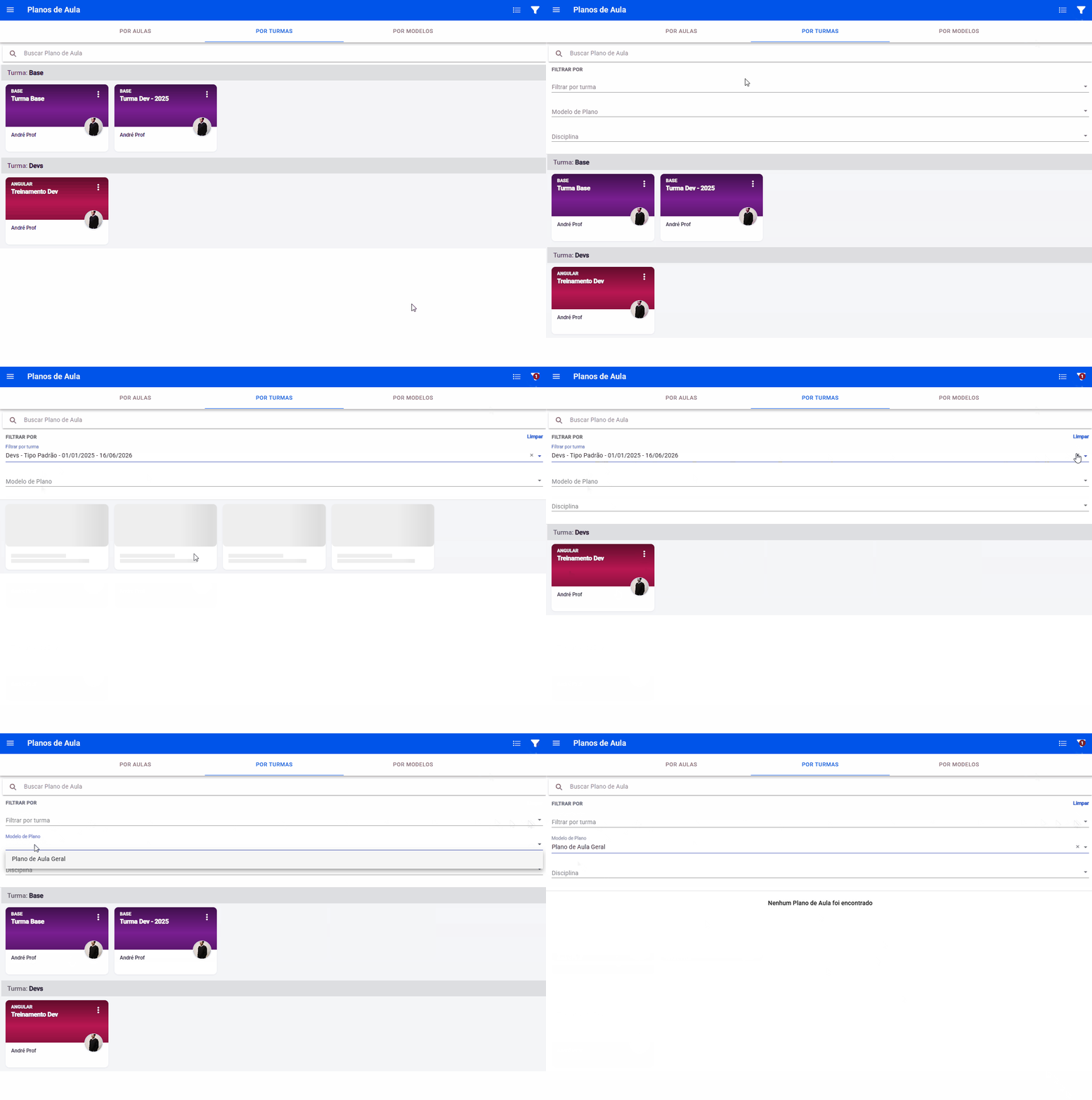
✔ É possível filtrar os planos de aulas por professor ou por disciplina nos filtros respectivos.
✔ Para o acesso do Professor será exibido somente o filtro de Disciplinas:
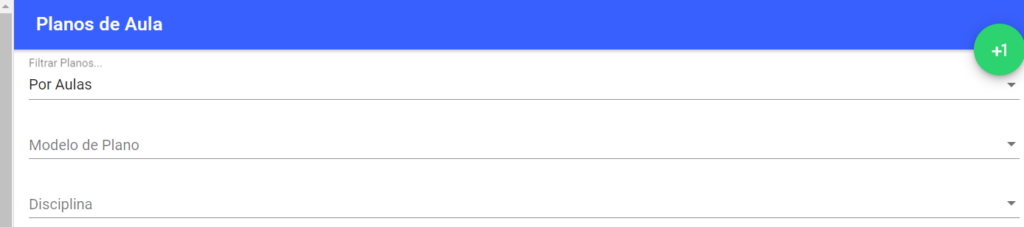
✔ Para o carregamento do filtro de Disciplinas para o Professor:
- Na opção Por Aulas
- Serão carregadas as disciplinas associadas ao cadastro do professor.
- Na opção Por Turmas,
- Serão carregadas as disciplinas associadas ao cadastro do professor.
- Ao selecionar uma turma no filtro de turmas, serão carregadas as disciplinas que o professor esta associado na turma selecionada.
✔ Para o acesso Administrativo(Secretaria, administrador…) serão exibidos todos os filtros:
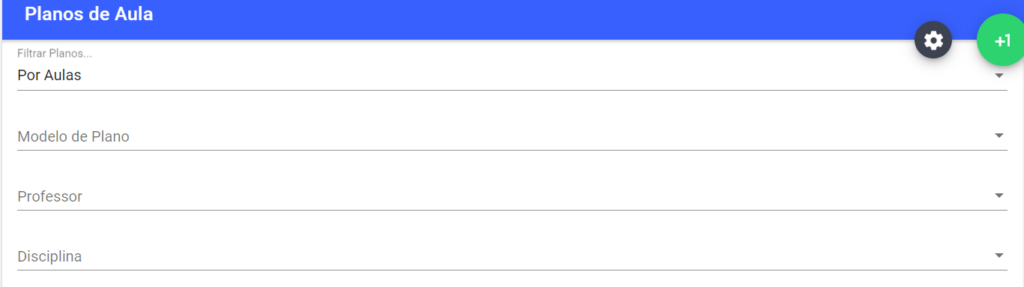
✔ Para o carregamento do filtro de Disciplinas para o Administrativo:
- Na opção Por Aulas
- Serão carregadas todas as disciplinas.
- Se selecionado o filtro de professor, serão carregados as disciplinas associadas ao cadastro do professor.
- Na opção Por Turmas,
- Serão carregadas todas as disciplinas.
- Ao selecionar uma turma no filtro de turmas, serão carregadas as disciplinas associadas a essa turma.
- O filtro de Professores também será carregado de acordo com a turma selecionada, trazendo os professores associados a essa turma.
- Se selecionado o filtro de professor, serão carregados as disciplinas da turma que possuam o professor selecionado.
✔ Na tela de planos de aulas é possível:
- Incluir novo Plano de Aula

- Editar Plano de Aula
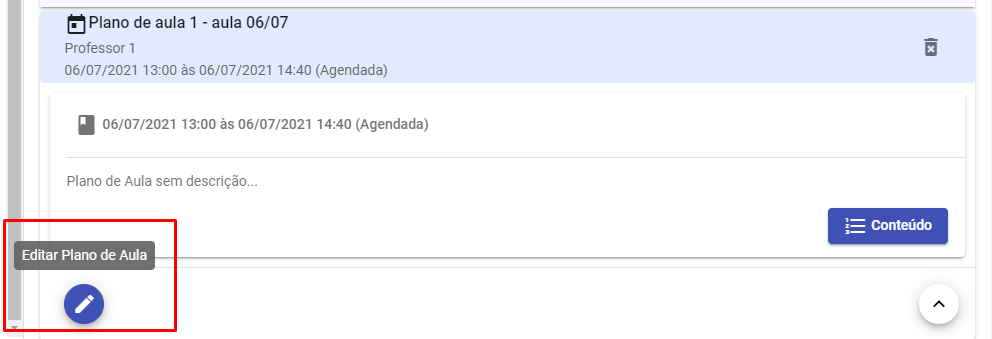
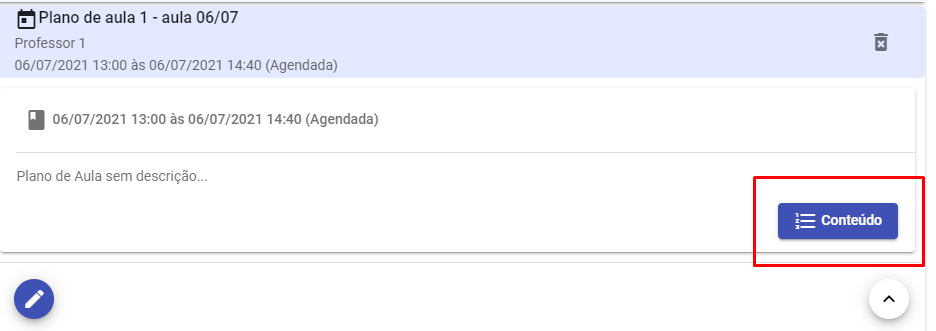
- Adicionar/Editar Conteúdo do Plano de Aula
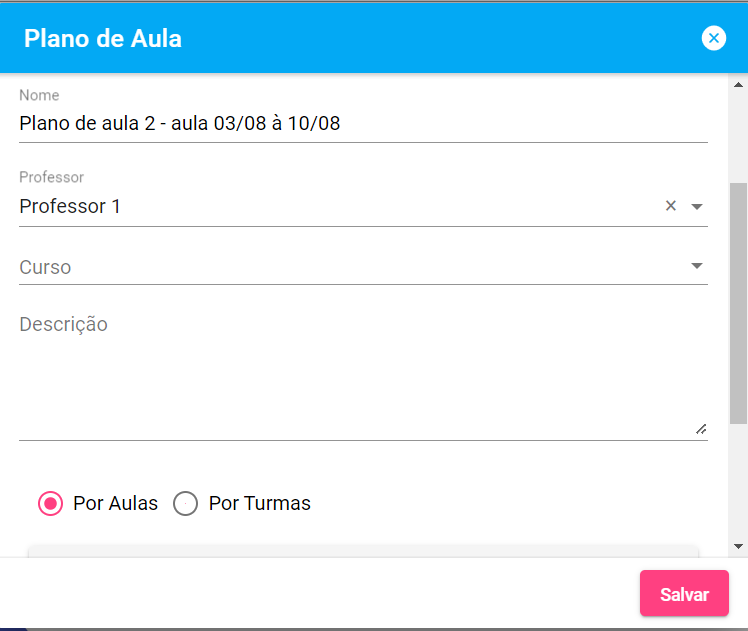
Novo Plano de Aula (Por Aulas)
✔ Ao clicar em Adicionar Plano de Aula, a opção Por Aula já vem selecionada, informe o nome do plano e o Professor responsável, e selecione as aulas desse plano, podendo ser uma ou mais aulas por plano.
✔ É possível filtrar ainda as aulas carregadas para seleção, através dos Filtros para o campo Aulas, podendo ser selecionado as aulas por um Período e/ou Turma:
✔ Ao informar o campo curso na filtragem de aulas, é possível buscar as aulas pela disciplina/curso.
✔ Além disso o campo curso disponibiliza a opção de associar o plano a todas as aulas do Curso/disciplina, veja mais informações dessa funcionalidade nesse artigo, Planos de aula – Como adicionar as aulas de uma disciplina/Curso automaticamente?
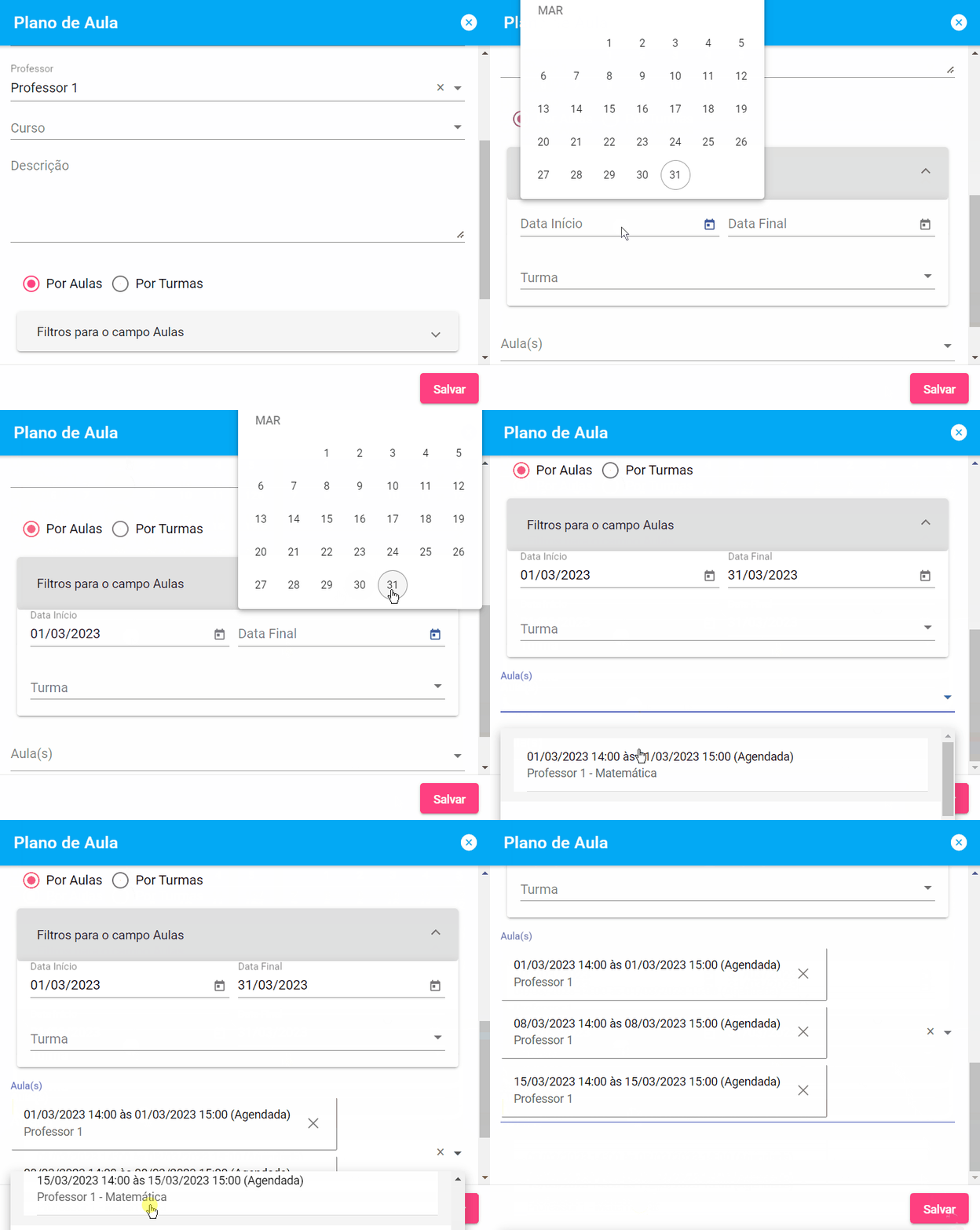
✔ Após isso clique em Salvar para adicionar o novo Plano de Aula. Esse plano de aula ficara disponível aos alunos associados as Aulas selecionadas.
Novo Plano de Aula (Por Turma)
✔ Ao clicar em Adicionar Plano de Aula, selecione a opção Por Turma, informe o nome do Plano de Aula, o Professor responsável, e a Turma desse plano.
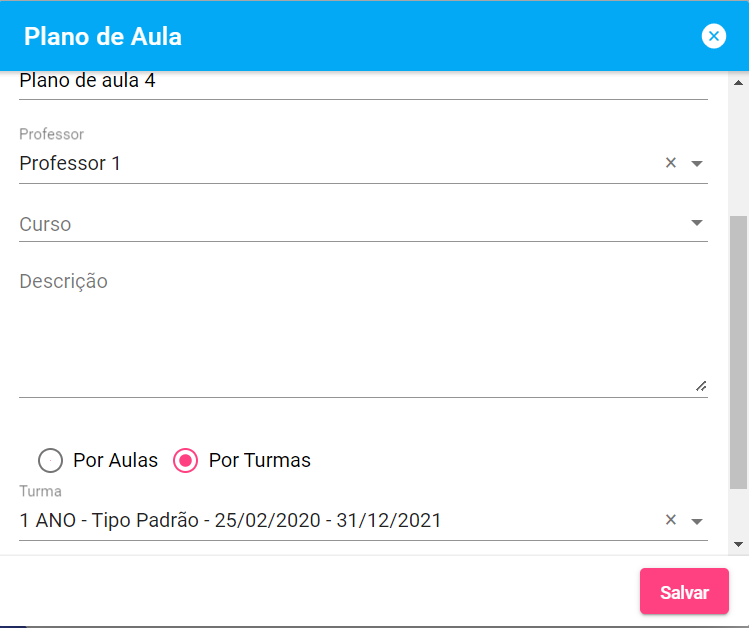
✔ Após isso clique em Salvar para adicionar o novo Plano de Aula. Esse plano estará disponível aos alunos associados à Turma selecionada no plano, para os alunos em que o Status do Aluno na Turma esteja com a opção Acesso aos Planos de Aula habilitado.
Os perfis com nível Administrador ou Secretaria podem manualmente selecionar um Professor. Mas caso o acesso seja feito com o perfil Professor este campo já será preenchido automaticamente com o professor logado e não poderá ser alterado. Opcionalmente, é possível também inserir uma descrição para o Plano de Aula.
Adicionando ou Editando conteúdos de um Plano de Aula
✔ Conteúdos de Planos de Aula podem conter diversas informações e adendos, como: Atividades, Comentários, Arquivos, Link do YouTube , Código HTML e uma descrição feita com Textos com Formatação.
✔ Ao abrir um plano que não tenha nenhum conteúdo cadastrado, será exibido um botão para adicionar o primeiro conteúdo. Caso haja conteúdos cadastrados, será disponibilizada a opção Adicionar – botão verde logo abaixo da lista de conteúdos – para criar novos conteúdos, e as opções de Editar e Remover conteúdos cadastrados ao clicar no três pontos no canto superior direto do conteúdo.
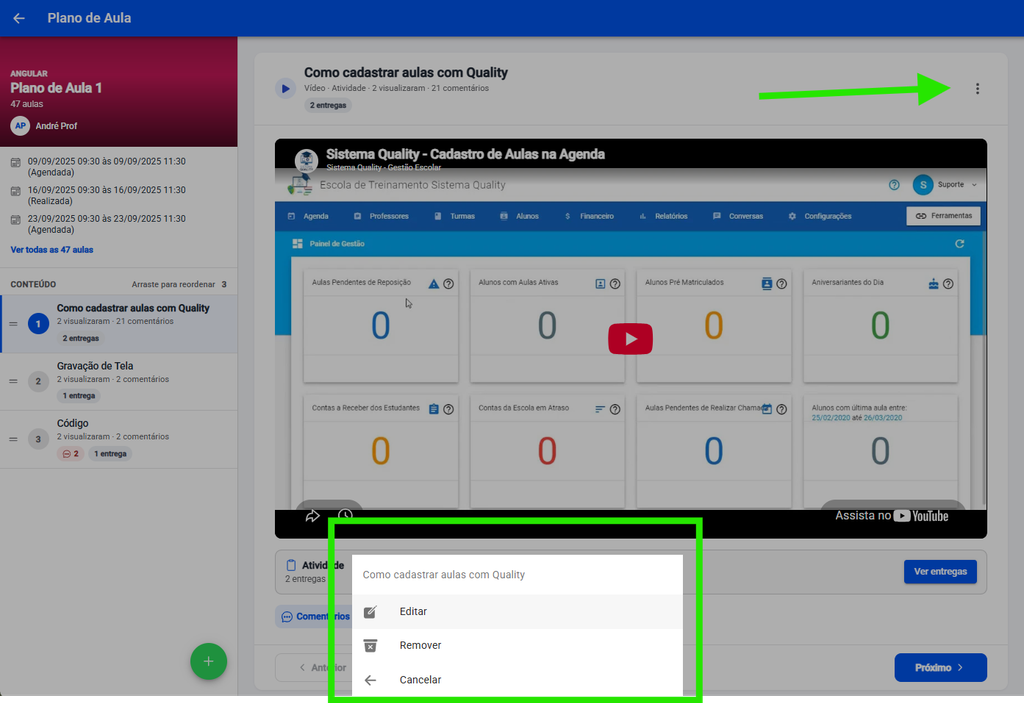
✔ Ao criar/editar um conteúdo Informe o nome e a descrição do conteúdo:

✔ Na descrição do conteúdo é possível adicionar Textos com Formatação como pode ser visto nesse artigo: Como utilizar textos com formatação? (Inserir textos personalizados, imagens, vídeos).
🔸 Para os demais campos disponibilizados:

✔ Na opção Link para vídeo do YouTube o link informado nesse campo será exibido como um player de vídeo para o aluno/professor após salvar o conteúdo:

✔ Na opção Código HTML é possível adicionar o código HTML do vídeo como no exemplo a baixo.

✔ Na opção Arquivos, é possível adicionar um novo arquivo, ou selecionar um arquivo adicionado anteriormente

✔ Ao clicar no botão Adicionar Arquivo(s), aparecerá a tela de arquivos, clique no botão Adicionar Arquivo dessa tela, selecione um arquivo, e após clique em Fazer upload para adicionar o novo arquivo no sistema.

❗ Importante: Ao colocar um arquivo do tipo vídeo (formatos ‘.webm’, ‘.mp4’, ‘.ogv’, ‘.mov’), o mesmo vai aparecer em um player separado dos demais materiais
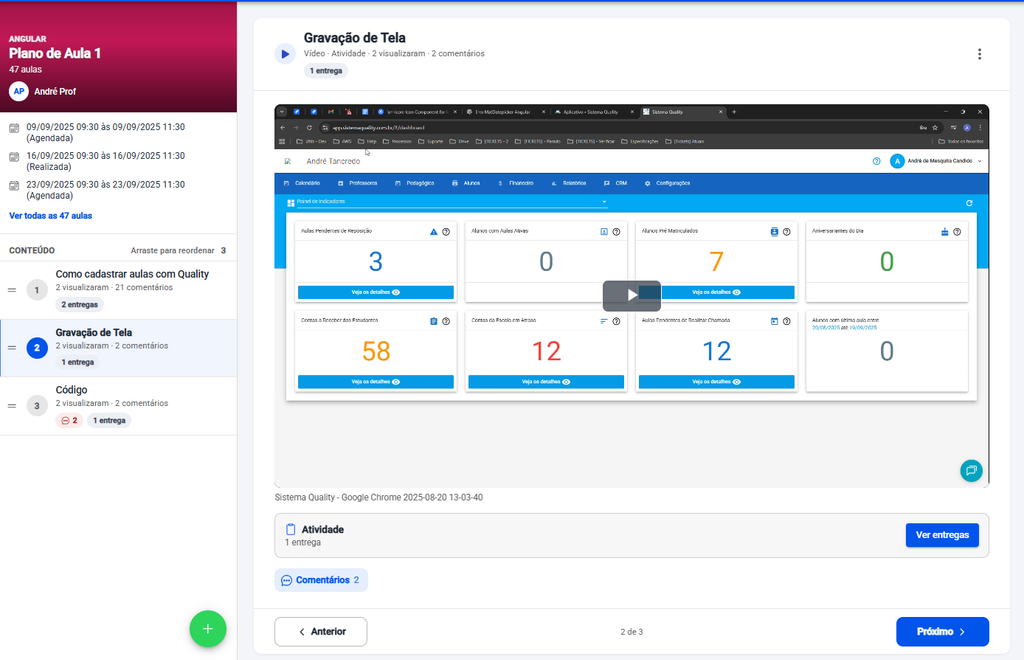
✔ No campo Ordem do Conteúdo no Plano de Aula, pode ser definido a ordem que que os conteúdos serão exibidos na visualização, por padrão é pela ordem de criação, por esse campo é pela ordem numérica definida.
✔ Ao habilitar a opção Com Atividades?, ao aluno abrir o conteúdo do plano será pedido para ele para fazer o upload de uma atividade(arquivo). Para o Professor será exibido a lista de alunos que entregaram a atividade e o link para o arquivo.
✔ Ao habilitar a opção Habilitar Comentários?, ficará disponível um chat de conversa entre os alunos e o professor.
✔ Se for em um Modelo de plano de aula, a opção de comentários não aparece, mas no plano de aula que utilizar esse modelo será exibida.

✔ Após adicionar todas as informações do Conteúdo basta clicar em Salvar que o conteúdo ficará disponível.
✔ Para Remover um conteúdo clique no botão Remover, marque a opção da ciência de que a remoção é permanente, e clique em Remover Para Sempre.

Configurações dos Planos de Aula
❗ Importante: Para acessar essa configurações é necessário ter a permissão de acesso ‘Permissão para acessar as configurações de Planos de Aula.‘ habilitada.
✔ Na tela de planos de aulas clique no botão configurações ⚙, ao lado do botão Adicionar Plano de Aula.

✔ Na tela existem as seguintes configurações:
- Associar plano de aulas as aulas automaticamente? veja mais informações em Planos de aula – Como adicionar as aulas de uma disciplina/Curso automaticamente?
- Registrar progresso de visualização dos planos automaticamente? Veja mais informações em Planos de Aula – Acompanhando progresso de visualização
- Quantidade de dias antes da primeira aula para liberação: Essa configuração define quanto dias antes da aula mais próxima, das associadas ao plano, o plano de aula ficará disponível para o aluno.
- Ex: se for definido 0(zero) dias, o plano de aulas aparecerá para o aluno somente no dia da aula mais próxima, se for definido 1 dia, o plano de aulas irá ficar disponível para o aluno 1 dia antes da aula mais próxima.
- A aula do dia mais próximo é a aula em que a data de inicio da aula esta mais próxima da data atual.
- A opção de Quantidade de dias antes da primeira aula para liberação utiliza a lista de aulas associada ao plano de aula para comparar e liberar o plano para o aluno, para isso p plano deve ser definido com o tipo Por Aula, para poder ser associado as aulas ao plano.
Artigos relacionados:
Como utilizar o Plano de Aulas para o perfil Aluno?
Planos de Aula – Como configurar modelos com conteúdo padrão
Planos de aula – Como adicionar as aulas de uma disciplina/Curso automaticamente?