
🔹 O Diploma Digital permite emitir o diploma de graduação em formato eletrônico, no leiaute do MEC. Antes do primeiro diploma, sua escola informa uma única vez os dados da instituição e quem assina.
O que é preciso antes de começar?
✔️ O acesso é liberado por perfil. Confira se o seu tem as permissões:
- “Permissão para consultar os diplomas digitais da escola.”: mostra a lista e os diplomas.
- “Permissão para criar, editar, validar e excluir diplomas digitais.”: libera o preenchimento, a assinatura e as etapas seguintes.
- “Permissão para configurar a instituição emissora e os assinantes do diploma digital.”: libera a configuração.
✔️ Tenha os certificados digitais ICP-Brasil em token ou cartão: o e-CPF de quem representa a instituição e o e-CNPJ da instituição.
❗ Importante: A norma do MEC pede certificado do tipo A3. O certificado em nuvem pode ser escolhido na tela, mas a assinatura com ele ainda não está disponível.
Onde encontrar essa tela?
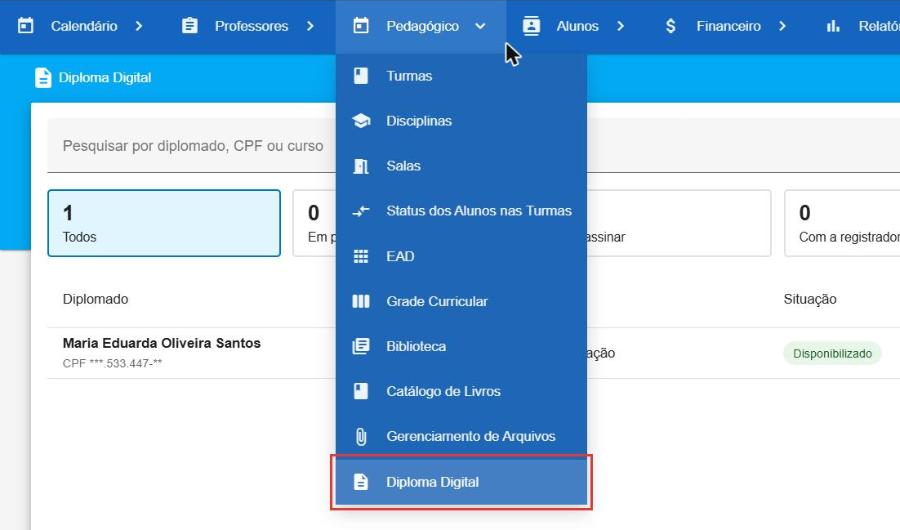
✔️ No menu, clique em “Pedagógico” e depois em “Diploma Digital”:
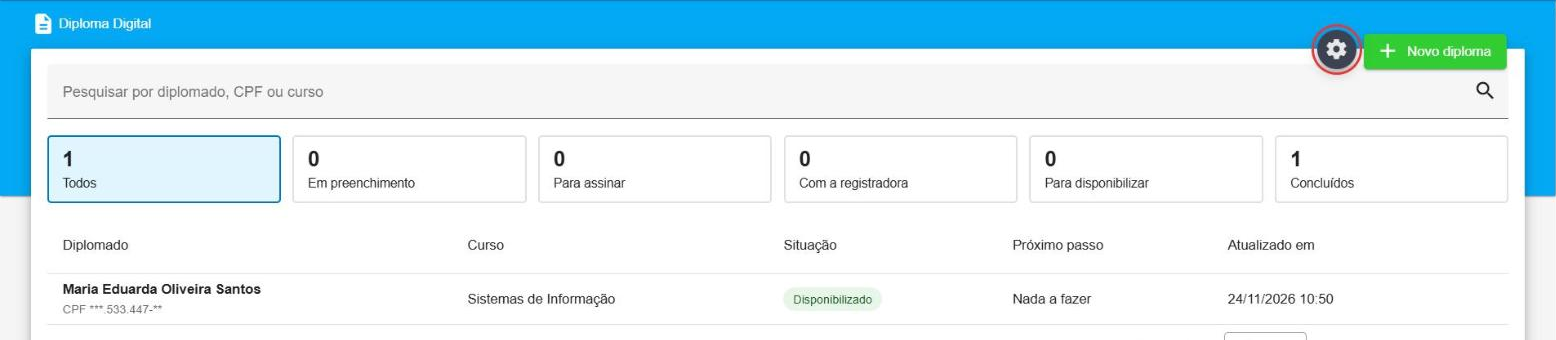
✔️ Na lista de diplomas, clique no botão de engrenagem, ao lado de “Novo diploma”:
O que aparece na tela?
✔️ A tela “Configuração do Diploma Digital” tem cinco abas:
- “IES emissora”: dados da instituição que emite o diploma.
- “Mantenedora”: dados da mantenedora, opcional no diploma.
- “Assinantes”: quem assina e em que ordem.
- “Envio e consulta pública”: e-mail da registradora e endereço de consulta do diploma.
- “Representação visual”: desenho do PDF do diploma.
✔️ Todo diploma novo começa com o que estiver salvo aqui.
Como preencher os dados da instituição?
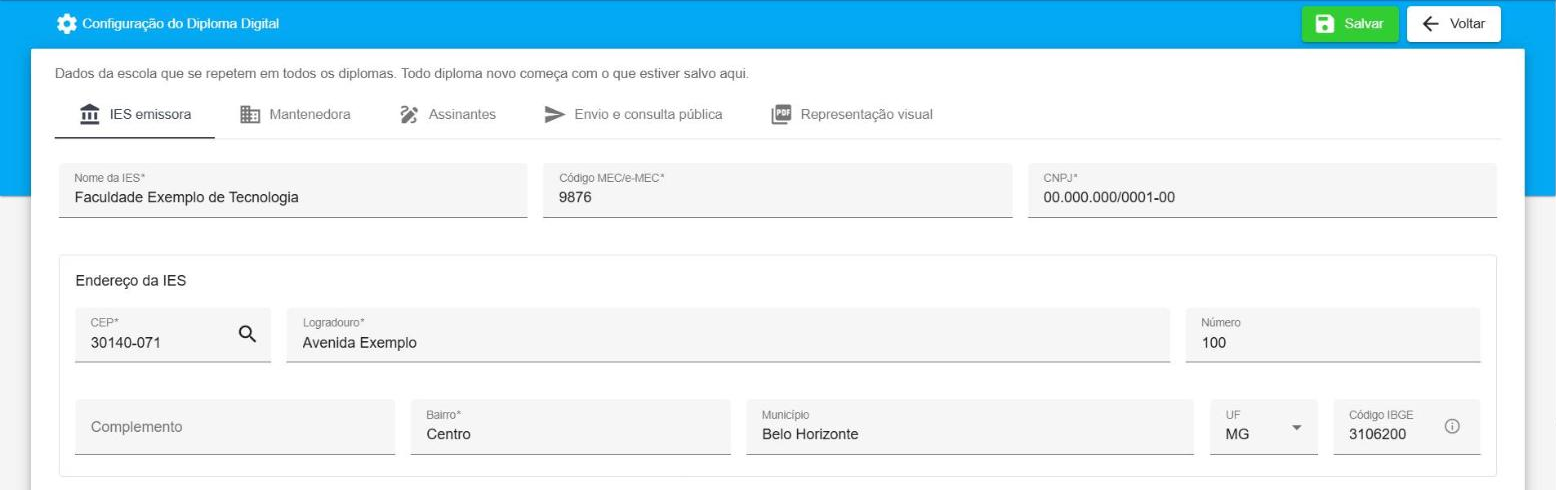
✔️ Na aba “IES emissora”, preencha “Nome da IES”, “Código MEC/e-MEC”, “CNPJ”, o endereço e o ato de “Credenciamento”.
✔️ Ao digitar o “CEP”, o sistema preenche o endereço e o “Código IBGE”:
✔️ Na aba “Mantenedora”, use “Copiar CNPJ e endereço da IES” quando os dados forem os mesmos. Se preencher essa aba, informe a razão social, o CNPJ e o endereço.
Como cadastrar quem assina?
✔️ Na aba “Assinantes”, clique em “Adicionar representante” e preencha “Nome”, “CPF”, “Cargo” e “Certificado”. Se o cargo não estiver na lista do MEC, escolha “Outro (não está na lista do MEC)” e preencha “Outro cargo”.
✔️ Clique em “Adicionar instituição” e preencha “Razão social”, “CNPJ” e “Certificado”.
✔️ Confira o quadro “Ordem das assinaturas”. Primeiro assinam os representantes, com e-CPF. Por último assina a instituição, com e-CNPJ, duas vezes:
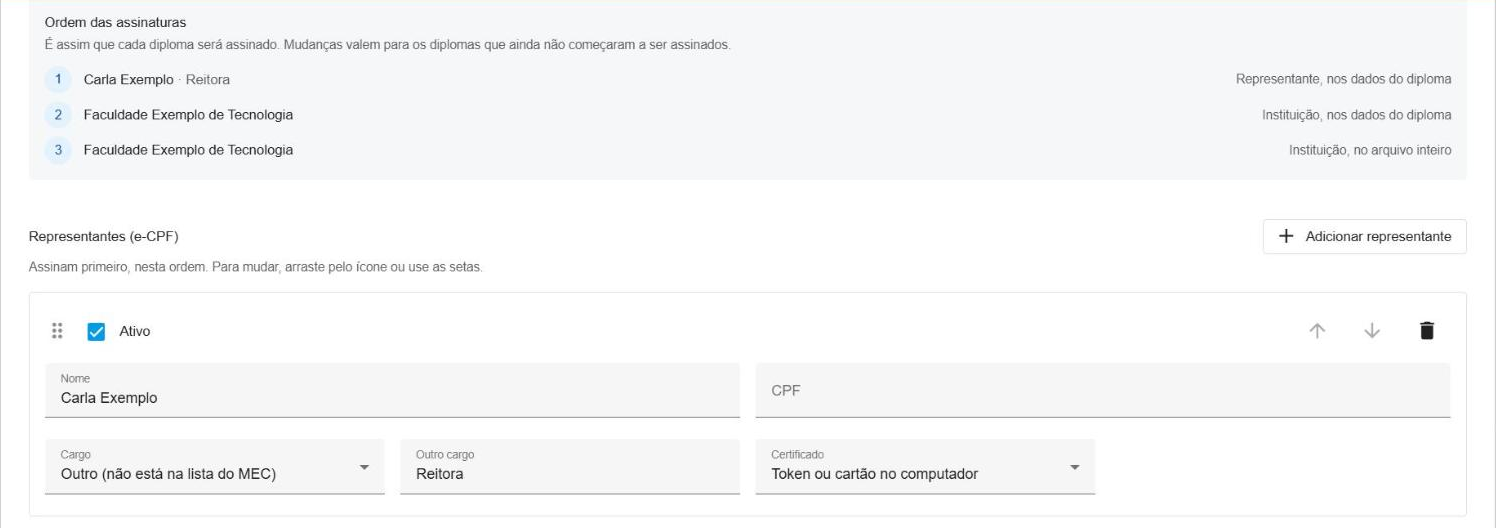
✔️ Para mudar a ordem dos representantes, arraste pelo ícone ou use as setas. Para alguém deixar de assinar sem sair do cadastro, desmarque “Ativo”.
❗ Importante: Sem um representante ativo com e-CPF e sem a instituição ativa, nenhum diploma pode ser assinado. A tela mostra o aviso em vermelho:

❗ Importante: Só uma instituição pode ficar ativa. Com mais de um representante ativo, a tela pede para confirmar com a registradora quantas assinaturas com e-CPF ela aceita.
Como definir o e-mail da registradora e o desenho do PDF?
✔️ Na aba “Envio e consulta pública”, preencha “E-mail da registradora”. O endereço da “Consulta pública” é montado pelo sistema e vai no QR Code do diploma.
✔️ A aba “Representação visual” é opcional. Nela você envia as artes, o logotipo e o brasão e escolhe margem, fonte, cor e redação. Clique em “Salvar desenho” e depois em “Ver exemplo em PDF”:
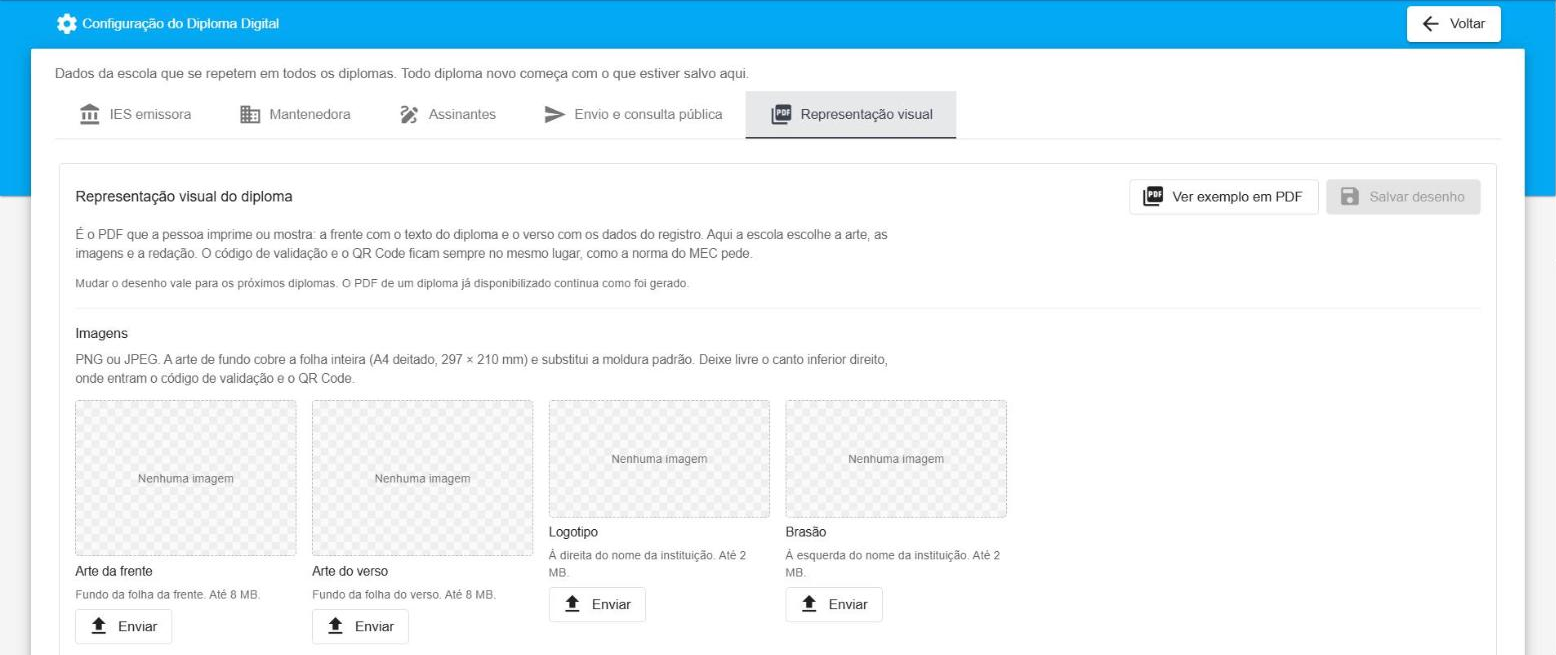
❗ Importante: Mudar o desenho vale para os próximos diplomas. O PDF de um diploma já disponibilizado continua como foi gerado.
O que acontece depois de salvar?
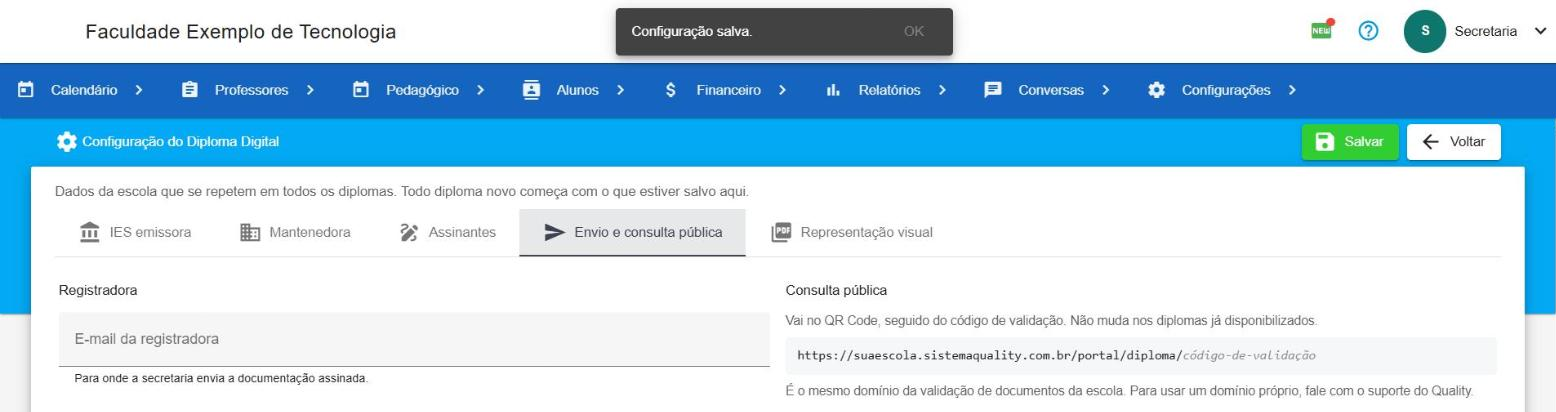
✔️ O botão “Salvar” grava as abas de uma vez, menos a “Representação visual”, que tem o próprio botão “Salvar desenho”. O sistema mostra a mensagem “Configuração salva.”:
✔️ Mudanças nos assinantes valem para os diplomas que ainda não começaram a ser assinados. 🔗 Veja mais informações em: Como preencher e validar um Diploma Digital?
Pingback: Como preencher e validar um Diploma Digital? - Treinamento - Sistema Quality
Pingback: Novidades do Sistema Quality - Treinamento - Sistema Quality
Pingback: Changelog - Treinamento - Sistema Quality