
🔹O sistema passou a guardar o histórico de status do aluno na turma: cada vez que o status muda, fica registrado o novo status, a data, a hora e quem fez a alteração. Com isso, o Relatório de Matrículas ganhou uma coluna e um filtro pela data da última alteração, e você pode consultar por quais status o aluno já passou em cada turma.
❗ Importante: na matrícula online, o aluno entra na turma como pré-matriculado e passa a matriculado sozinho quando o pagamento é confirmado. A Data Matrícula continua sendo a do dia em que a matrícula foi iniciada. Por isso, para saber quem concluiu a matrícula em um período, use a data da última alteração de status, explicada neste artigo.
Como ver o histórico de status de um aluno
✔️ A janela Histórico de Status é a mesma nos três lugares abaixo e mostra as mesmas informações:
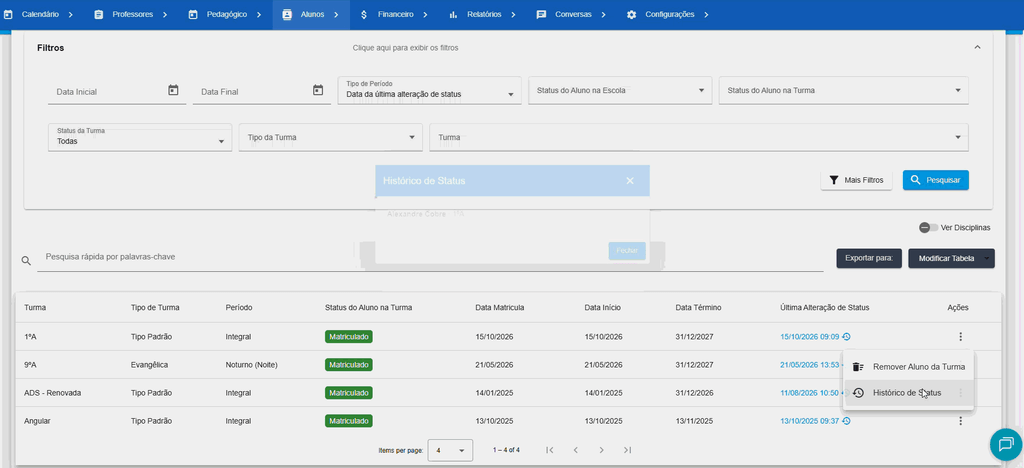
- No cadastro do aluno, aba Turmas: clique nos três pontinhos da coluna Ações, na linha da turma, e escolha Histórico de Status.
- Na tela da matrícula (a janela que abre ao clicar na turma do aluno, onde o status é alterado): clique no ícone de relógio ao lado do campo Status do Aluno na Turma.
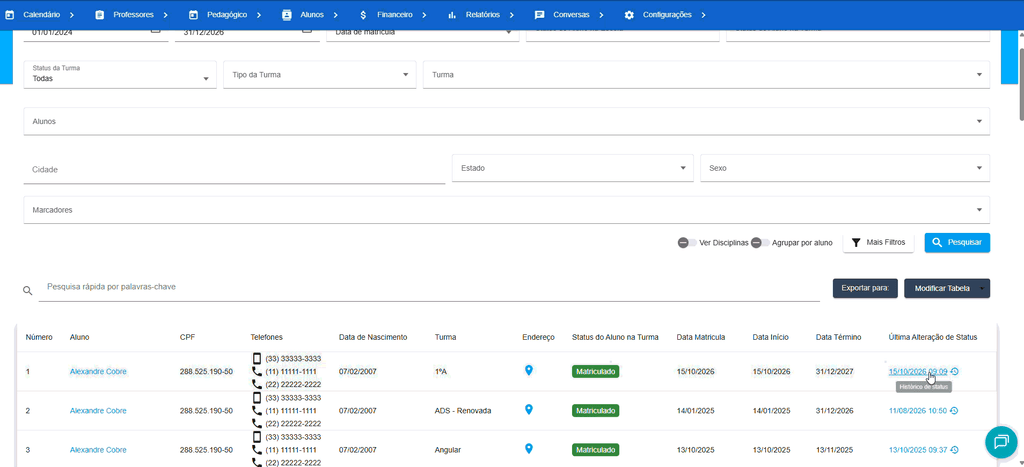
- No Relatório de Matrículas (menu Relatórios → Relatório de Matrículas): clique na data da coluna Última Alteração de Status.
O que a janela Histórico de Status mostra
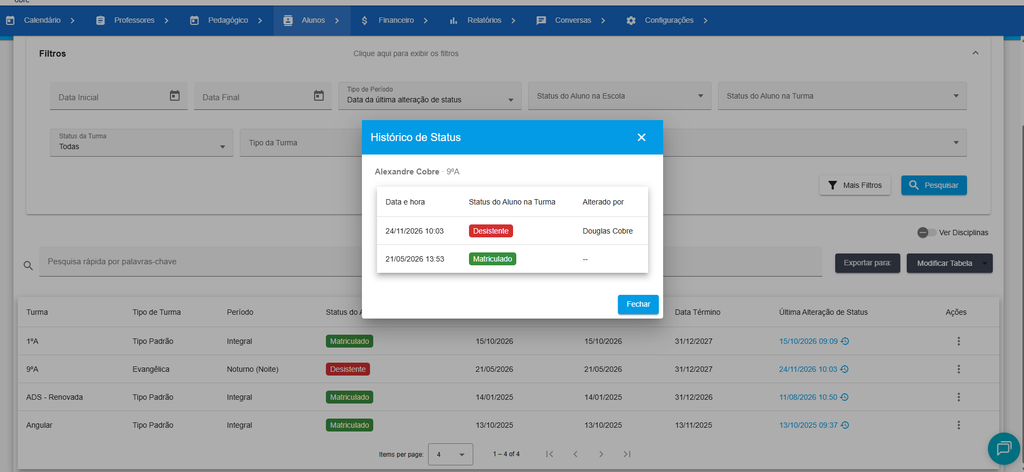
✔️ No topo aparecem o nome do aluno e a turma. Abaixo, uma linha para cada mudança, da mais recente para a mais antiga:
- Data e hora: quando o status foi alterado.
- Status do Aluno na Turma: o status em que o aluno entrou naquele momento.
- Alterado por: o nome do usuário que fez a alteração. Quando a mudança foi feita pelo próprio sistema, aparece Sistema.
✔️ As mudanças registradas como Sistema são as automáticas, por exemplo:
- a entrada do aluno na turma pela Matrícula Online;
- a passagem para matriculado quando o pagamento é confirmado;
- a mudança de status quando a assinatura não é paga ou é cancelada.
❗ Importante: a janela é apenas para consulta. Ela não altera o status nem permite apagar registros. Alterar outros dados da matrícula, como datas ou observação, sem trocar o status, não cria registro no histórico.
Coluna Última Alteração de Status no Relatório de Matrículas
✔️ A coluna mostra a data e a hora da mudança de status mais recente de cada matrícula. Ela não aparece por padrão:
- Acesse Relatórios → Relatório de Matrículas.
- Clique em Modificar Tabela e marque Última Alteração de Status.
- A escolha fica guardada para o seu usuário, como acontece com as outras colunas.
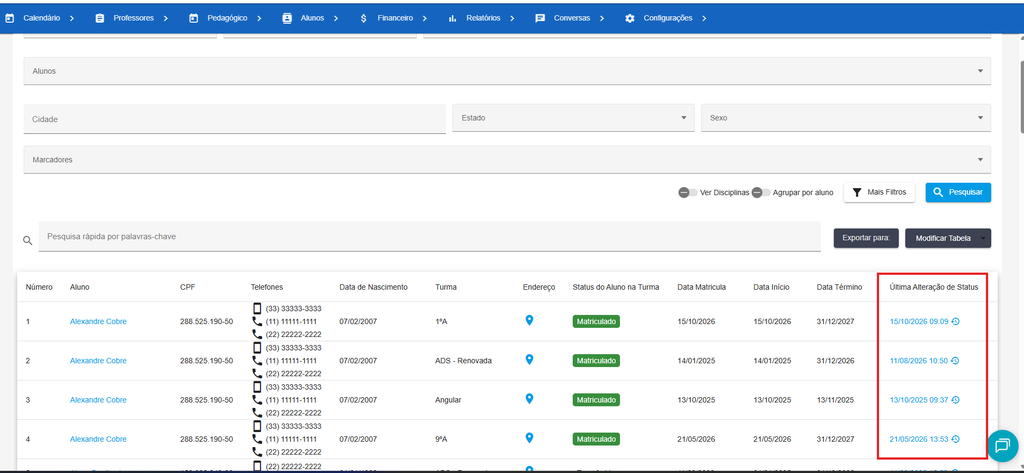
- Clique no título da coluna para ordenar e ver primeiro as alterações mais recentes ou as mais antigas.
- Clique na data para abrir o Histórico de Status daquela matrícula.
- A coluna sai na exportação sempre que estiver visível na tela.
- Com Agrupar por aluno ligado, aparece uma data para cada turma do aluno.
- Com Ver Disciplinas ligado, a mesma data se repete em todas as disciplinas da matrícula, porque o status é do aluno na turma, e não de cada disciplina.
- A mesma coluna também pode ser ligada na aba Turmas do cadastro do aluno.
Como filtrar pela data da última alteração de status
✔️ No filtro do Relatório de Matrículas, o campo Tipo de Período define qual data o período pesquisado usa. Além de Data de matrícula, Data de início e Data de término, agora existe a opção Data da última alteração de status.
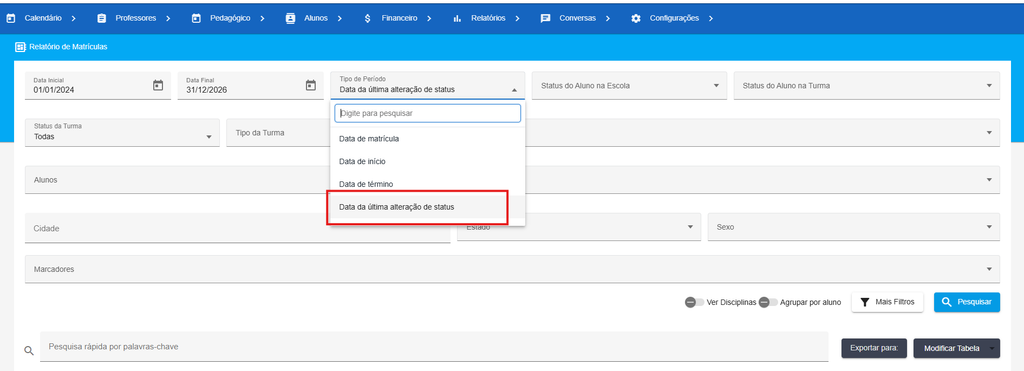
✔️ Alguns exemplos de uso:
- Quem concluiu a matrícula no mês: Tipo de Período em Data da última alteração de status, Data Inicial e Data Final com o primeiro e o último dia do mês, e Status do Aluno na Turma igual a Matriculado.
- O que mudou desde a última conferência: Tipo de Período em Data da última alteração de status, só a Data Inicial preenchida com o dia da última conferência.
- Quem continua pré-matriculado: deixe as duas datas em branco e escolha o status de pré-matrícula no campo Status do Aluno na Turma.
- Matrículas iniciadas no período, como sempre foi: Tipo de Período em Data de matrícula, com as duas datas.
Período com uma data só
✔️ A Data Inicial e a Data Final agora podem ser usadas sozinhas, em qualquer Tipo de Período:
- Só a Data Inicial: o relatório traz o que aconteceu a partir desse dia.
- Só a Data Final: o relatório traz o que aconteceu até esse dia.
- As duas em branco: o relatório não filtra por data, e valem apenas os outros filtros (turma, status, tipo de turma).
❗ Importante: ao abrir o Relatório de Matrículas, ele volta com as datas e o Tipo de Período da sua última pesquisa. Confira as datas antes de usar o resultado.
Matrículas feitas antes desta novidade
- O histórico completo existe a partir da data em que a novidade entrou no sistema. As trocas de status anteriores não aparecem.
- Uma matrícula antiga pode aparecer com um único registro, com o status atual e — na coluna Alterado por. Nesse caso, a data pode ser aproximada.
- Uma matrícula antiga também pode aparecer sem data na coluna Última Alteração de Status. Ela passa a ter data na próxima mudança de status.
- Matrículas sem data não entram na pesquisa por Data da última alteração de status. Para vê-las, pesquise por outro Tipo de Período ou com as datas em branco.
Quem pode ver
- Não existe permissão nova. A coluna e o filtro aparecem para quem já acessa o Relatório de Matrículas.
- Para abrir a janela Histórico de Status, o usuário precisa ter acesso ao cadastro de Alunos.
- O histórico mostra apenas matrículas da própria escola.
Pingback: Changelog - Treinamento - Sistema Quality