
O modo escuro deixa as telas do Sistema Quality com fundo escuro. Ele pode deixar a leitura mais confortável, principalmente à noite ou em ambientes com pouca luz. Veja como ativar.
Como ativar o modo escuro
Os passos são os mesmos no aplicativo e no portal pelo navegador:
- Entre no Sistema Quality com seu e-mail e senha.
- Abra o menu lateral.
- Toque em Configurações.
- Na seção Aparência, em Tema, escolha Escuro.
Pronto! A mudança acontece na hora, e você não precisa salvar nada.
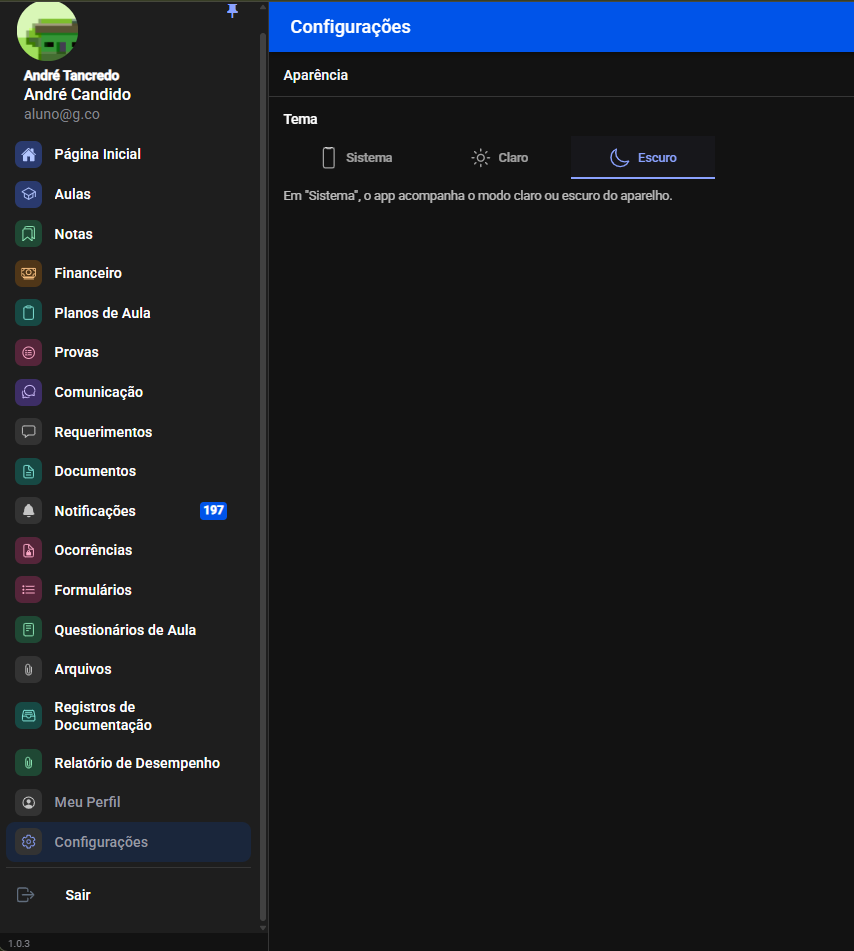
Qual opção escolher
- Claro: o sistema fica sempre com fundo claro. É a opção que já vem ativada.
- Escuro: o sistema fica sempre com fundo escuro.
- Sistema: o Sistema Quality acompanha a configuração do seu celular ou computador. Se o aparelho mudar para o modo escuro, o sistema muda junto.
Dúvidas comuns
Preciso ativar em cada aparelho?
Sim. A escolha fica guardada no aparelho que você está usando. Se você usa o celular e o computador, por exemplo, faça a escolha em cada um deles. No computador, ela vale para o navegador em que foi feita.
Saí do sistema. Preciso escolher de novo?
Não. Sua escolha continua guardada no aparelho, mesmo depois de sair e entrar novamente. No navegador, ela só se perde se os dados de navegação forem apagados.
Não encontrei a opção. O que faço?
No aplicativo, confira se ele está atualizado na loja do seu celular (Google Play ou App Store). Depois, abra o aplicativo novamente e procure por Configurações no menu lateral.
Caso esteja no computador ou acessando pelo navegador no dispositivo móvel, basta recarregar a tela que a função ficará visível.
Pingback: Changelog - Treinamento - Sistema Quality