
🔸Utilizando o menu responsáveis é possível visualizar,cadastrar e editar os responsáveis.
❗Importante: para acessar o menu de Responsáveis, é necessário possuir a permissão Permissão para acessar tela de Responsáveis habilitada.
✔ Para acessar o menu de Responsáveis, navegue até o submenu Alunos e clique em Responsáveis.

Como Visualizar os Responsáveis Cadastrados
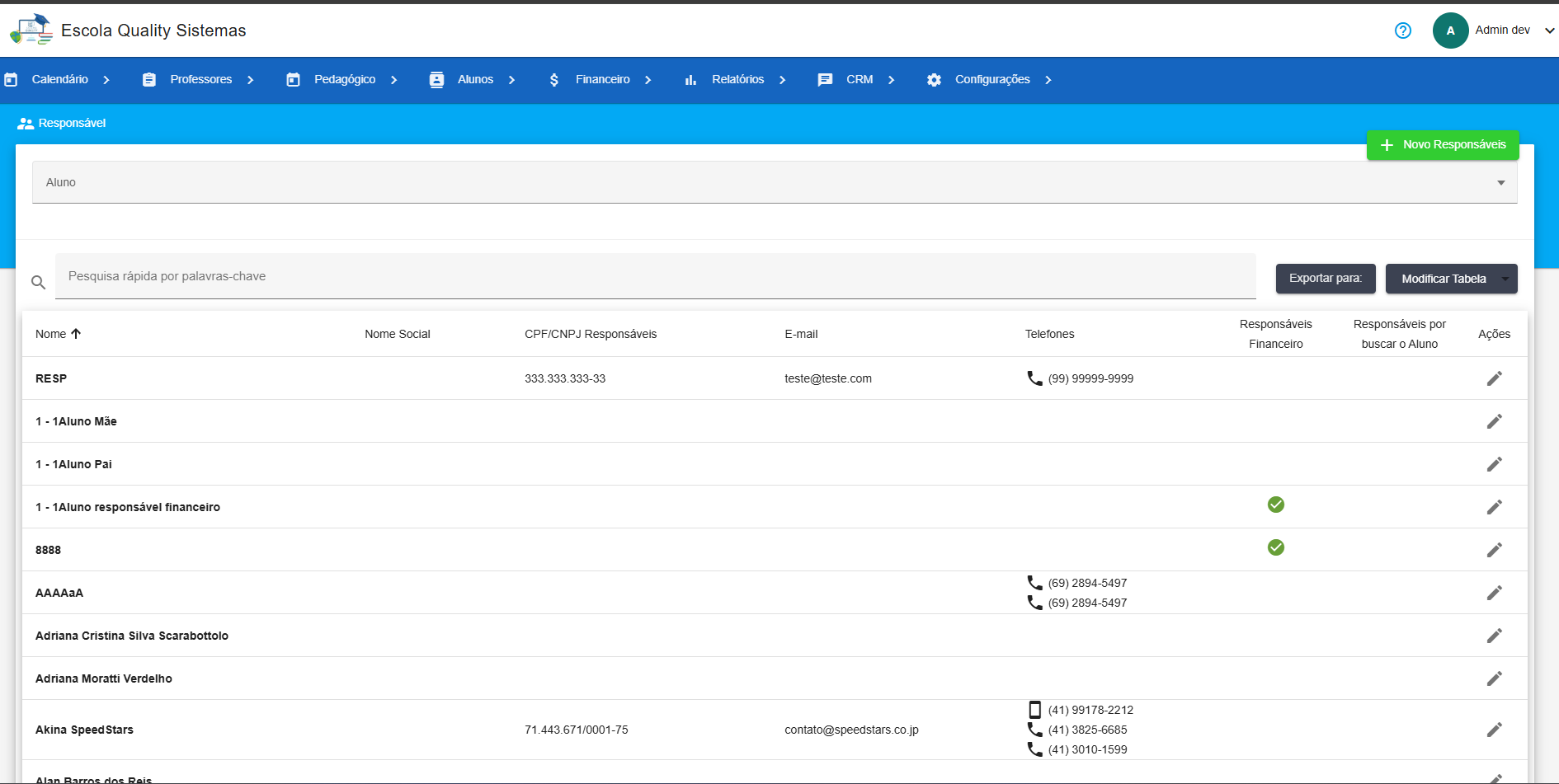
✔ Ao acessar o menu de Responsáveis, será exibida a tela de consulta, onde é possível visualizar todos os responsáveis cadastrados no sistema.
🔸A tela de consulta disponibiliza filtros de pesquisa e uma listagem com os responsáveis cadastrados, permitindo localizar registros de forma rápida e eficiente.
Como cadastrar um responsável
✔ Para cadastrar um responsável, clique no botão superior de +Novo responsável

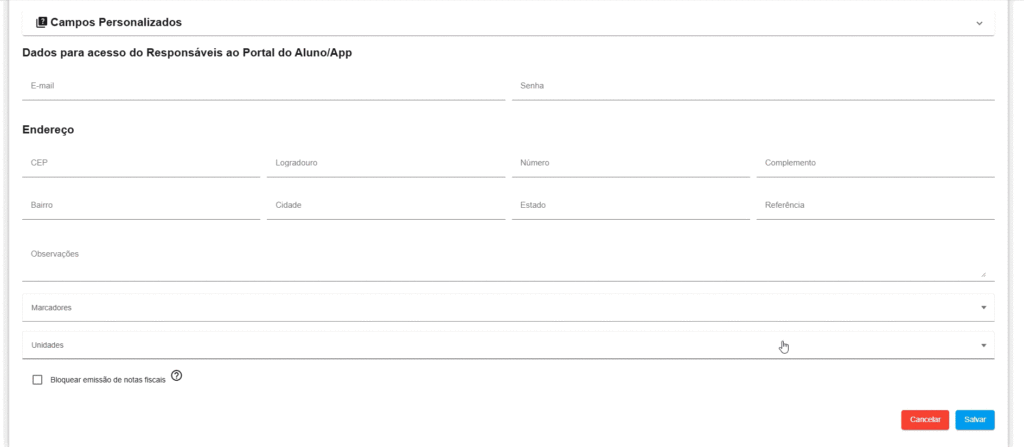
✔ Ao selecionar a opção de cadastro, o sistema abrirá o formulário de cadastro do responsável, conforme apresentado a seguir:
Como Editar um Responsável
✔ Para editar um responsável cadastrado, localize o registro desejado na tela de consulta e selecione-o ou clique no botão Editar, disponível na coluna de ações.
✔ Após clicar em Editar, o sistema abrirá o formulário de cadastro do responsável com as informações previamente preenchidas, permitindo a alteração dos dados necessários.
✔ Após realizar as alterações desejadas, clique em Salvar para confirmar as mudanças. Os dados atualizados serão refletidos na listagem de responsáveis.
❗Importante: caso o responsável esteja vinculado a um ou mais alunos, qualquer alteração realizada em seu cadastro será refletida automaticamente nos dados desses alunos.
🔸Este artigo apresentou as principais funcionalidades disponíveis no menu Responsáveis, incluindo a consulta, o cadastro e a edição de registros, facilitando o gerenciamento das informações dos responsáveis vinculados aos alunos.