
O Sistema Quality disponibiliza um menu para a gestão de ocorrências dos alunos de sua escola, para acessar, é necessário habilitar a Permissão para acessar o menu Ocorrências do Usuário.
- Pelo portal/app, acesse o menu Ocorrências em Portal Quality. Assim, será listado os alunos para o gerenciamento de suas ocorrências.

Portal/App
- Pelo portal administrativo, acesse o menu de Aluno > Selecione o aluno > Abra a aba Ocorrências.
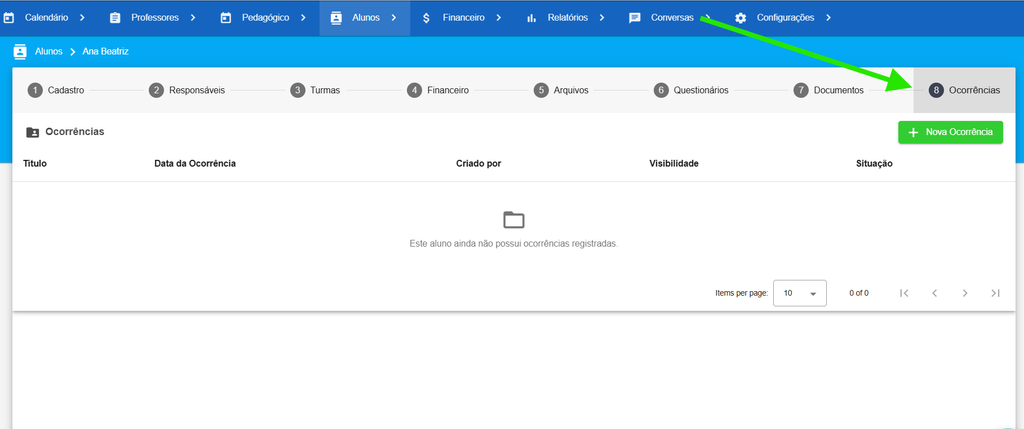
Portal administrativo
- Também é possível usar o atalho Ver Ocorrências no botão de ações na listagem de alunos:

Regras da listagem de alunos
O menu de ocorrências exibe os dados de maneiras diferentes dependendo do perfil de usuário que está acessando:
- perfil Administrador ou qualquer perfil com acesso ao portal administrativo, será listado todos os alunos da escola, podendo buscar pelo nome ou e-mail.
- perfil Professor, pelo portal/app, será listado todos os alunos que possuem aulas agendadas com você.
- perfil Responsável, pelo portal/app, será listado todos os alunos do responsável, exibindo apenas ocorrências do tipo compartilhado, além de não poder editar ou criar registros.
- perfil Aluno, pelo portal/app, será listado apenas as ocorrências compartilhadas do aluno e, assim como o perfil de responsável, sendo somente leitura.
Nota: Para que o usuário do tipo professor possa listar todos os alunos da escola, independe de possuir aula com o aluno ou não, será necessário habilitar a Permissão para Professor buscar qualquer aluno da escola na Ocorrência.
❗ Importante: Para ajustar as permissões dos perfis a verificarem as ocorrências é necessário obter a permissão:
Permissão para listar e alterar as permissões para o perfil Aluno.
Permissão para listar e alterar as permissões para o perfil Professor.
Permissão para listar e alterar as permissões para o perfil Responsável.
Caso as permissões não estejam disponíveis para você, contate o suporte no chat.
Regras de visibilidade das Ocorrências
Compartilhado: Os gestores, responsável ou aluno vinculado (caso tenham permissão) e os professores que possuem aulas agendadas com o aluno da ocorrência podem ver a ocorrência criada.
Sigiloso: Apenas os gestores e o professor que registrou a ocorrência podem ver a ocorrência criada.

Registros de Ocorrências
- Selecionando um aluno, será listado todas as suas ocorrências registradas. Qualquer alteração realizada na ocorrência será registrado no histórico de alterações da ocorrência.
- Lista de ocorrências do aluno selecionado no portal/app:

- Abaixo é mostrado a lista de ocorrências no portal administrativo:
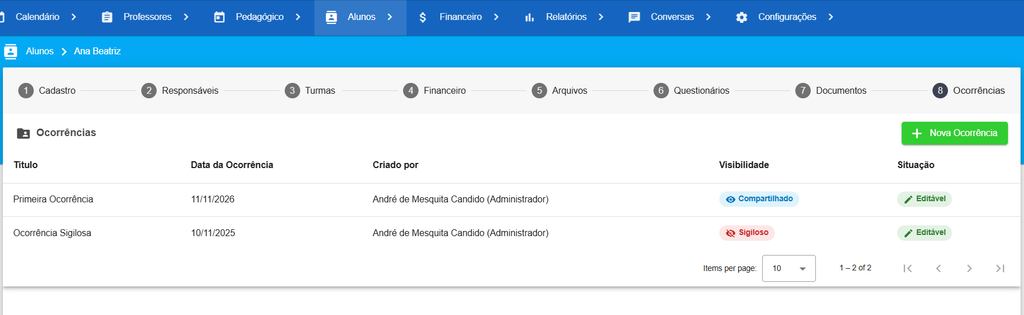
- Clicando no botão verde no canto inferior direito, será aberto o formulário de ocorrência para a sua criação. Preenchendo todos os campos, basta clicar em salvar que o registro da ocorrência será realizado.

- Assim, a ocorrência estará disponível, para consulta, para os administradores e todos os professores com aulas agendadas com o aluno.
Regras de edição da ocorrência
- Para realizar a edição de registros de ocorrências é necessário seguir regras gerais e regras específicas conforme o perfil de usuário.
Regras gerais
- Para que uma ocorrência possa ser editada, é necessário atender aos seguintes requisitos gerais:
- usuário deve possuir a Permissão para editar Ocorrências do Usuário;
- a ocorrência deve ter sido criada há, no máximo, 24 horas; Caso contrário, só poderá ser editada com a Permissão para editar ocorrência após 24 horas ativa.
- além das regras gerais, devem ser cumpridas as regras específicas do perfil do usuário.
Regras por perfil
- Perfil Administrativo: pode editar qualquer registro de ocorrência, desde que as regras gerais sejam atendidas.
- Perfil Professor e demais perfis não administrativos: podem editar apenas as ocorrências que tenham sido criadas pelo próprio usuário, desde que as regras gerais também sejam atendidas.
Histórico de edições do registro
- O Sistema Quality também disponibiliza o registro de edições para cada registro de ocorrência individualmente, apresentando o tipo de edição, o usuário que a realizou, e em qual dia e horário.
- Para visualizar, basta acessar uma ocorrência e clicar na aba Histórico.
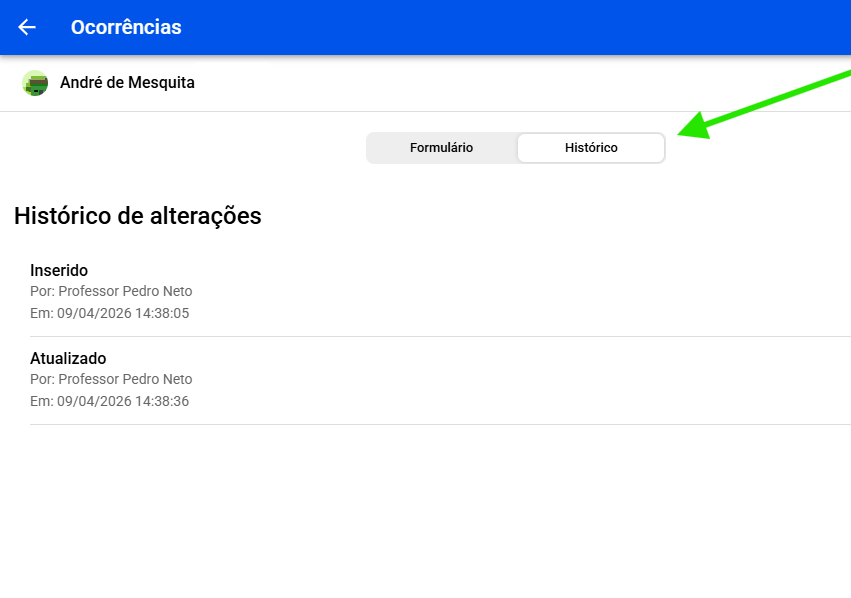
- Para visualizar o histórico no portal administrativo basta realizar o mesmo processo, clicando no aba Histórico:
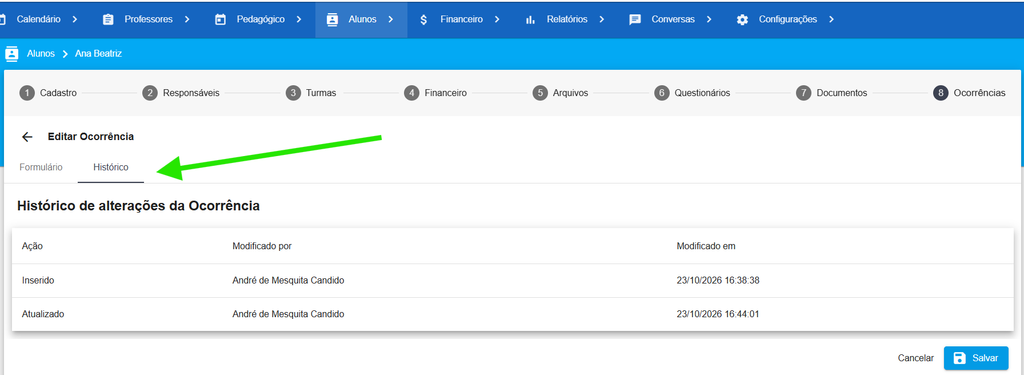
Visualização de ocorrências pelo portal administrativo
Para visualizar ocorrências pelo portal administrativo, é necessário habilitar a Permissão para acessar o menu Ocorrências do Usuário e acessar o menu Alunos > Clicar em ações > Clicar em Ver Ocorrências. Assim, será listado as ocorrências do aluno com a visualização do histórico de edição.