
🔸 Para consultar o que cada aluno respondeu nas avaliações das aulas, acesse Relatórios > Relatório de Avaliações das Aulas e clique na aba Respostas por aluno.
❗ Importante: Para utilizar essa função no sistema, é necessário ter liberada em seu perfil de usuário a Permissão para visualizar Avaliações das Aulas. O perfil também precisa ter a Permissão para acessar relatório de aulas ou a Permissão para acessar a agenda.
🔸 A aba reúne, em uma única tabela, as respostas de todas as aulas do período: cada linha é a avaliação de um aluno em uma aula e cada pergunta do formulário vira uma coluna. Assim, não é preciso abrir aula por aula para ver as respostas.
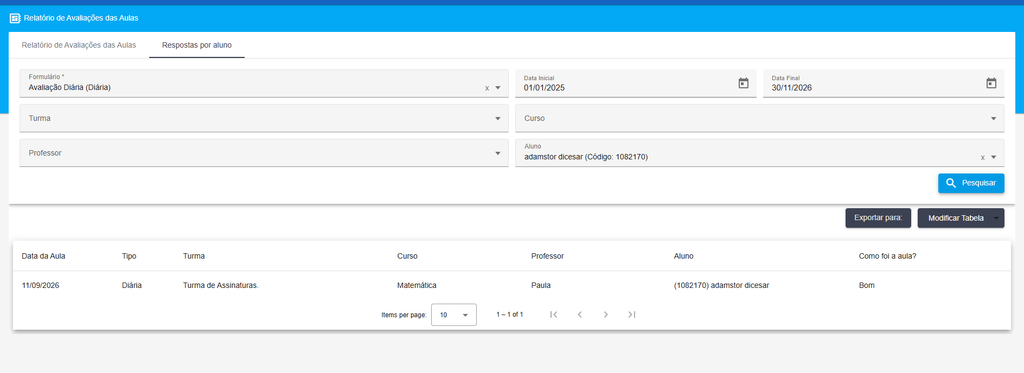
Como pesquisar as respostas
🔸 Preencha os filtros e clique em Pesquisar:
- Formulário (obrigatório): o formulário de avaliação da aula, Diária ou Final. Quando a escola possui a Avaliação Diária, ela já vem selecionada.
- Data Inicial e Data Final: período das aulas. Já vêm preenchidas com o primeiro e o último dia do mês atual.
- Turma: uma ou mais turmas.
- Disciplina: uma ou mais disciplinas.
- Professor: um professor.
- Aluno: um aluno. Ao escolher, a tabela mostra somente as respostas dele.
❗ Importante! Sem escolher o formulário, o sistema avisa “Escolha o formulário para pesquisar” e não faz a pesquisa.
❗ Importante! As datas devem ser informadas juntas: as duas ou nenhuma. A Data Inicial não pode ser maior que a Data Final e o período máximo é de 2 anos.
Como ler a tabela
🔸 As primeiras colunas identificam a avaliação: Data da Aula, Tipo (Diária ou Final), Turma, Disciplina, Professor e Aluno. Em seguida vem uma coluna para cada pergunta do formulário, na mesma ordem em que elas aparecem no formulário.
🔸 As respostas aparecem assim:
- Pergunta de nota ou de escolha de uma opção: a opção escolhida pelo aluno.
- Pergunta de múltipla escolha: todas as opções marcadas, na mesma célula, separadas por vírgula.
- Pergunta de texto: o texto completo que o aluno escreveu.
- Pergunta que o aluno não respondeu: aparece com dois traços (–).
🔸 As linhas são ordenadas pela data da aula, da mais antiga para a mais recente, depois pela turma e pelo nome do aluno.
🔸 Quando o texto da pergunta é longo, o cabeçalho da coluna mostra até três linhas, terminando com reticências. Passe o mouse sobre o cabeçalho para ver a pergunta completa.
🔸 Se o formulário tiver muitas perguntas, a tabela rola para os lados. A coluna Aluno continua visível durante a rolagem.
🔸 A tabela é paginada: são exibidas 10 linhas por página, com a opção de exibir 25, 50 ou 100.
✔ Importante! Só aparecem as avaliações em que o aluno respondeu pelo menos uma pergunta. Quando a aula tem mais de um professor, a coluna Professor mostra o professor principal. O aluno aparece com o código de matrícula entre parênteses, quando houver.
Como escolher as colunas da tabela
🔸 Clique em Modificar Tabela. A lista traz as colunas de identificação e uma opção para cada pergunta do formulário pesquisado, com o texto completo da pergunta. Desmarque as colunas que não deseja ver.
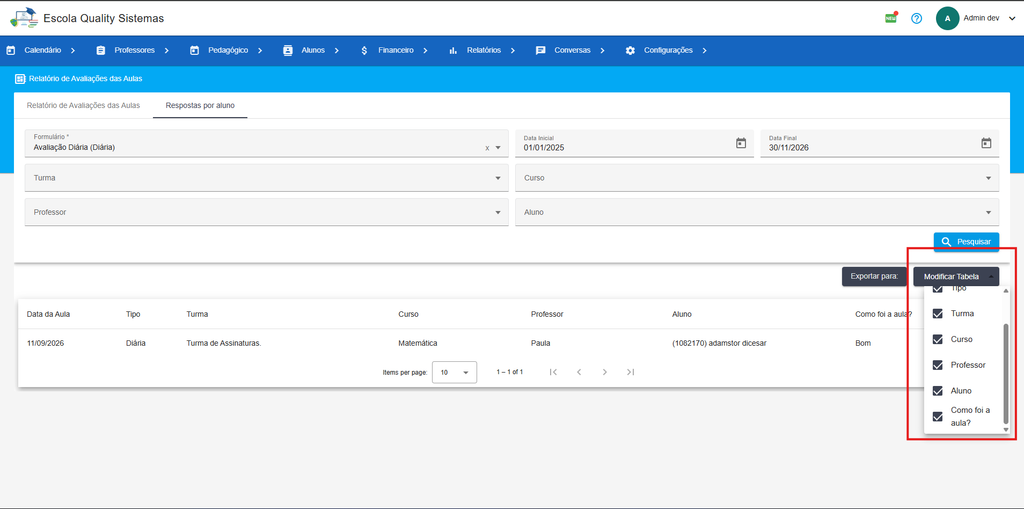
❗ Importante! A escolha das colunas vale enquanto a tela estiver aberta. Ao sair do relatório e voltar, todas as colunas aparecem novamente. Ao pesquisar outro formulário, todas as perguntas do novo formulário são exibidas.
Como exportar as respostas
🔸 Depois de pesquisar, clique em Exportar para: e escolha Excel (.xlsx) ou CSV (.csv).
[INSERIR IMAGEM: botão Exportar para aberto, com as opções Excel (.xlsx) e CSV (.csv)]
- O arquivo leva todas as linhas do filtro pesquisado, e não apenas as da página exibida.
- As colunas são as mesmas da tela, na mesma ordem. Coluna desmarcada em Modificar Tabela não entra no arquivo.
- O cabeçalho leva o texto completo de cada pergunta.
- Pergunta não respondida fica em branco no arquivo.
❗ Importante! É preciso pesquisar antes de exportar. Se a pesquisa não tiver resultado, o sistema avisa “Nenhuma resposta encontrada para os filtros informados.” e não gera o arquivo.
✔ Importante! Em períodos com muitas avaliações, a geração do arquivo pode levar alguns instantes. Aguarde o download ser concluído.
Como exportar as respostas de uma única aula
🔸 Na aba Relatório de Avaliações das Aulas, clique no ícone de olho (Visualizar Detalhes) da aula desejada. Na janela de detalhes, clique em Exportar para: e escolha Excel (.xlsx) ou CSV (.csv).
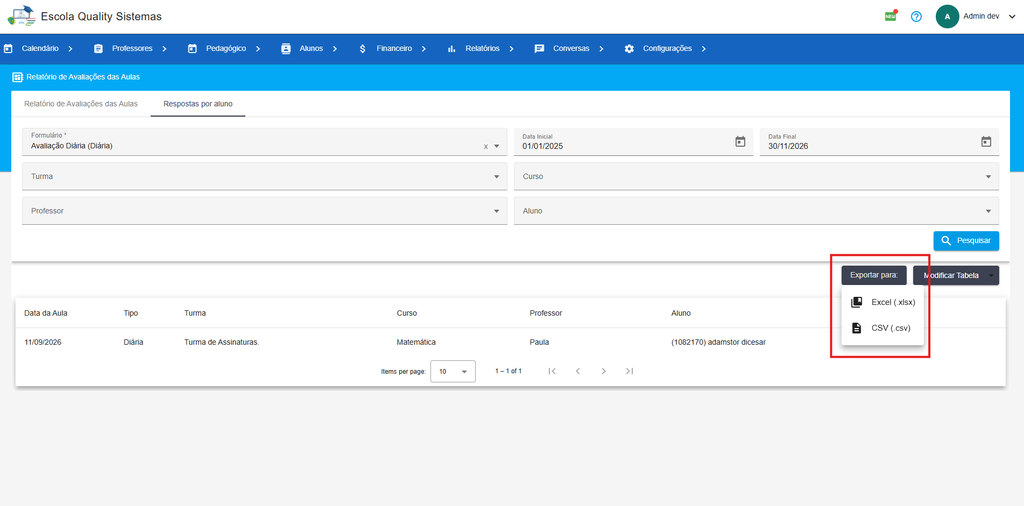
🔸 O arquivo traz as respostas de todos os alunos que avaliaram aquela aula, no mesmo formato da aba Respostas por aluno. Se a aula tiver Avaliação Diária e Avaliação Final respondidas, as duas entram no arquivo.
✔ Importante! O botão fica disponível quando a aula possui avaliações respondidas.
✔ Importante! A aba Relatório de Avaliações das Aulas, com os totais e as médias por aula, continua funcionando como antes.
Pingback: Changelog - Treinamento - Sistema Quality