
✔ A API Pública permite conectar outros sistemas ao Sistema Quality, como um CRM, o site da escola ou uma ferramenta de BI. Para isso, a integração precisa de três dados: a URL base, o Authorization e a x-api-key.
✔ Esses dados ficam disponíveis para a própria escola em Configurações > Minha Escola > API Pública. Por segurança, eles não são enviados por e-mail e só aparecem depois que você informa a senha de visualização.
Permissão de acesso: A aba é controlada por uma permissão, liberada por perfil em Configurações > Permissões de Acesso. Na lista, procure pela descrição:
- “Permissão para consultar as credenciais da API Pública da escola em Configurações › Minha Escola.”
A API Pública é liberada pelo suporte da Quality. Se a aba mostrar “A API não está liberada para sua escola”, use o botão Falar com o suporte para solicitar.
Quando o suporte libera a API, a pessoa indicada como responsável técnico recebe um e-mail com o assunto “Senha de visualização da API – {nome da escola}”. Essa senha é usada para revelar as credenciais na tela. Ela não é a senha de login nem a chave da API.
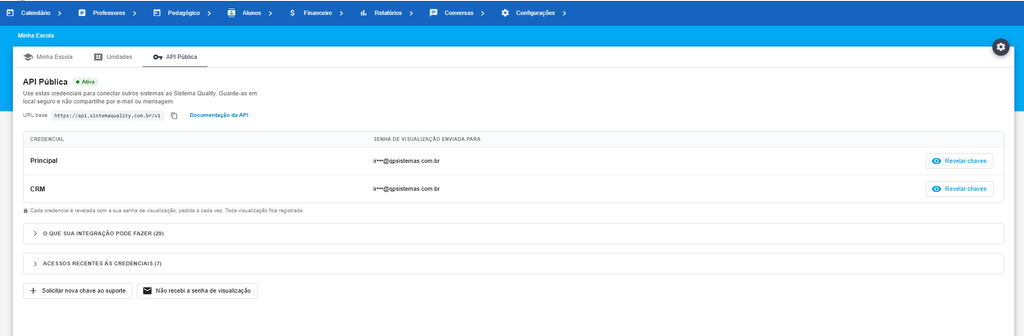
Como abrir
Pelo menu Configurações > Minha Escola, aba API Pública.
No topo da aba ficam:
- URL base: o endereço usado em todas as chamadas, com um botão para copiar.
- Documentação da API: o link para a documentação completa, com todos os recursos disponíveis e exemplos.
Logo abaixo, a tabela lista as credenciais da escola. Cada credencial corresponde a uma integração (por exemplo, “Principal”, “CRM” ou “Site”) e mostra para qual e-mail a senha de visualização dela foi enviada.
Como revelar as credenciais
- Na linha da credencial, clique em Revelar chaves.
- Informe a senha de visualização recebida por e-mail para essa credencial e clique em Revelar credenciais.
- O Authorization e a x-api-key aparecem logo abaixo da linha. Use o botão ao lado de cada valor para copiar.
- Quando terminar, clique em Ocultar chaves. As chaves também somem ao sair da tela.
A senha de visualização é pedida a cada vez que as chaves são reveladas, e toda visualização fica registrada em Acessos recentes às credenciais, no fim da aba, com a data, a credencial e o usuário.
Se a escola tiver mais de uma credencial, cada uma tem a sua própria senha de visualização. Assim, o fornecedor de uma integração não vê as chaves de outra.
Senha errada e bloqueio
Se a senha estiver errada, a tela informa quantas tentativas ainda restam. Na quinta tentativa errada, a revelação daquela credencial fica bloqueada por 15 minutos, e a linha mostra “Bloqueada até” com o horário. As outras credenciais da escola não são afetadas.
Depois do horário indicado, é possível tentar de novo. Se você não tem a senha correta, peça ao suporte para reenviá-la: o reenvio gera uma senha nova e libera o bloqueio na hora.
Perguntas frequentes
Não recebi a senha de visualização. O que faço?
Verifique a caixa de spam do e-mail indicado na tabela. Se não encontrar, clique em Não recebi a senha de visualização, no fim da aba, para abrir um chamado com o suporte. O suporte gera uma senha nova e pode enviá-la para outro e-mail, se for o caso.
Preciso de uma chave para outra integração.
Clique em Solicitar nova chave ao suporte. Cada integração recebe a sua própria credencial, com chaves e senha de visualização separadas.
A chave pode ter sido exposta. O que faço?
Abra um chamado com o suporte informando qual credencial foi exposta. O suporte pode gerar um token novo ou desativar a credencial. Até a integração ser atualizada com o valor novo, as chamadas com o valor antigo deixam de funcionar.
A aba mostra “Credenciais em configuração”.
A integração atual da escola continua funcionando. O suporte está trazendo a configuração da sua API para esta tela, e as credenciais aparecem aqui assim que isso for concluído.
A aba mostra que as credenciais foram revogadas.
As integrações que usavam essas credenciais pararam de funcionar. Para receber credenciais novas, use o botão Falar com o suporte.
Posso mandar as chaves para o fornecedor por e-mail?
O recomendado é que o próprio responsável técnico revele e configure as chaves na integração. Se precisar repassar, use um canal seguro e nunca envie a senha de visualização junto com as chaves.
Pingback: Changelog - Treinamento - Sistema Quality