
✔ Agora é possível definir uma forma de pagamento que já vem preenchida sempre que você abrir um novo lançamento financeiro. Você configura uma vez e, a partir daí, só altera o campo quando precisar.
✔ São duas configurações independentes: uma para Contas a Receber e outra para Contas a Pagar. Você pode preencher só uma, as duas ou nenhuma.
✔ Por padrão as duas configurações vêm em branco. Enquanto você não configurar, nada muda: o campo Forma de Pagamento continua abrindo vazio, como sempre.
Como configurar
- ✔ Acesse o menu Financeiro.
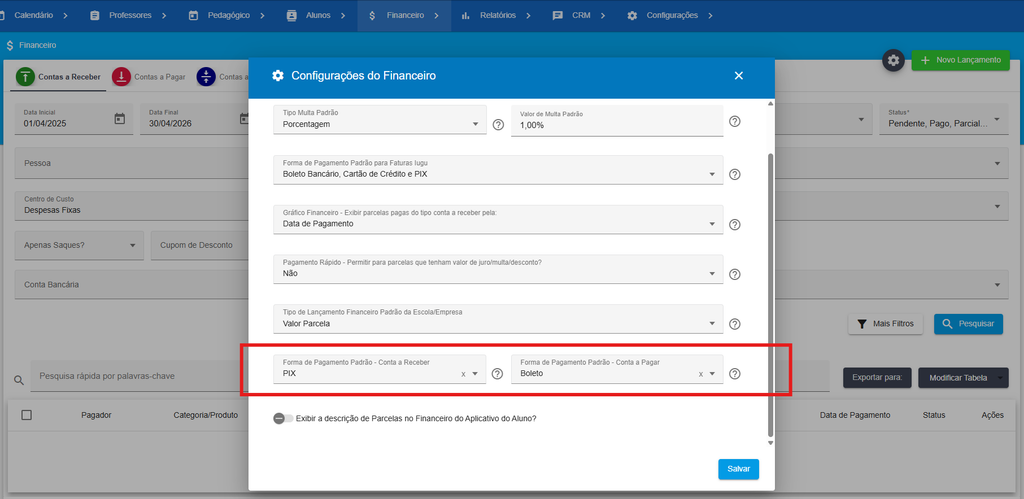
- ✔ Clique no ícone de engrenagem, no canto superior direito, para abrir as Configurações do Financeiro.
- ✔ Localize os campos Forma de Pagamento Padrão – Conta a Receber e Forma de Pagamento Padrão – Conta a Pagar, que ficam lado a lado.
- ✔ Escolha a forma de pagamento desejada em cada campo. As opções são as mesmas que aparecem no cadastro de lançamento (Dinheiro, PIX, Cartão, Cheque, Fatura Iugu, Fatura Asaas etc.).
- ✔ Clique em Salvar. A configuração passa a valer imediatamente para os próximos lançamentos.
✔ Para voltar ao comportamento anterior, basta limpar o campo (clique no X dentro dele) e salvar novamente.
O que acontece ao criar um novo lançamento
✔ Ao clicar em Novo Lançamento na aba Contas a Receber, o campo Forma de Pagamento já abre preenchido com a forma configurada para Contas a Receber. Na aba Contas a Pagar, abre com a forma configurada para Contas a Pagar.
✔ O campo continua editável: se um lançamento específico precisar de outra forma de pagamento, é só trocar na hora.
✔ O sistema se comporta exatamente como se você tivesse escolhido a forma de pagamento manualmente. Por exemplo, ao configurar uma fatura ou boleto como padrão, o lançamento já abre com os campos de boleto, a conta bancária de emissão e os juros e multa padrão da escola preenchidos.
Situações em que o padrão não é aplicado
- ✔ Ao editar um lançamento já existente, fazer um pagamento rápido ou um estorno: o padrão só vale na criação de lançamentos novos.
- ✔ Ao criar um lançamento a partir da Conciliação Bancária, quando a movimentação já traz uma forma de pagamento sugerida: a sugestão da movimentação prevalece.
- ✔ Na aba Contas a Pagar e Receber: como o lançamento abre sem tipo definido, o campo continua vazio. Use as abas Contas a Receber ou Contas a Pagar para aproveitar o preenchimento automático.
- ✔ Quando a forma configurada não está disponível para o usuário naquele momento (por exemplo, Fatura Asaas configurada, mas o usuário está com uma conta bancária padrão de outra plataforma): o campo abre vazio, sem mensagem de erro.
Pontos de atenção
- ✔ A configuração vale para a unidade inteira, e não por usuário. Escolas com mais de uma unidade configuram cada uma separadamente.
- ✔ No campo de Contas a Pagar não aparecem as faturas e boletos emitidos por plataforma (Fatura Iugu, Fatura Asaas, Boleto Cloud, Pagar.me e Vindi), porque o sistema só os utiliza em Contas a Receber. Continuam disponíveis Boleto comum, PIX, Transferência Bancária, Dinheiro e as demais formas.
- ✔ Se você escolher uma fatura ou boleto de plataforma como padrão de Contas a Receber, o campo Número de Parcelas passa a abrir em 1 parcela, e não mais em “À vista”, já que boleto não permite baixa imediata. É o mesmo comportamento que já acontece hoje quando você escolhe boleto manualmente.
- ✔ As formas ligadas a uma plataforma (Fatura Asaas, Boleto Pagar.me, Fatura Vindi) só aparecem na lista para o usuário que tem a conta bancária padrão daquela plataforma definida em suas preferências. Se a opção desejada não aparecer, defina primeiro a conta bancária padrão do usuário.
- ✔ Para acessar as Configurações do Financeiro e salvar, o usuário precisa das permissões Configurações do Financeiro e Editar Juros e Multa padrão nas Configurações do Financeiro. Elas são ajustadas na tela de Permissões, por perfil.
Pingback: Changelog - Treinamento - Sistema Quality